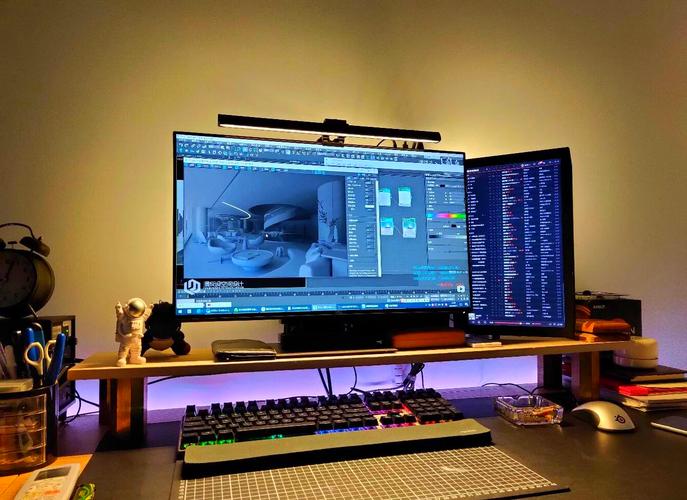
本文摘要: 很多朋友对于暗影精灵7外接显示器用什么线和暗影精灵7能不能独显直连不太懂,今天就由小编来为大家分享,希望可以帮助到大家,下面一起来看看吧!暗影精灵7怎么外接显示器首先在电脑桌面上点右键选在属性。其次点应用,之后再选取第一项多个显示器的那项。最后点确定就可以了,这时候笔记本的屏幕已经点灭。
很多朋友对于暗影精灵7外接显示器用什么线和暗影精灵7能不能独显直连不太懂,今天就由小编来为大家分享,希望可以帮助到大家,下面一起来看看吧!
暗影精灵7怎么外接显示器
首先在电脑桌面上点右键选在属性。其次点应用,之后再选取第一项多个显示器的那项。最后点确定就可以了,这时候笔记本的屏幕已经点灭。
惠普暗影精灵7配备了齐全的接口,在显示输出方面,提供了HDMI、miniDP、Type-C三个高带宽显示端口,支持4K60Hz以及2K高刷等多种规格显示器外接。惠普在具有美好象征意义的5月20日晚7点半发布了最新一代暗影精灵7,新一代的惠普暗影精灵7对模具多处进行了优化升级。
本地设置程序里删除realtek驱动,再通过hp官方网站找自己机器的声卡驱动安装即可(不能用其他驱动软件安装sst版驱动)。系统中打开设备管理器,声音视频和游戏控制器中英特尔和Realtek设备都卸载,并勾选删除此硬件的驱动程序,系统设备中英特尔智音设备,也卸载,并勾选删除此硬件的驱动程序。
首先,我们按下键盘上的【Win】+【I】键打开Windows设置功能,选取【系统】选项,点击【屏幕】设置功能。其次,我们外接好显示器后,先使用显示器标识功能,查看外接显示器的编号,如图所示,当前外接显示器的编号为1,先将其记住。
首先,访问NVIDIA官方网站下载并安装最新版本的GeForce驱动程序。在安装过程中,驱动程序会自动检查并更新相关文件。在安装完成之后,确保驱动程序已成功安装并运行。在某些情况下,问题可能与驱动程序版本过旧或兼容性问题有关。以本人惠普暗影精灵7为例,设备配备Intel和3060显卡。
暗影精灵游戏笔记本电脑也可以外接显示器,暗影精灵游戏笔记本电脑有一个HDMI口,可以外接一个显示器,当我们用视频线将笔记本电脑的显卡和显示器连接以后按下笔记本电脑的功能键和双显按键,就可以将笔记本的画面复制到显示器上,形成双屏幕显示。

笔记本未使用连接到nvidiagpu的显示器怎么解决?
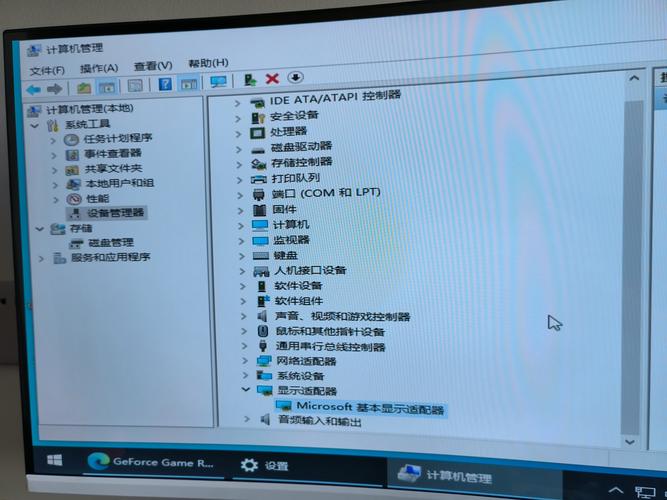
首先进入计算机的属性界面,在界面内找到设备管理器选项并单击。在弹出的页面中,找到显示适配器并使用鼠标右键单击。或者使用“Windows + R”组合键,打开运行页面。勾选左下角的隐藏所有 Microsoft 服务,然后点击右下角的应用选项即可。
电脑显示“NVIDIA显示设置不可用未连接GPU显示器”的问题,可以通过以下几种方法解决:重新安装NVIDIA显卡驱动:下载最新驱动:首先,前往NVIDIA官方网站下载对应显卡型号的最新驱动程序。卸载原有驱动:卸载电脑中原有的NVIDIA显卡驱动程序。安装新驱动:安装从官方网站下载的最新驱动程序。
如果上述方法都无法解决问题,可以尝试重新安装操作系统或联系NVIDIA技术支持寻求帮助。在安装驱动程序时,请确保选取正确的版本,以匹配您的操作系统版本和硬件配置。对于某些特定的硬件配置,可能需要手动安装特定的驱动程序版本。访问NVIDIA官方网站,根据自己的显卡型号下载并安装相应的驱动程序。
台式电脑上出现未使用连接到NVIDIA GPU的显示器有可能是显卡连接显示器的接口没有接好;可选取重启后重新插拔输出接口或者可根据显卡型号与系统位数更新显卡驱动可改善;显卡驱动的安装不建议使用第三方推荐软件安装,可到相对应的网站上下载安装匹配的驱动即可。
当笔记本电脑未识别到使用NVIDIA GPU的外部显示器时,可以通过以下步骤解决:首先,访问NVIDIA官方网站下载并安装最新版本的GeForce驱动程序。在安装过程中,驱动程序会自动检查并更新相关文件。在安装完成之后,确保驱动程序已成功安装并运行。在某些情况下,问题可能与驱动程序版本过旧或兼容性问题有关。
显示“您当前未使用连接到nvidiagpu的显示器的原因是没有设置自动打开。首先打开操作,按[win+R]打开方法,然后输入[services]。在打开的搜索栏,然后点击[确定]。我们看到[NVDIA]有四项服务。让我们双击打开一个示例,并将引导类型更改为auto。然后单击服务状态下的start并单击ok。
暗影精灵游戏笔记本电脑可以外接显示器么
暗影精灵游戏笔记本电脑也可以外接显示器,暗影精灵游戏笔记本电脑有一个HDMI口,可以外接一个显示器,当我们用视频线将笔记本电脑的显卡和显示器连接以后按下笔记本电脑的功能键和双显按键,就可以将笔记本的画面复制到显示器上,形成双屏幕显示。
惠普暗影精灵7配备了齐全的接口,在显示输出方面,提供了HDMI、miniDP、Type-C三个高带宽显示端口,支持4K60Hz以及2K高刷等多种规格显示器外接。惠普在具有美好象征意义的5月20日晚7点半发布了最新一代暗影精灵7,新一代的惠普暗影精灵7对模具多处进行了优化升级。
可以当显示器。据电脑之家了解到,暗影精灵5的扩展性非常的强,可以外接显示器、投影仪、耳麦、网线等,根据不同的环境可以有更多更好的选取。惠普在2019年5月发布了全新的暗影精灵5系列游戏本,作为本年度的重量级产品。
暗影精灵7刷新率怎么调
〖One〗、首先,我们按下键盘上的【Win】+【I】键打开Windows设置功能,选取【系统】选项,点击【屏幕】设置功能。其次,我们外接好显示器后,先使用显示器标识功能,查看外接显示器的编号,如图所示,当前外接显示器的编号为1,先将其记住。
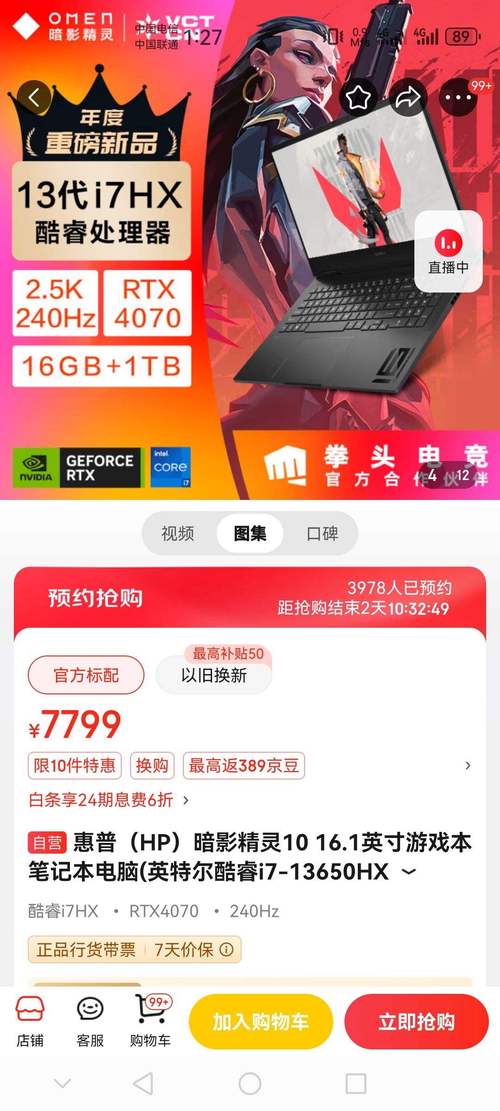
〖Two〗、win+I选取“更改电脑设置”,左侧菜单选取“用户”后,右侧选取“切换到Microsoft账户”。硬件配置方面,选用了120赫兹高刷新率 72%色域IPS电竞级显示屏,搭配NVIDIA的G-SYNC技术,可选GTX 1060配置。
〖Three〗、通过软件来控制硬件效能的程序大家可能并不陌生,你可以使用暗影精灵7游戏惠普游戏控制中心来对笔记本的风扇进行调节。软件提供两种控制模式,一个是平衡模式,也就是日常我们浏览网页,观看电影,进行生产力创作时采用的。
暗影精灵7有雷电接口吗
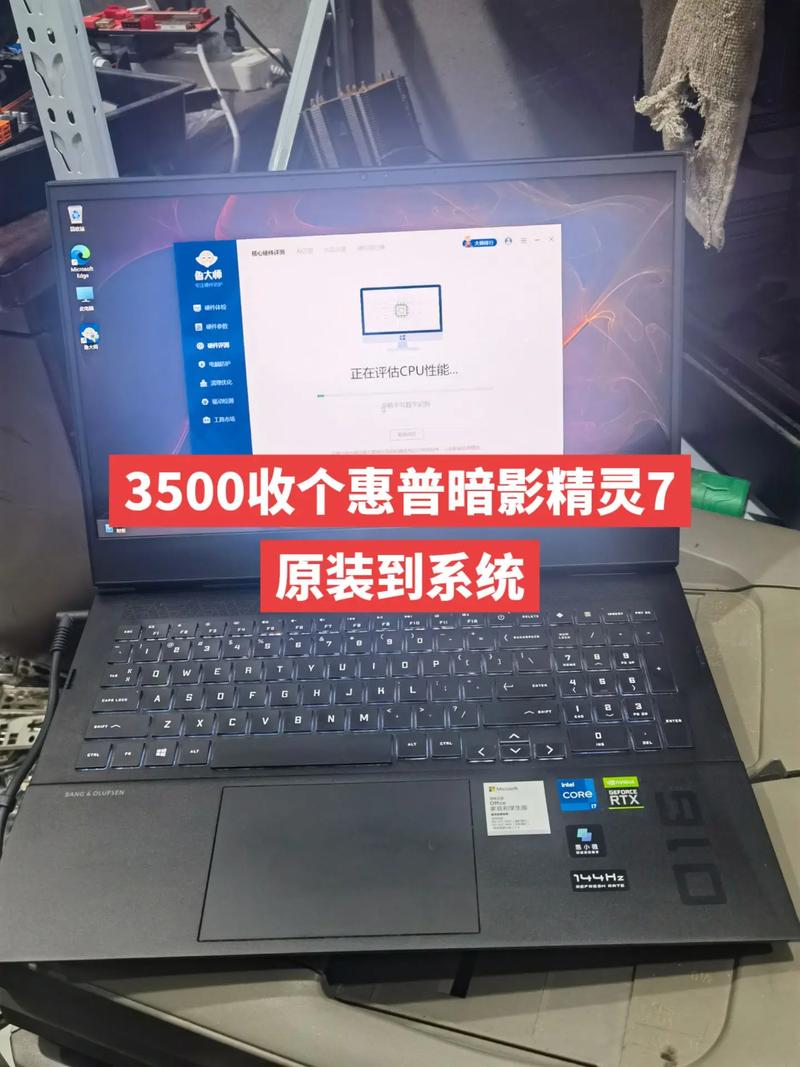
有雷电接口。惠普暗影精灵7游戏本提供了3个USB0Type-A数据接口,1个雷电4接口,1个HDMI视频接口,1个RJ45网线接口,1个MiniDP接口,1个耳机/麦克风接口,以及1个SD卡插槽,能够满足玩家使用游戏本连接显示器、耳机以及游戏建筑的需求。
暗影精灵7:接口更为丰富,包括电源接口、RJ43个USB2接口、miniDP接口、HDMI接口、雷电4接口、5mm音频接口以及SD读卡器。综上所述,光影精灵7和暗影精灵7在屏幕尺寸、刷新率、整机重量以及接口配置上存在差异。
惠普暗影精灵7的机身右侧有电源接口、RJ4USBminiDP、HDMI、雷电5mm音频接口和SD读卡器,而右侧机身为2×USB2 ?散热方面 惠普暗影精灵7采用两进三出五风道设计,和上一代相差不大,然后比较高内置四根热管、双八毫米主热管,红外传感器。
屏幕尺寸方面:惠普光影精灵7尺寸是11英寸,16:9屏宽比。惠普暗影精灵7的尺寸同样是11英寸,但是16:10屏宽比。接口方面:惠普光影精灵7有三个USB Type-A 0接口、一个电源接口、一个RJ45网线接口。
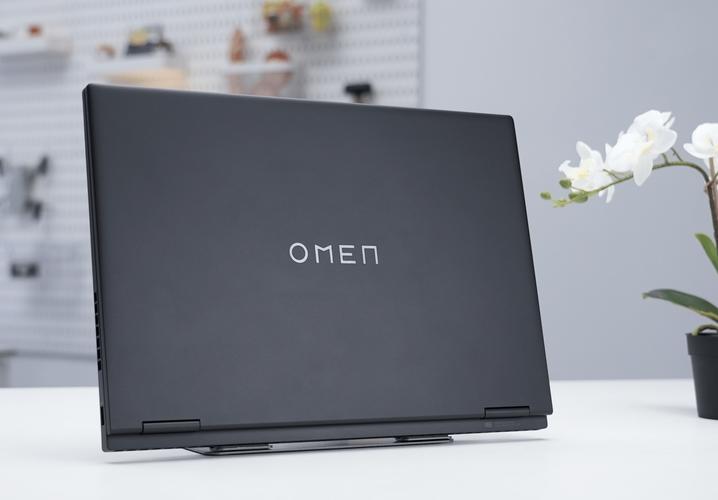
暗影精灵7外接显示器用哪个接口
〖One〗、高带宽显示端口。惠普暗影精灵7配备了齐全的接口,在显示输出方面,提供了HDMI、miniDP、Type-C三个高带宽显示端口,支持4K60Hz以及2K高刷等多种规格显示器外接。惠普在具有美好象征意义的5月20日晚7点半发布了最新一代暗影精灵7,新一代的惠普暗影精灵7对模具多处进行了优化升级。
〖Two〗、有雷电接口。惠普暗影精灵7游戏本提供了3个USB0Type-A数据接口,1个雷电4接口,1个HDMI视频接口,1个RJ45网线接口,1个MiniDP接口,1个耳机/麦克风接口,以及1个SD卡插槽,能够满足玩家使用游戏本连接显示器、耳机以及游戏建筑的需求。
〖Three〗、首先在电脑桌面上点右键选在属性。其次点应用,之后再选取第一项多个显示器的那项。最后点确定就可以了,这时候笔记本的屏幕已经点灭。
好了,关于暗影精灵7外接显示器用什么线和暗影精灵7能不能独显直连的问题到这里结束啦,希望可以解决您的问题哈!