本文摘要: 这篇文章给大家聊聊关于微软输入法怎么关闭,以及微软输入法怎么关闭语言栏对应的知识点,希望对各位有所帮助,不要忘了收藏本站哦。Windows10怎么关闭微软输入法?Win10如何彻底关闭微软输入法?打开“设置”:点击屏幕左下角的“开始”按钮,然后选取“设置”(齿轮图标)。
这篇文章给大家聊聊关于微软输入法怎么关闭,以及微软输入法怎么关闭语言栏对应的知识点,希望对各位有所帮助,不要忘了收藏本站哦。
Windows10怎么关闭微软输入法?Win10如何彻底关闭微软输入法?
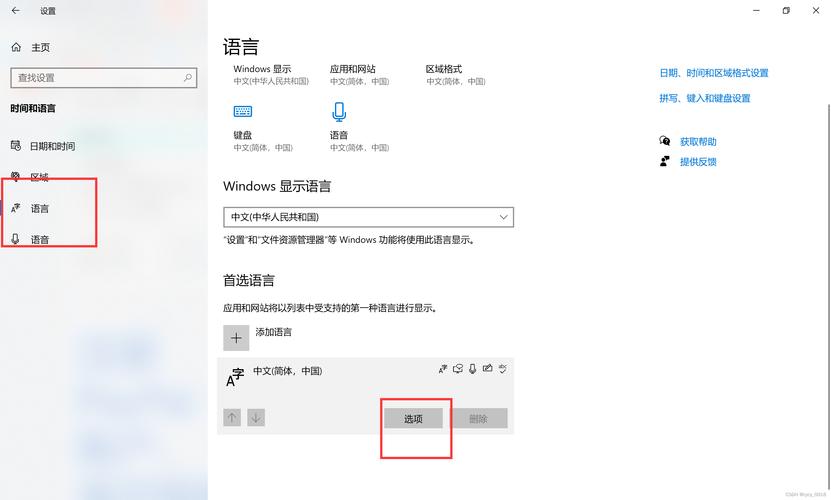
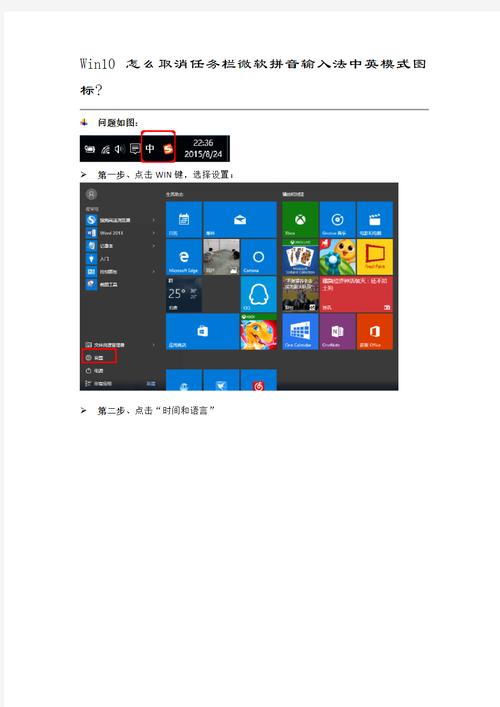
打开“设置”:点击屏幕左下角的“开始”按钮,然后选取“设置”(齿轮图标)。进入“时间和语言”设置:在“设置”窗口中,选取“时间和语言”。选取“语言”选项:在“时间和语言”窗口中,点击左侧的“语言”选项。
首先,打开Windows10系统,在开始菜单中选取“设置”,点击打开。然后,在设置中选取“区域和语言”,点击打开。然后,在窗口中选取左侧的“区域和语言”,点击打开。然后,在窗口中输入法选取“选项”,点击打开。最后,在窗口选取“删除”按钮,点击打开。
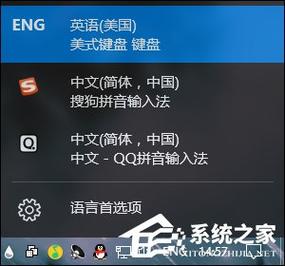
依次点击桌面右下角任务栏的“输入法”图标--语言首选项(或者通过Win+S搜索并选取语言设置进入)--当前语言下方的选项--点击系统默认输入法(如微软拼音)--删除。
点击任务栏右下角语言栏--》选取自定义语言;点击语言-》点击中文(中华人民共和国)--》点击选项;找到键盘--》点击微软拼音--》点击删除;到此已经删除完毕,重复步骤1,发现已经找到不到微软拼音了。
windows系统自带的微软拼音输入法怎么设置禁用
在中文选项下,找到微软拼音输入法,并点击其右侧的“删除”按钮。点击删除后,微软拼音输入法将被禁用。重新添加微软拼音输入法:如果未来需要重新启用微软拼音输入法,可以进入到语言选项页面。点击“添加键盘”或相应的加号按钮。在弹出的页面中选取“微软拼音”进行添加。
依次点击桌面右下角任务栏的“输入法”图标--【语言首选项】(或者通过【Win+S】搜索并选取【语言设置】进入)--当前语言下方的【选项】--点击系统默认输入法(如微软拼音)--【删除】。
依次点击桌面右绝悔下角任务栏的“输入法”图标--【语言首选项】(或者梁宏猜通过【Win+S】搜索并选取【语言设置】进入)--当橡型前语言下方的【选项】--点击系统默认输入法(如微软拼音)--【删除】。
如何关闭微软输入法?
〖One〗、依次点击桌面右下角任务栏的“输入法”图标--【语言首选项】(或者通过【Win+S】搜索并选取【语言设置】进入)--当前语言下方的【选项】--点击系统默认输入法(如微软拼音)--【删除】。
〖Two〗、关闭微软输入法的方法如下:对于Windows 10系统: 步骤一:在任务栏右下角找到“输入法”图标,点击进入【语言首选项】,或者通过快捷键【Win+S】搜索并选取【语言设置】。 步骤二:在语言设置页面,找到当前的中文选项,点击下方的【选项】。 步骤三:在列表中找到微软拼音输入法,点击【删除】即可移除。
〖Three〗、首先,打开Windows10系统,在开始菜单中选取“设置”,点击打开。然后,在设置中选取“区域和语言”,点击打开。然后,在窗口中选取左侧的“区域和语言”,点击打开。然后,在窗口中输入法选取“选项”,点击打开。最后,在窗口选取“删除”按钮,点击打开。
win10添加了微软输入法怎么关闭
〖One〗、首先,打开Windows10系统,在开始菜单中选取“设置”,点击打开。然后,在设置中选取“区域和语言”,点击打开。然后,在窗口中选取左侧的“区域和语言”,点击打开。然后,在窗口中输入法选取“选项”,点击打开。最后,在窗口选取“删除”按钮,点击打开。
〖Two〗、首先,点击任务栏右下角的语言和区域设置图标,弹出菜单后选取“语言首选项”。接着,在打开的语言首选项设置中,点击“添加语言”,然后找到并选取英语(美国)作为输入法。下面,从列出的可用语言中选取含有微软拼音输入法的语言项,点击“下移”按钮。
〖Three〗、依次点击桌面右下角任务栏的“输入法”图标--语言首选项(或者通过Win+S搜索并选取语言设置进入)--当前语言下方的选项--点击系统默认输入法(如微软拼音)--删除。
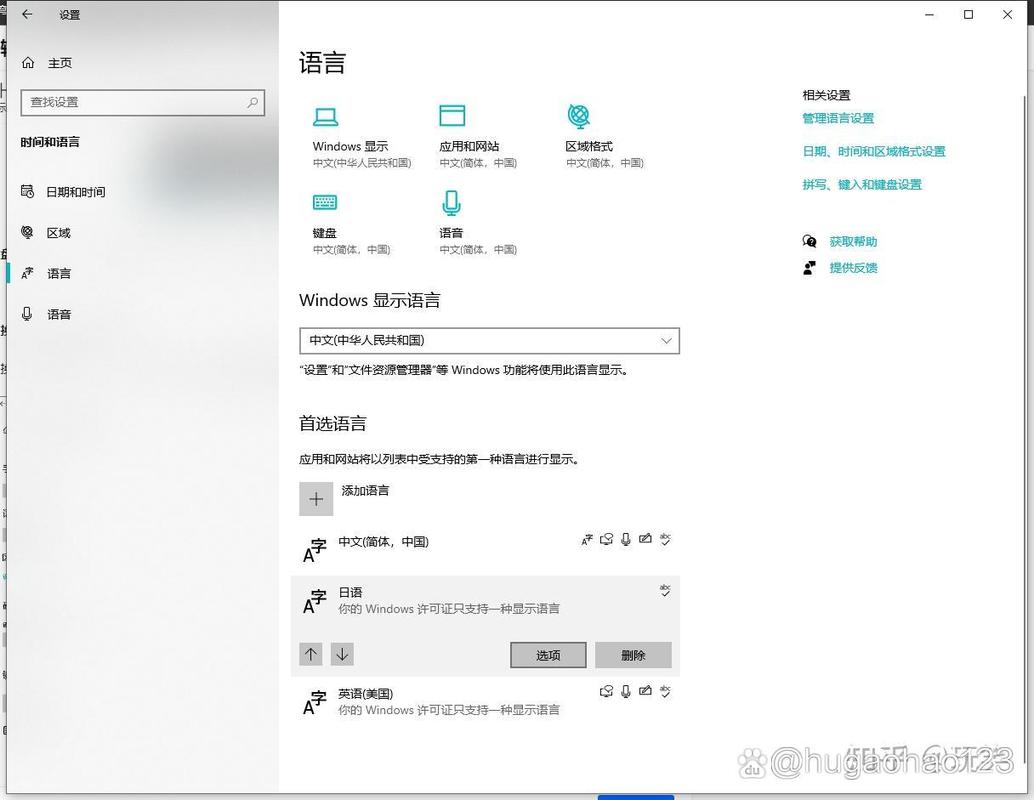
〖Four〗、在该语言的“选项”窗口中,找到“键盘”部分,点击“微软拼音”或相应的微软输入法,然后点击“删除”按钮。确认删除:系统可能会提示你确认是否要删除该输入法,点击“是”或相应的确认按钮。注意:- 删除微软输入法后,你将无法再使用它进行输入。如果需要其他输入法,可以在此步骤中选取添加。
〖Five〗、打开电脑,点击右下角的输入法图标。在上弹菜单项中选取点击【语言首选项】。在打开的语言设置页面选取【中文(人民共和国)】一项。在键盘一栏中选取点击【删除】,此时就关闭了win10系统默认的微软拼音输入法。
〖Six〗、方法一:通过系统设置 步骤一:点击任务栏上的输入法图标,打开输入法菜单。 步骤二:在语言首选项中,点击“添加语言”,然后选取英语或其他标准键盘语言作为备选。 步骤三:在语言列表中,找到并点击微软拼音输入法,将其移动到列表末尾,确保它不再是首选选项。
windows10中怎么关闭微软输入法?
依次点击桌面右下角任务栏的“输入法”图标--【语言首选项】(或者通过【Win+S】搜索并选取【语言设置】进入)--当前语言下方的【选项】--点击系统默认输入法(如微软拼音)--【删除】。
首先,打开Windows10系统,在开始菜单中选取“设置”,点击打开。然后,在设置中选取“区域和语言”,点击打开。然后,在窗口中选取左侧的“区域和语言”,点击打开。然后,在窗口中输入法选取“选项”,点击打开。最后,在窗口选取“删除”按钮,点击打开。
在右侧窗口中,找到并点击“首选语言”下的具体语言(如中文),然后选取“选项”。删除微软输入法:在该语言的“选项”窗口中,找到“键盘”部分,点击“微软拼音”或相应的微软输入法,然后点击“删除”按钮。确认删除:系统可能会提示你确认是否要删除该输入法,点击“是”或相应的确认按钮。
感谢大家聆听我对于微软输入法怎么关闭的经验分享介绍到此就结束了,希望我的知识可以帮到您。