本文摘要: 大家好,如果你们想深入了解关于台式电脑软键盘怎么调出来的问题,那么请继续阅读下去。
大家好,如果你们想深入了解关于台式电脑软键盘怎么调出来的问题,那么请继续阅读下去。在这篇文章中,我会为大家提供全面的知识,并且会尽可能地回答你们对台式电脑软键盘怎么调出来疑惑并还会对台式电脑软键盘怎么开启 相关的讲解
电脑上怎么设置软键盘软键盘怎么调出来
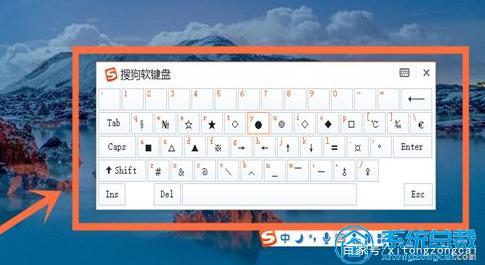
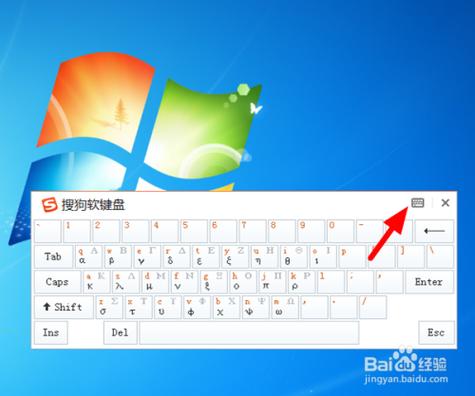
软键盘的调出方法如下:以搜狗输入法为例:右键单击中英文切换:在搜狗输入法状态下,用鼠标右键单击输入法状态栏上的中英文切换按钮。选取软键盘选项:在弹出的菜单中,将鼠标移动到“软键盘”选项上。点击所需类型的软键盘:在“软键盘”子菜单中,点击你想要调出的软键盘类型,即可调出相应的软键盘。
方法一:通过任务栏 首先,将鼠标指针移动到任务栏的空白区域。 接着,点击鼠标右键,在弹出的菜单中选取“显示触摸键盘按钮”。 此时,在任务栏的右下角会出现一个软键盘的图标。 最后,点击该软键盘图标,即可调出系统自带的软键盘。
软键盘怎么调出来打开电脑,点击电脑主界面屏幕左下角的“开始”图标。在“开始”菜单中,我们点击“运行”。在“运行”窗口中的搜索框中,我们输入“osk”。
要调出软键盘,可以按照以下几种方法: 触摸屏设备:在需要输入文本的文本框或编辑区域点击,并且弹出的软键盘将会自动显示。 物理键盘:如果你使用的是带物理键盘的设备(如电脑或平板电脑),可以按下键盘上的输入键,例如Tab键或Enter键,软键盘会自动显示出来。
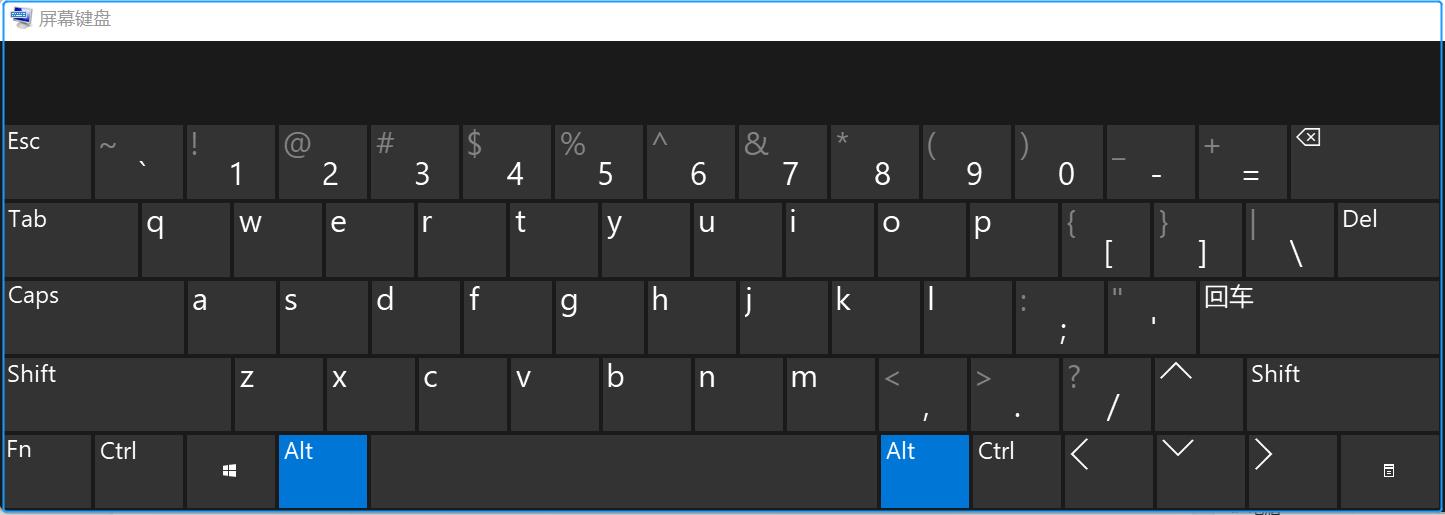
电脑软键盘的调出和使用方法如下:方法一:使用系统内置功能 步骤一:打开“开始”菜单。 步骤二:依次点击“所有程序”“附件”“辅助工具”“屏幕键盘”。 步骤三:确认后,Windows系统软键盘就会弹出。此时,可以使用鼠标在软键盘上点击进行文字输入。
调出电脑软键盘的方法主要有以下几种:通过系统自带功能打开软键盘 右击“微软视窗”按钮:在屏幕左下角的“微软视窗”按钮上右击鼠标键。选取“运行”:在弹出的菜单中选取“运行”选项。输入“osk”并确定:在运行对话框中输入“osk”,然后点击下方的“确定”按钮。

台式电脑没有键盘怎么调出软键盘和鼠标
〖One〗、在没有键盘的情况下,可以通过以下步骤调出系统自带的软键盘:打开开始菜单:点击屏幕左下角的“开始”按钮,或者按下Windows键。进入控制面板:在开始菜单中,找到并点击“控制面板”选项。如果使用的是Windows 10或更高版本,可能需要先点击“Windows系统”文件夹,再找到“控制面板”。
〖Two〗、电脑没有键盘时,可以通过以下步骤启用软键盘:打开控制面板:点击开始菜单,选取“控制面板”。进入轻松访问中心:在控制面板中,找到并点击“轻松访问中心”。启动屏幕键盘:在轻松访问中心界面,找到并点击“启动屏幕键盘”按钮。使用软键盘:此时,屏幕上会出现软键盘,通过鼠标点击相应的按键即可进行输入。
〖Three〗、调出电脑软键盘的方法主要有以下几种:通过系统自带功能打开软键盘 右击“微软视窗”按钮:在屏幕左下角的“微软视窗”按钮上右击鼠标键。选取“运行”:在弹出的菜单中选取“运行”选项。输入“osk”并确定:在运行对话框中输入“osk”,然后点击下方的“确定”按钮。

电脑桌面上的软键盘不见了,怎么找到?
〖One〗、首先打开电脑,点击电脑主界面屏幕左下角的“开始”图标。在“开始”菜单中,我们点击“运行”。点击“运行”后,在“运行”窗口中的搜索框中,我们输入“osk”。在Android系统中,打开“设置”应用,选取“语言和输入法”,开启“屏幕键盘”即可。最常见的调出软键盘的方法就是点击输入框。
〖Two〗、调出电脑软键盘的方法如下: 通过开始菜单打开 打开开始程序:在电脑桌面的左下角,点击“开始”按钮。打开所有程序:在开始菜单中,找到并点击“所有程序”。找到附件选项:在所有程序中,寻找并点击“附件”文件夹。打开轻松访问:在附件文件夹中,找到并点击“轻松访问”文件夹。
〖Three〗、方法1:在任务栏单击鼠标右键,弹出快捷菜单,把鼠标移动到“工具栏”上,会弹出子菜单,看看其中的“语言栏”有没有被选中,如果没有选中,单击选中“语言栏”,一般会显示输入法图标。
〖Four〗、进入到“所有控制面板项”中,在其中找到“轻松访问中心”这个图标,双击打开。4,在“轻松访问中心”界面里,找到“启用屏幕键盘”这一项,双击打开,就可以启动屏幕键盘了。
〖Five〗、一体机软键盘怎么调出来?在电脑桌面,单击【开始】,点击【运行】。或者直接按下快捷键WIN+R打开【运行】。运行中输入 osk 点击【确定】。就会调出windows系统自带的软键盘。这个方法对于winxp、winwin10都适用。
电脑系统盘跟软键盘台式电脑上的软键盘怎么打开
〖One〗、打开“设置”-“个性化”-“任务栏”,找到“打开或关闭系统图标”并打开 二 win10怎么调出电脑软键盘 打开“设置”-“个性化”-“任务栏”,找到“打开或关闭系统图标”并打开 三 电脑上的软键盘 怎么 开启 首先,启动windows7系统,点击左下角开始按钮。
〖Two〗、打开电脑,点击电脑主界面屏幕左下角的“开始”图标。在“开始”菜单中,我们点击“运行”。在“运行”窗口中的搜索框中,我们输入“osk”。点击“运行”窗口中的“确定”或者直接按键盘中的Enter键。点击“确定”或者Enter键后电脑桌面上就会立马显示软键盘了。
〖Three〗、方法一:- 右键点击输入法的状态栏,选取“软键盘”,然后选中“PC键盘”即可打开软键盘。方法二:- 打开控制面板,点击“轻松使用”选项,或者右键点击win10图标选取“设置”,然后在系统设置中找到“轻松使用”功能选项;- 点击“轻松使用设置中心”;- 点击“启动屏幕键盘”。
〖Four〗、打开电脑软键盘的方法主要有以下几种:通过运行命令打开:打开电脑,点击开始菜单。在命令栏中输入osk,然后按回车键。这将直接打开Windows自带的软键盘。通过附件程序打开:打开开始菜单,找到并点击“程序”或“所有程序”。在程序列表中找到“附件”文件夹,点击打开。
〖Five〗、步骤在电脑桌面,单击【开始】,点击【运行】。或者直接按下快捷键WIN+R打开【运行】。步骤运行中输入 osk 点击【确定】。步骤就会调出windows系统自带的软键盘。这个方法对于winxp、winwin10都适用。
〖Six〗、首先按下键盘上的 Shift 键 和 Ctrl 键。这时通常会出现类似输入法的界面,在该界面的右端,会有一个类似于软键盘的小图标。点击该 软键盘图标 即可打开软键盘,进行屏幕上的键盘操作和文字输入。注意事项:输入法支持:确保电脑已经安装了支持软键盘的输入法,否则无法通过组合键打开软键盘。
台式电脑没有键盘怎么打开虚拟键盘
〖One〗、通过设置启用虚拟键盘- 打开“设置”应用程序。- 转至“个性化”选项卡,然后单击“任务栏”子项。- 在“打开或关闭系统图标”中,查找并开启“触摸键盘”选项。- 这样任务栏中就会出现触摸键盘的图标,点击该图标即可启动虚拟键盘。
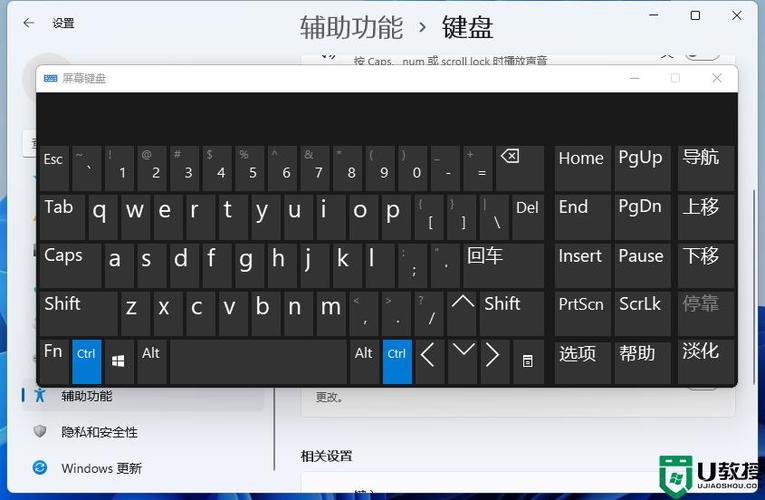
〖Two〗、在“键盘”设置界面中,找到屏幕键盘的开关按钮,并将其打开。使用屏幕键盘:打开后,电脑界面上会出现一个屏幕键盘,它始终位于桌面顶部,用户即可使用屏幕键盘进行输入操作。通过以上步骤,你就可以在没有实体键盘的情况下,使用电脑自带的虚拟键盘进行输入了。
〖Three〗、打开我的电脑,在上方导航栏中选取“计算机设置”进入控制面板。在“设置中心”,找到“轻松使用”点击进入。在“轻松使用”界面左侧的导航栏中选取“键盘”。在“键盘”设置界面,有一个屏幕键盘的开关按钮,点击打开。
电脑隐形键盘在哪设置电脑软键盘怎么调出来
鼠标右键点击桌面,弹出右键菜单。在该菜单中点击“新建”。
我们 可以通过多种方式打开软键盘。首先使用 电脑自带的软键盘。点击“开始”菜单栏,在“所有程序里”找到“附件”。打开“轻松访问”——“屏幕键盘”。就可打开 软键盘输入界面。也可以在 “开始”菜单栏中,在“搜索程序和文件”中输入“osk”,再按enter 键。就可快速弹出软键盘。
软键盘怎么调出来打开电脑,点击电脑主界面屏幕左下角的“开始”图标。在“开始”菜单中,我们点击“运行”。在“运行”窗口中的搜索框中,我们输入“osk”。
打开“开始”菜单,在“附件”文件夹中找到“屏幕键盘”并点击,即可调出软键盘。 另一种快速方法是使用快捷键Win+R,在运行框中输入“osk”后按回车,也能打开软键盘。Mac系统 在屏幕左下角点击苹果标志,选取“系统偏好设置”,进入后选取“辅助功能”。
点击屏幕左下角的“开始”菜单,选取“设置”图标进入系统设置。 在设置页面中,找到并点击“轻松使用”选项。 在“轻松使用”的左侧菜单中,选取“键盘”。 在右侧页面中,找到“打开屏幕键盘”的选项,并开启它。 开启后,系统自带的软键盘就会自动显示在屏幕上。
电脑开机界面如何打开软键盘怎么调出电脑软键盘
〖One〗、电脑键盘坏了开启软键盘方法:鼠标点击一下桌面左下角的“开始”,在右边的列表里找到“控制面板”。在控制面板里可以看到各种功能图标,从中找到“轻松访问中心”,点击打开。在“快速访问常用工具”里,点选红圈里的“启动屏幕键盘”。
〖Two〗、方法一:按“win+i”组合键,打开Windows设置点击“轻松使用”选项下一步。2 将窗口切换到“键盘”,开启“使用屏幕键盘”win10软键盘会自动跳出来。3 方法二:右键点击任务栏空白处,点击“显示触摸键盘按钮”。4 在桌面右下角可以看到有一个键盘标志,点击一下就可以打开win10软键盘。
〖Three〗、可以在输入法界面上找到并点击“输入方式”按钮。选取“软键盘”:在弹出的选项中选取“软键盘”按钮。这样即可成功打开输入法上的软键盘。通过以上两种方法,你可以轻松地在电脑上调出软键盘,方便在需要时进行输入操作。
〖Four〗、方法一:使用快捷键 步骤:在系统的任意软件或系统桌面上,按下键盘上的快捷键【Win】+【R】,打开运行界面后点击下方的确定按钮,即可看到软键盘在界面中显示出来。可以使用鼠标或触摸的方式进行打字。方法二:通过开始菜单 步骤一:点击页面左下角的开始选项,在弹出选项框中点击“所有程序”选项。
〖Five〗、当电脑键盘坏了,可以通过以下几种方法打开软键盘:通过开始菜单打开:点击“开始”按钮。依次选取“程序”、“附件”、“辅助工具”,然后点击“软键盘”。使用Win+R组合键:在Win8传统界面中,按下Win+R组合键。在弹出的运行框中输入osk后回车,即可调出屏幕键盘。
台式软键盘怎么打开
对于大部分现代操作系统而言,用户只需找到“设置”或“控制面板”,进入输入法选项,选取或安装软键盘插件即可启用。以Windows系统为例,在“设置”中找到“时间和语言”,点击“语言”并选取“添加其他语言”,接着安装“英语(美国)”或选取其他语言的输入法,最后点击“选项”并启用软键盘。
打开“设置”-“个性化”-“任务栏”,找到“打开或关闭系统图标”并打开 三 电脑上的软键盘 怎么 开启 首先,启动windows7系统,点击左下角开始按钮。
电脑上的软键盘不见了,怎么调出来??首先打开电脑,点击电脑主界面屏幕左下角的“开始”图标。在“开始”菜单中,我们点击“运行”。点击“运行”后,在“运行”窗口中的搜索框中,我们输入“osk”。在Android系统中,打开“设置”应用,选取“语言和输入法”,开启“屏幕键盘”即可。
要打开软键盘,取决于你正在使用的设备和操作系统。通常情况下,你可以通过以下方法打开软键盘: 对于Windows操作系统:- 如果你使用的是台式机或笔记本电脑,可以尝试按下键盘上的“Win”键 + “R”键组合,然后输入“osk”并按下回车键以打开屏幕键盘。
四 台式电脑没有键盘怎么打开虚拟键盘 打开“设置”-“个性化”-“任务栏”,找到“打开或关闭系统图标”并打开 五 键盘坏了怎么用软键盘 电脑键盘坏了开启软键盘方法。鼠标点击一下桌面左下角的“开始”,在右边的列表里找到“控制面板”。
方法软键盘怎么打开,软键盘怎么调出来——windows自带软键盘怎么调出来步骤在电脑桌面,单击【开始】,点击【运行】。或者直接按下快捷键WIN+R打开【运行】。步骤运行中输入 osk 点击【确定】。步骤就会调出windows系统自带的软键盘。这个方法对于winxp、winwin10都适用。
END,本文到此结束,如果可以帮助到大家,还望关注本站哦!