本文摘要: 大家好,电脑上fn键在哪相信很多的网友都不是很明白,包括电脑fn键是干嘛的也是一样,不过没有关系,接下来就来为大家分享关于电脑上fn键在哪和电脑fn键是干嘛的的一些知识点,大家可以关注收藏,免得下次来找不到哦,下面我们开始吧!
大家好,电脑上fn键在哪相信很多的网友都不是很明白,包括电脑fn键是干嘛的也是一样,不过没有关系,接下来就来为大家分享关于电脑上fn键在哪和电脑fn键是干嘛的的一些知识点,大家可以关注收藏,免得下次来找不到哦,下面我们开始吧!
电脑键盘上没fn键怎么办?
〖One〗、Windows操作系统提供了内置的快捷键,可以实现类似于 Fn 键的功能。
〖Two〗、使用组合键:如果您的电脑上没有功能键,您可以尝试使用组合键来代替Fn键的功能。例如,您可以按下Ctrl+Shift+操作键来代替按下Fn+操作键的方式使用。调整设置:有些电脑的BIOS设置中,可以调整Fn键的功能,让其变得更容易使用。您可以查看您电脑的用户手册或者尝试在BIOS设置中找到Fn键的相关选项。
〖Three〗、台式电脑没有fn键解锁键盘的方法有:使用组合键、重启电脑、检查键盘连接、检查键盘设置、使用第三方软件。使用组合键 有一些台式电脑的键盘上没有专门的Fn键,但它们常常有其他键可以用来替代Fn键的功能。例如,你可以试试“Ctrl+Alt”组合键,或者“Ctrl+Shift”组合键。
〖Four〗、如果您的台式电脑没有 Fn 键,您可以尝试以下方法来解锁键盘: 检查键盘上的特殊功能键:有些键盘可能没有 Fn 键,但会有其他类型的功能键,比如 FF2 等。您可以按下这些功能键与Num Lock、Scroll Lock、Caps Lock键一起,尝试解锁键盘。一些键盘可能会在按下特定键组合时切换键盘锁定状态。
〖Five〗、这是因为Fn快捷键被关闭了,将其打开即可,具体的打开操作步骤为:首先,在电脑的键盘上找到一个带有小锁标志的键,代表着Fn快捷键的开启/关闭。之后,在电脑键盘下方找到Fn键位。然后,按住Fn键,然后在按住上方的快捷功能锁定键,即可成功打开Fn快捷键。
〖Six〗、按win+x组合键,在管理界面中点击功能键行,将多媒体键改为功能键即可。如果没有功能键行选项(各种品牌机特有)可以尝试同时按下Fn+Num lock(有的电脑此组合键为关闭小键盘)。开机按键(关注左下方的提示键)进入BIOS,进行Fn键的相关设置。
电脑键盘上的fn是什么意思?
按下之后就会发现显示屏上出现了音量调节条,此时表示功能键【Fn】为默认关闭的状态,此时【F1】为F键。在笔记本键盘上找到左下角的【Fn】按键以及左上角的【Esc】按键,同时按下。然后再单独点击位于键盘左上角的【F1】按键。
功能键F1~F12的主键被赋予了声音、麦克风、亮度等的开/关以及调节功能。例如【F1】,主键为开/关系统声音,而传统的帮助功能变成了次键。要使用次键,需要同时按【Fn】和相应功能键,也就是此时需要同时按【Fn】+【F1】键来打开帮助功能,从一次按键变成组合按键会在高频率使用时感觉不方便。
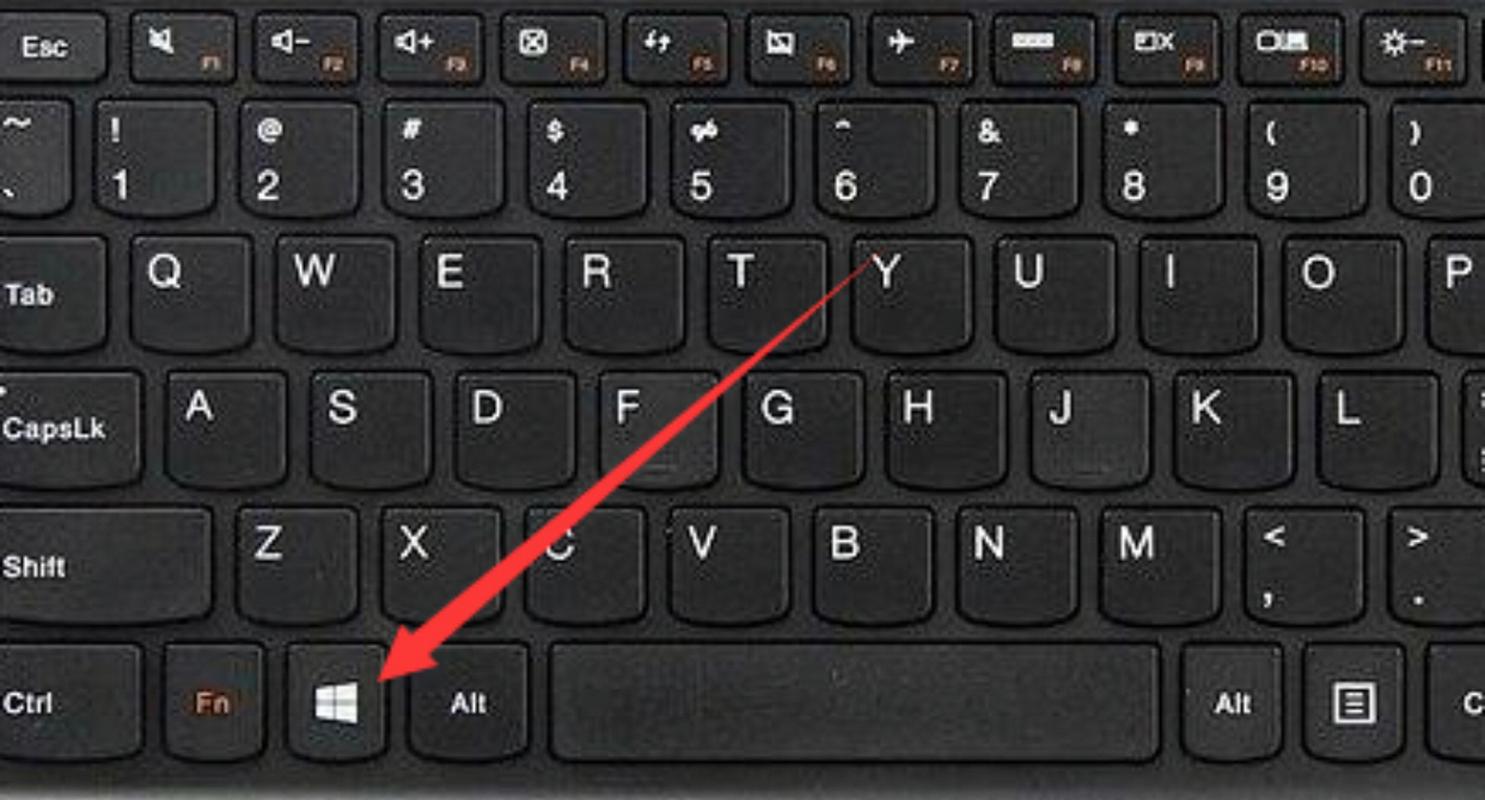
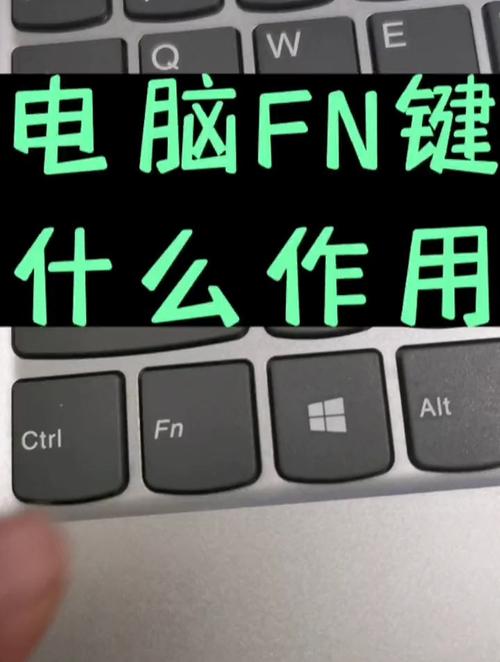
在笔记本电脑上,Fn键(Function键)是一个特殊的修饰键,通常用于激活一些特定的功能或者快捷操作。Fn键通常位于键盘底部左侧,与Ctrl键、Windows键和Alt键相邻。
意为“Function”,用以和其他的按键组成组合键以便实现控制作用。它是多出现于笔记本和上网本键盘左下角的一个键。有的笔记本将control键置于左下角,而Fn在键盘最下一排从左数第二的位置。“Fn”多用刻印,也有用绿色、紫色的,与相组合的按键实现的功能在另一个键上用同样的颜色表示。
笔记本电脑fn键在哪里找?
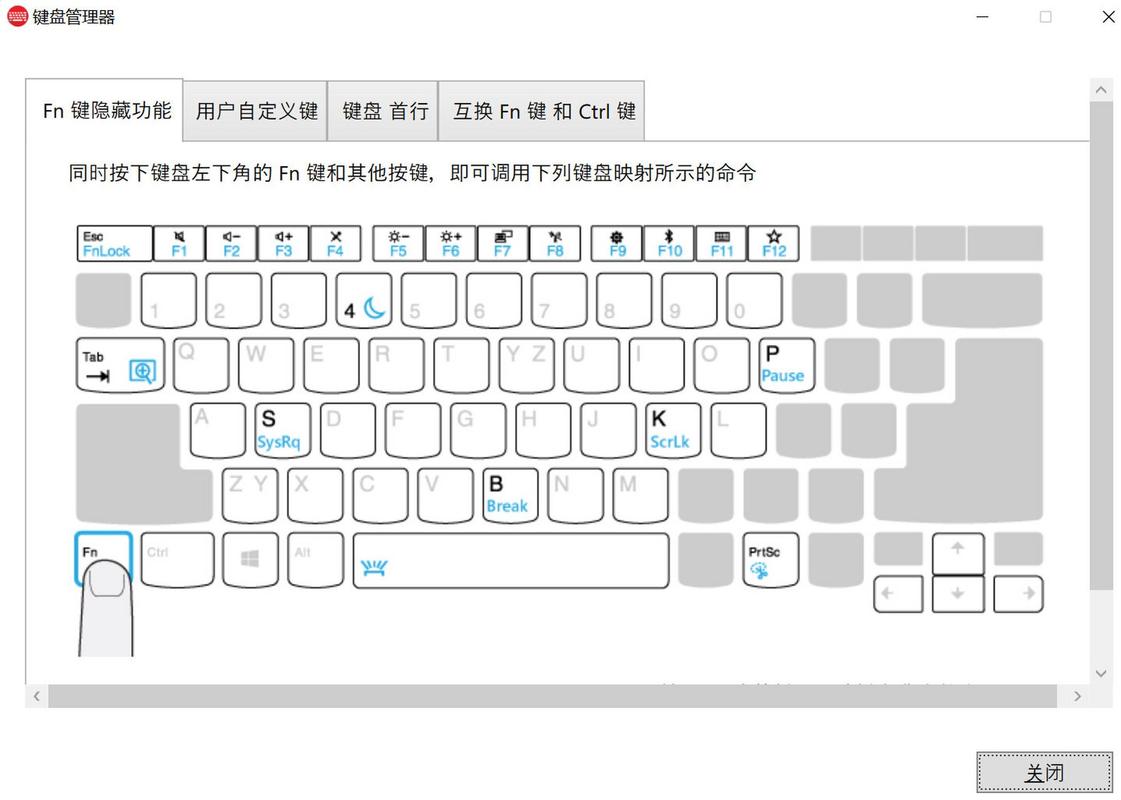
当按【Fn】+【Esc】键在屏幕上出现“FnLk”标志时(打开Fn锁),会将传统功能切换为主键,此时按【F1】键是打开帮助对话框,按【Fn】+【F1】键则开/关系统声音。
找到键盘左下角的【Fn】按键以及左上角的【F1】按键,同时按下这两个按键。按下之后就会发现显示屏上出现了音量调节条,此时表示功能键【Fn】为默认关闭的状态,此时【F1】为F键。在笔记本键盘上找到左下角的【Fn】按键以及左上角的【Esc】按键,同时按下。
笔记本电脑Fn键一般是在键盘的左下方的位置。
首先打开我们的笔记本电脑,鼠标右击桌面的计算机,然后点击【属性】选项。这里以联想笔记本电脑为例。下面在系统的属性界面中的左侧菜单中找到【控制面板主页】功能并点击打开控制面板。然后我们需要在控制面板里切换成小图标,然后找到【键盘】功能并点击。
首先看惠普笔记本的键盘,惠普的笔记本默认FN键,我按F2 F3就是设置屏幕亮度,要按FN才能使用。惠普笔记本重启或开机后,按F10键进入BIOS设置。进入BIOS设置,选取system configuration(系统设定)。选取action key mode(“动作键模式”),可以修改FN开启状态功能。
笔记本电脑上的fn键怎么用?怎么设置?
功能键F1~F12的主键被赋予了声音、麦克风、亮度等的开/关以及调节功能。例如【F1】,主键为开/关系统声音,而传统的帮助功能变成了次键。要使用次键,需要同时按【Fn】和相应功能键,也就是此时需要同时按【Fn】+【F1】键来打开帮助功能,从一次按键变成组合按键会在高频率使用时感觉不方便。
Fn+F4:让计算机处于待机方式。要返回到正常操作,请单独按Fn 键,而不必按F4 键。(以前在Windows 95 和Windows NT 中称这种方式为暂挂方式),这种情况下,只关闭了显示器和硬盘,仍然有电源消耗,比较适合于在短时间(两小时或更短)不使用笔记本的情况。
方法一:Fn+Esc组合键切换 对于某些较新的笔记本电脑型号,可以直接通过Fn+Esc组合键来切换Fn功能键的默认模式。这种方法简单快捷,但需要注意的是,并非所有笔记本电脑都支持此功能,且可能需要相关驱动的支持。
找到键盘左下角的【Fn】按键以及左上角的【F1】按键,同时按下这两个按键。按下之后就会发现显示屏上出现了音量调节条,此时表示功能键【Fn】为默认关闭的状态,此时【F1】为F键。在笔记本键盘上找到左下角的【Fn】按键以及左上角的【Esc】按键,同时按下。
首先看惠普笔记本的键盘,惠普的笔记本默认FN键,我按F2 F3就是设置屏幕亮度,要按FN才能使用。惠普笔记本重启或开机后,按F10键进入BIOS设置。进入BIOS设置,选取system configuration(系统设定)。选取action key mode(“动作键模式”),可以修改FN开启状态功能。
首先打开Dell笔记本电脑,可以看到键盘上有个Fn功能键,尝试按Fn+声音键试试。按完Fn+声音键看到屏幕上出现了声音大小的声音条,说明当前正在调节声音的高低。在重新回到Dell笔记本电脑的键盘,会发现在左上角Esc处有个上锁的Fn图标。
笔记本电脑的Fn健怎么开启
〖One〗、操作方法:功能键F1~F12的主键被赋予了声音、麦克风、亮度等的开/关以及调节功能。例如【F1】,主键为开/关系统声音,而传统的帮助功能变成了次键。
〖Two〗、找到键盘左下角的【Fn】按键以及左上角的【F1】按键,同时按下这两个按键。按下之后就会发现显示屏上出现了音量调节条,此时表示功能键【Fn】为默认关闭的状态,此时【F1】为F键。在笔记本键盘上找到左下角的【Fn】按键以及左上角的【Esc】按键,同时按下。
〖Three〗、- 首先,右键点击左下角的“开始”菜单,或按“Win+X”键,选取关机或注销,然后重启计算机。- 在重启时,连续按“Fn”键和“F2”键(或其他进入BIOS的快捷键,具体根据笔记本型号而定)进入BIOS设置界面。
〖Four〗、**检查系统设置**:打开控制面板,找到键盘设置,检查是否有禁用Fn键的选项,并将其启用。 **更新驱动程序**:确保键盘的驱动程序是最新版本,因为旧版本的驱动程序可能存在兼容性问题。 **检查软件冲突**:某些软件可能会占用Fn键的功能,尝试在安全模式下启动电脑,看看Fn键是否恢复正常。
〖Five〗、打开“联想电源管理”程序,点击“高级设置”。 在“高级设置”页面中,找到“Fn键组合键设置”选项,并点击“修改”按钮。 在“Fn键组合键设置”页面中,可以看到已经设置好的功能键组合键,可以选取编辑或添加新的组合键。 点击“添加”按钮,选取需要设置的功能键和对应的功能。
〖Six〗、首先看惠普笔记本的键盘,惠普的笔记本默认FN键,我按F2 F3就是设置屏幕亮度,要按FN才能使用。惠普笔记本重启或开机后,按F10键进入BIOS设置。进入BIOS设置,选取system configuration(系统设定)。选取action key mode(“动作键模式”),可以修改FN开启状态功能。
如果你还想了解更多这方面的信息,记得收藏关注本站。