本文摘要: 大家好,关于笔记本怎么做无线热点很多朋友都还不太明白,不过没关系,因为今天小编就来为大家分享关于笔记本怎么做无线热点教程的知识点,相信应该可以解决大家的一些困惑和问题,如果碰巧可以解决您的问题,还望关注下本站哦,希望对各位有所帮助!
大家好,关于笔记本怎么做无线热点很多朋友都还不太明白,不过没关系,因为今天小编就来为大家分享关于笔记本怎么做无线热点教程的知识点,相信应该可以解决大家的一些困惑和问题,如果碰巧可以解决您的问题,还望关注下本站哦,希望对各位有所帮助!
笔记本电脑如何创建wifi热点
〖One〗、首先需要创建无线网络链接,进入桌面左下角处的开始菜单,点击“控制面板”。然后点击“网络和Internet”。下面打开“网络和共享中心”,这里是电脑联网所必须用到的功能,不管是连接无线网络还是宽带网络都需要打开此功能进行设置。
〖Two〗、打开 控制面板,点击 网络和Internet。点击 网络和共享中心。点击 更改适配器设置。右键点击 以太网,选取 属性。在共享选项卡中,勾选 允许其他网络通过此计算机的Internet连接,并在下拉菜单中选取你刚刚创建的WIFI热点网络。
〖Three〗、打开控制面板,进入“网络和共享中心”。点击左侧的“更改适配器设置”。选取正在使用的网络连接,右击鼠标,选取“属性”。在“共享”标签页中,查看是否勾选“允许其他网络用户通过此计算机的Internet连接来连接”。若可以勾选,则说明电脑支持该功能。
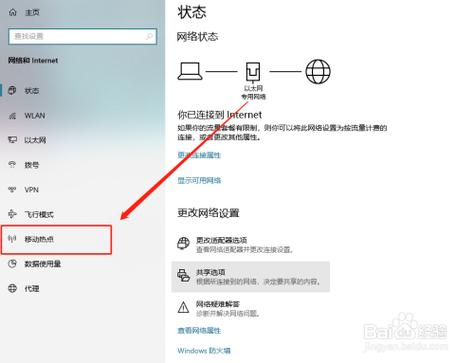
〖Four〗、具体方法如下:在电脑的右下角打开网络设置;打开之后找到移动热点功能;打开移动热点后我们设置WiFi名称和WiFi密码,然后开启WiFi。
〖Five〗、首先,你需要在网上下载并安装360随身wifi热点电脑版软件。安装完成后,你将在电脑桌面上看到一个360随身wifi的图标。双击这个图标,你将打开360免费wifi的小窗口。在小窗口中,你可以自定义你的wifi热点名称和密码。选取一个易于记忆且安全的密码,以确保你的网络连接不被未经授权的用户使用。

win7系统怎么用笔记本做wifi热点啊?
准备工作 确保您的笔记本电脑的Win7系统已经连接互联网,并且具备无线网卡功能。下面,打开“控制面板”,选取“网络和Internet”选项,进入“网络和共享中心”。创建虚拟WiFi热点 在“网络和共享中心”界面,点击左侧的“管理无线网络”。
使用Win7系统的笔记本建立WiFi热点的步骤如下:确保硬件与驱动准备:确保笔记本具备无线网络功能。确认无线网卡驱动程序已经正确安装。打开控制面板:点击开始菜单,选取“控制面板”。进入网络和共享中心:在控制面板中,点击“网络和共享中心”。
在Win7笔记本上设置WiFi热点,可以通过使用Connectify这款软件来实现。以下是具体步骤:确认操作系统版本:Connectify仅支持Windows7家庭版及更高版本,不支持入门版操作系统。下载并安装Connectify:从Connectify官方网站下载适用于Windows7的安装包,并按照提示进行安装。
具体方法如下:在电脑的右下角打开网络设置;打开之后找到移动热点功能;打开移动热点后我们设置WiFi名称和WiFi密码,然后开启WiFi。
Win7笔记本电脑设置WiFi热点的另一种方法是使用“设置无线临时网络”功能。以下是具体步骤:打开控制面板:在Win7系统的开始菜单中,找到并点击“控制面板”。进入网络和Internet:在控制面板中,找到并点击“网络和Internet”选项。打开网络共享中心:在网络和Internet界面中,点击“网络和共享中心”。
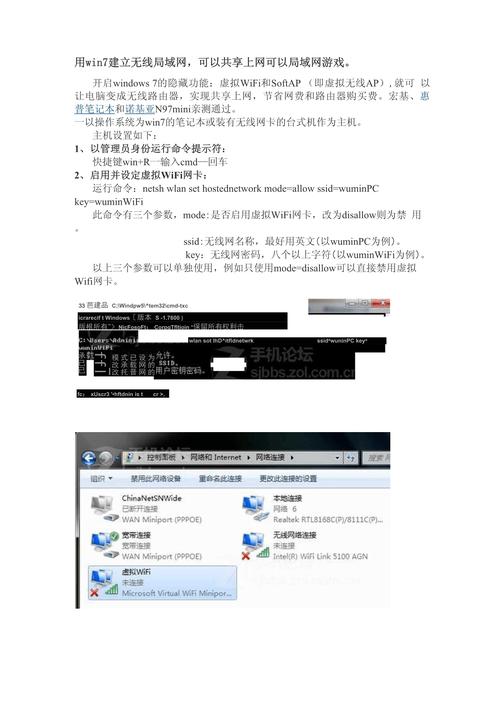
在Win7笔记本上建立热点,可以按照以下步骤操作:打开命令提示符:在“开始”菜单的搜索栏中输入“命令提示符”,右键点击“命令提示符”并选取“以管理员身份运行”。设置热点名称和密码:在命令提示符窗口中,输入以下命令:netsh wlan set hostednetwork mode=allow ssid=mywifi key=12345。
联想笔记本如何做wifi热点
联想笔记本电脑创建WIFI热点的方法如下:启动无线路由软件:确保你的联想笔记本电脑具有无线设备,并启动相应的无线路由软件。如果笔记本电脑没有无线设备,软件上则不会出现“WiFi共享”按钮。点击“WiFi共享”按钮:在无线路由软件中,找到并点击“WiFi共享”按钮。
打开联想笔记本的设置界面。 在设置中,找到网络和Internet选项,点击进入。 在此界面,你会看到移动热点选项。点击该选项后,按照界面提示开启热点功能。
首先打开电脑,点击打开开始中的“运行”。然后在弹出来的窗口中点击输入“CMD”,回车确定。然后在弹出来的窗口中点击输入“netsh wlan set hostednetwork mode=allow ssid=Test key=0123456789”,回车确定。然后右键单击右下角WiFi图标选取打开“打开网络和共享中心”。
步骤如下:首先需要创建无线网络链接,进入桌面左下角处的开始菜单,点击“控制面板”。然后点击“网络和Internet”。点击右下角网络连接图标;此时屏幕右侧会列出当前搜索到的网络连接。选取要连接的网络,然后单击;选取“连接”;输入密码后点击下一步;根据实际的网络情况选取网络环境;连接成功。
笔记本怎样当wifi热点使用
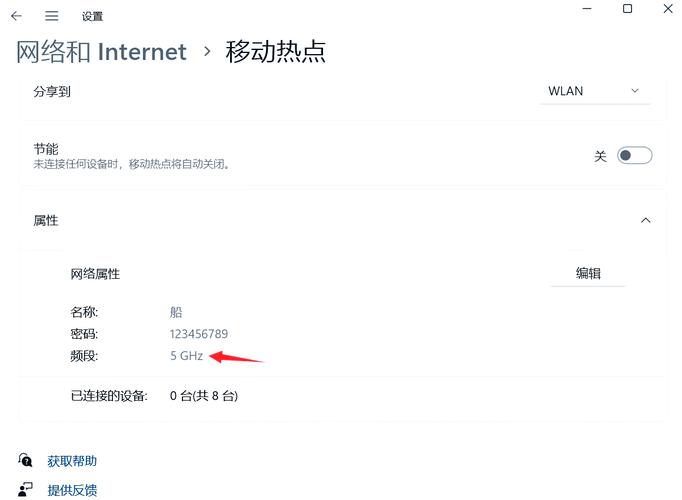
〖One〗、在电脑的右下角打开网络设置;打开之后找到移动热点功能;打开移动热点后我们设置WiFi名称和WiFi密码,然后开启WiFi。
〖Two〗、确认电脑支持WiFi热点功能 打开控制面板,进入“网络和共享中心”。点击左侧的“更改适配器设置”。选取正在使用的网络连接,右击鼠标,选取“属性”。在“共享”标签页中,查看是否勾选“允许其他网络用户通过此计算机的Internet连接来连接”。若可以勾选,则说明电脑支持该功能。
〖Three〗、利用笔记本的无线网卡功能实现WiFi热点创建。笔记本电脑通常都内置无线网卡,可以通过相关功能将网络信号转换为WiFi信号供其他设备使用。 操作步骤简述:开启热点功能:进入笔记本的“设置”或“网络和互联网”选项,找到“移动热点”或“虚拟WiFi”等相关选项,并开启热点功能。
网线接笔记本电脑,怎么让电脑做WIFI热点?
将网线插入到笔记本电脑的网线接口处。打开“本地连接”,设置IP地址及DNS等。打开无线网络的开关。要把笔记本上的WIFI,设置成一个WIFI热点,并设置WIFI热点的名称及密码。打开“无线网络连接”,在其“属性”中进行设置。
在笔记本电脑上打开“网络”图标的属性,左键移到属性打开。就此打开“网络共享”页面,选取点击下列第一项——“设置新连接网络”。出现页面,拖动调往下拖拖,选定“设置无线临时网”,点“下一步”按钮。按照要求放置两台电脑距离,之后继续来点击“下一步”。
确认笔记本已连接网线。首先,确保你的笔记本已经通过网线连接到互联网。这是共享WiFi的前提。 启用WiFi共享功能。在笔记本上,通常可以在无线网络设置中找到“共享”或“热点”选项。点击进入后,开启热点功能并设置一个独特的网络名称和密码。 配置共享设置。根据需求设置网络频段、加密方式等参数。
如何将笔记本设置为WiFi热点简单步骤教你将笔记本变成移动热点
〖One〗、在旅行中,将笔记本设置为热点,可以为您的手机和平板提供网络连接。在没有WiFi网络覆盖的地方,将笔记本设置为热点,可以为您的设备提供互联网访问。十通过简单的设置步骤,您可以将您的笔记本电脑变成一个移动热点,并与其他设备共享网络连接。
〖Two〗、打开网络和Internet设置:点击桌面右下角的网络图标,然后选取“网络和Internet设置”。启用移动热点:在网络和Internet设置中,找到并点击“移动热点”选项。将“移动热点”开关打开,以启用热点功能。创建和编辑热点:在移动热点设置中,点击“编辑”按钮,可以创建或修改热点的名称和密码。
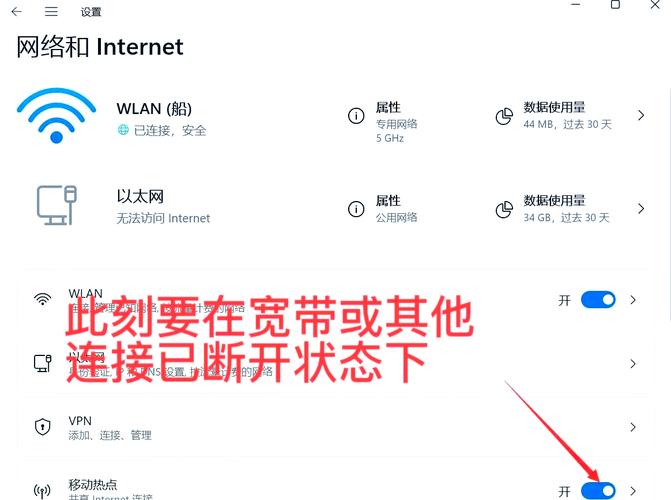
〖Three〗、打开电脑“设置”,选取“网络和Internet”。 选取“移动热点”,将“共享移动热点”开启。接着,设置一个网络名称和密码。保存设置后,笔记本就已经成功创建了WiFi热点。详细解释:选取网络和Internet设置 在笔记本的操作系统中,需要进入“设置”界面,然后选取“网络和Internet”选项。
〖Four〗、具体方法如下:在电脑的右下角打开网络设置;打开之后找到移动热点功能;打开移动热点后我们设置WiFi名称和WiFi密码,然后开启WiFi。
〖Five〗、要将Win10预览版14328中的笔记本变身移动WiFi热点,可以按照以下步骤操作:确保设备具备无线网卡:移动热点功能需要笔记本具备无线网卡才能使用。如果设备没有无线网卡,该功能将不会显示。打开设置:进入Windows 10的设置界面。找到网络和Internet选项:在设置界面中,找到并点击“网络和Internet”选项。
好了,本文到此结束,如果可以帮助到大家,还望关注本站哦!