本文摘要: 本篇文章给大家谈谈wifi密码忘记了怎么重置,以及wifi密码忘记了如何重设对应的知识点,文章可能有点长,但是希望大家可以阅读完,增长自己的知识,最重要的是希望对各位有所帮助,可以解决了您的问题,不要忘了收藏本站喔。wifi忘记密码怎么重置打开您的新手机,进入“设置”菜单。
本篇文章给大家谈谈wifi密码忘记了怎么重置,以及wifi密码忘记了如何重设对应的知识点,文章可能有点长,但是希望大家可以阅读完,增长自己的知识,最重要的是希望对各位有所帮助,可以解决了您的问题,不要忘了收藏本站喔。
wifi忘记密码怎么重置
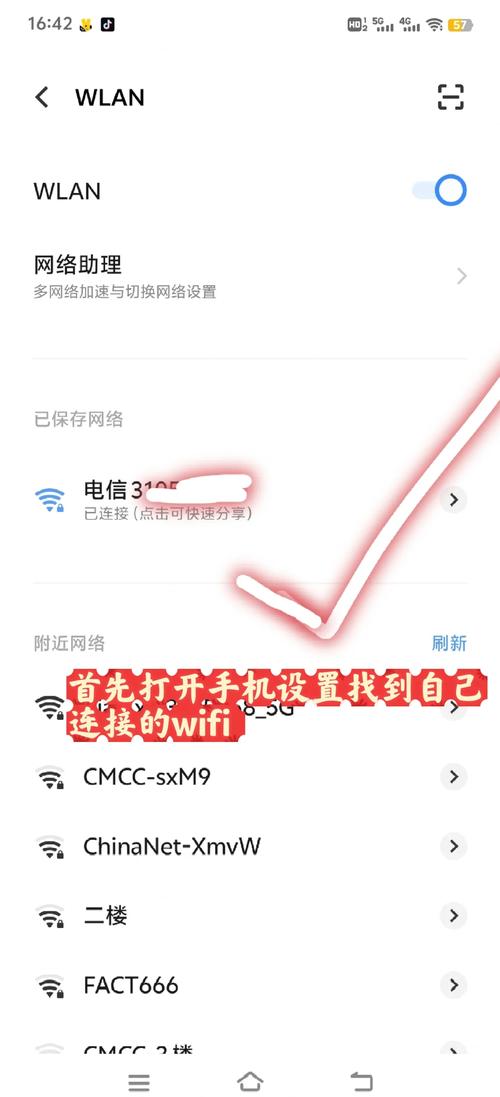
打开您的新手机,进入“设置”菜单。 在设置界面中,寻找并点击“Wi-Fi”或“无线和网络”选项。 选取您想要忘记密码的Wi-Fi网络。 点击Wi-Fi网络旁边的信息图标(通常显示为一个小齿轮或“i”形状)。 在弹出的菜单中,选取“忘记网络”或类似选项来清除保存的密码。
无线网WiFi密码忘了,可以通过以下三种方法找回:从电脑端找回无线网WiFi密码 进入网络和共享中心:右击任务栏“网络”图标,选取“网络和共享中心”进入,或者通过“控制面板”进入该界面。
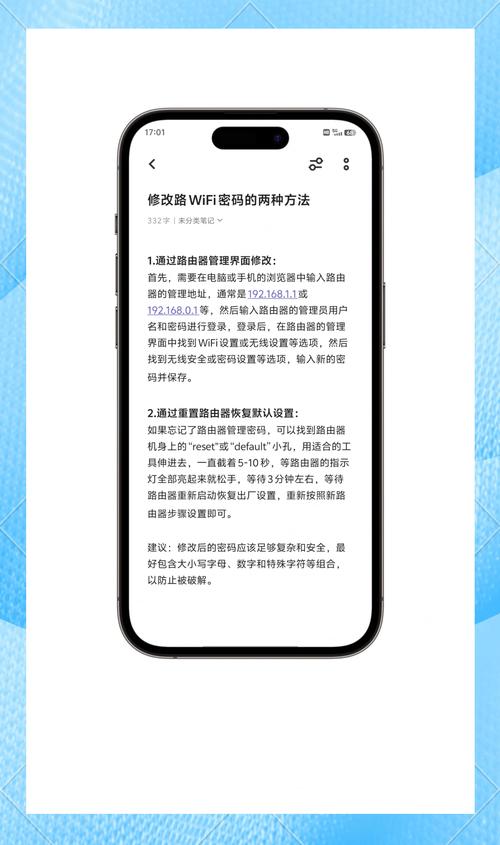
如果忘记了WiFi密码,可以通过重置路由器来重置密码。具体步骤如下:找到Reset键:首先,找到路由器机身背面的Reset键。这个键通常标记为一个小孔或按钮,用于将路由器恢复到出厂设置。按住Reset键:按住Reset键不放,通常需要持续按住几秒钟到几十秒钟,具体时间根据路由器的型号不同而有所差异。
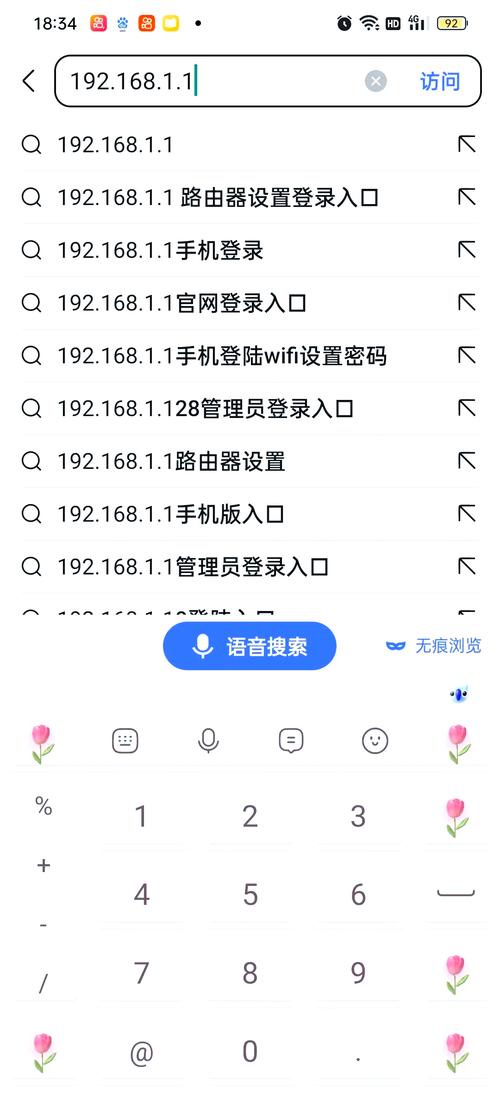
打开浏览器,在地址栏输入步骤1中查看到的默认网关地址。输入路由器的登录密码。查看并重置WiFi密码:登录成功后,进入路由器的设置主页。依次选取“无线设置”“无线安全设置”,在这里可以查看到当前的WiFi密码。如果要重置密码,直接在相应的密码输入框中输入新的密码。
如果你忘记了wifi密码,可以通过重置路由器来重新设置wifi密码。以下是重置并重新设置wifi密码的步骤:重置路由器:找到路由器上的重置按钮,通常位于路由器背面或底部。使用针或其他细小物体按住重置按钮约10秒钟,直到路由器的指示灯开始闪烁或重新启动。连接路由器管理界面:确保电脑与路由器已连接。
wifi密码忘了怎么重置
〖One〗、通过快捷键win+r打开运行窗口。输入cmd并按回车,进入管理员界面。在管理员界面中,输入命令ipconfig,查看路由器的默认网关地址,通常是类似19160.1或19161的IP地址。登录路由器管理界面:打开浏览器,在地址栏输入步骤1中查看到的默认网关地址。输入路由器的登录密码。
〖Two〗、如果忘记了WiFi密码,可以通过重置路由器来重置密码。具体步骤如下:找到Reset键:首先,找到路由器机身背面的Reset键。这个键通常标记为一个小孔或按钮,用于将路由器恢复到出厂设置。按住Reset键:按住Reset键不放,通常需要持续按住几秒钟到几十秒钟,具体时间根据路由器的型号不同而有所差异。
〖Three〗、如果忘记了WiFi密码,可以通过以下步骤重置密码:查看路由器默认网关:通过快捷键win+r打开运行窗口。输入cmd进入管理员界面。在管理员界面中,输入命令ipconfig,查看路由器的默认网关,通常是一个类似于19160.1或19161的IP地址。
〖Four〗、查看路由器默认网关:通过win+r打开运行窗口。输入cmd进入到管理员界面。在管理员界面中,输入ipconfig命令,查看路由器的默认网关地址。登录路由器管理界面:打开浏览器,在地址栏输入上一步中查看到的默认网关地址。输入路由器的登录密码。查找并重置WiFi密码:成功登录后,进入路由器的设置主页。
路由器忘记wifi密码怎么重置
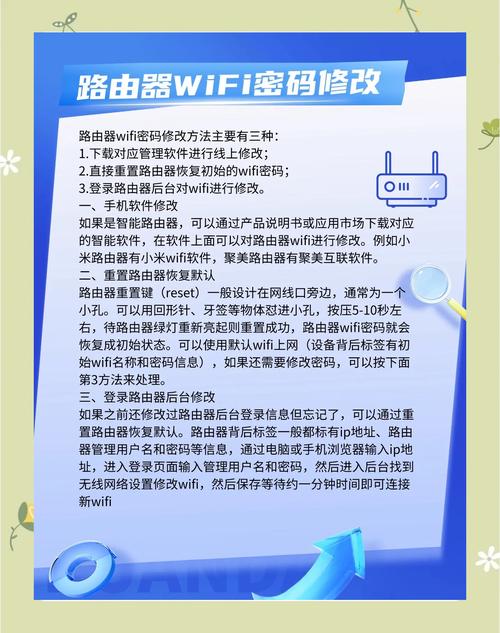
长按路由器重置按钮:找到无线路由器背面或侧面的一个小按钮,长按此按钮五秒以上。这会将路由器恢复到出厂设置,并重置登录密码。使用默认登录密码登录:重置后,无线路由器的登录密码将恢复为默认值。使用此默认密码登录到路由器的管理界面。
路由器忘了密码怎么重置 按下复位键即可。路由器后面都有复位键,有的可以用手按,有的则需用针等细状物体插进去按。无论哪种,按住复位键不动,持续三秒钟,这时会看见路由器的指示灯全部亮一下,这说明重置成功了,非常简单。
在“无线设置”页面中,点击“无线安全设置”。在这里,可以修改无线网络名称和密码。设置密码:选取WPAPSK/WPA2PSK加密方法,并输入816个字符的密码。保存设置并重启路由器:设置完密码后,点击页面上的“保存”按钮。系统可能会提示需要重启路由器以使更改生效。
通过路由器管理界面找回密码:登录路由器管理界面,你通常可以找到Wi-Fi密码。只需在浏览器中输入路由器的IP地址即可。 通过已连接设备查找密码:如果你有其他设备已连接该Wi-Fi网络,你可以在这些设备上找到已经保存的密码。

无线网WiFi密码忘了怎么办
〖One〗、无线网WiFi密码忘了,可以通过以下三种方法找回:从电脑端找回无线网WiFi密码 进入网络和共享中心:右击任务栏“网络”图标,选取“网络和共享中心”进入,或者通过“控制面板”进入该界面。
〖Two〗、忘记无线WiFi密码时,可以通过以下步骤在路由器设置界面中查看:打开浏览器并输入路由器端口地址:打开手机上的浏览器。在地址栏中输入你的无线路由器的端口地址。这个地址因路由器型号而异,常见的如19161或19160.1等。请根据你路由器的型号或说明书来输入正确的地址。
〖Three〗、方法如下;首先要连接好无线路由器和网线、调制解调器。要确保网络畅通、所有指示灯都正常亮着。然后打开手机设置,连接没有密码信号且为满格的无线。在浏览器地址栏中输入19161回车,部分路由器(如腾达)的默认地址为19160.1,如果默认地址有作修改,请输入修改后的路由器IP地址。
〖Four〗、步骤一:进入手机的设置界面,打开无线和网络,启用WLAN并选取忘记密码的WiFi进行连接。连接成功后,点击已连接的WiFi,生成并截屏保存二维码。步骤二:打开微信,点击右上角的“+”并选取“扫一扫”。在扫一扫界面选取相册,找到并选取之前截图的二维码进行扫描。

忘记wifi密码怎么重置路由器密码
长按路由器重置按钮:找到无线路由器背面或侧面的一个小按钮,长按此按钮五秒以上。这会将路由器恢复到出厂设置,并重置登录密码。使用默认登录密码登录:重置后,无线路由器的登录密码将恢复为默认值。使用此默认密码登录到路由器的管理界面。
在“无线设置”页面中,点击“无线安全设置”。在这里,可以修改无线网络名称和密码。设置密码:选取WPAPSK/WPA2PSK加密方法,并输入816个字符的密码。保存设置并重启路由器:设置完密码后,点击页面上的“保存”按钮。系统可能会提示需要重启路由器以使更改生效。
通过路由器管理界面找回密码:登录路由器管理界面,你通常可以找到Wi-Fi密码。只需在浏览器中输入路由器的IP地址即可。 通过已连接设备查找密码:如果你有其他设备已连接该Wi-Fi网络,你可以在这些设备上找到已经保存的密码。
具体如下: 我们想要设置无线路由器时,就需要输入管理员密码来登录无线路由器,如果我们忘记了密码,那么我们就点击登录界面下方的忘记密码选项。 然后我们就可以看到在界面下方出现了忘记密码之后,重置密码的方法。下面我们找到无线路由器,然后按住无线路由器后面的小按钮,长按五秒以上就可以。
修改无线网络密码:在路由器后台管理界面中,找到“无线网络密码”界面或直接进入“无线网络”-“无线加密”选项卡,在此修改无线网密码。请注意,以上方法中的部分操作可能涉及系统权限或路由器管理权限,请确保您有相关权限或已获得授权后再进行操作。
WiFi密码忘记了怎么办
如果忘记了WiFi密码,可以尝试以下两种方法找回或重置密码:方法一:通过路由器设置页面找回 查看网关地址:先查看一下WiFi链接的网关是多少,默认多为19161或者19160.1。登录路由器页面:打开IE浏览器,输入查看到的网关地址,如19161,会弹出登录对话框。
方法重新启动 不管是路由器还是手机,都重新启动一下。办法二 、重新开关手机无线WiFi。无线WiFi密码正确却连不上无线WiFi,可能是因为手机某个系统连接错误,重新启动无线WiFi让它重新进入工作状态。方法取消保存网络,重新输入密码。取消保存网路能够让手机“忘记”曾经储存过的无线WiFi密码。
如果第一种方法不适用,您可以尝试使用路由器的管理界面来找回密码。为此,您需要知道路由器的管理地址、登录用户名和密码。通常,这些信息可以在路由器的包装盒、说明书或底部的标签上找到。登录路由器管理界面后,在无线设置部分,您应该能够找到WiFi密码。
如果忘记了WiFi密码,可以通过以下步骤在Windows 10系统上重置路由器WiFi密码:查看路由器默认网关:通过win+r快捷键打开运行窗口。输入cmd并回车,进入管理员界面。在管理员界面中,输入ipconfig命令并回车,查看路由器的默认网关,通常是类似19160.1或19161的地址。

无线wifi密码忘记了怎么重置密码
〖One〗、方法重新启动 不管是路由器还是手机,都重新启动一下。办法二 、重新开关手机无线WiFi。无线WiFi密码正确却连不上无线WiFi,可能是因为手机某个系统连接错误,重新启动无线WiFi让它重新进入工作状态。方法取消保存网络,重新输入密码。取消保存网路能够让手机“忘记”曾经储存过的无线WiFi密码。
〖Two〗、方法一:查找保存的密码 大多数用户在设置WIFI密码时,通常会在设备上保存一份。若您忘记密码,可以尝试以下步骤找回: 打开您的电脑或手机,进入WIFI列表。 找到您之前连接的WIFI网络,点击以打开其属性或设置。 在设置窗口中,查找“安全”或“安全性”选项。 您的WIFI密码通常会显示在这里。
〖Three〗、尝试登陆路由器管理界面查看 首先,尝试使用之前设置的用户名和密码登陆路由器的管理界面。 如果成功登陆,通常在WiFi设置或无线设置中,可以直接查看到WiFi的密码。使用手机查看WiFi密码 进入手机的“设置”,找到并打开“无线和网络”或“WLAN”选项。 选取忘记密码的WiFi并尝试连接。
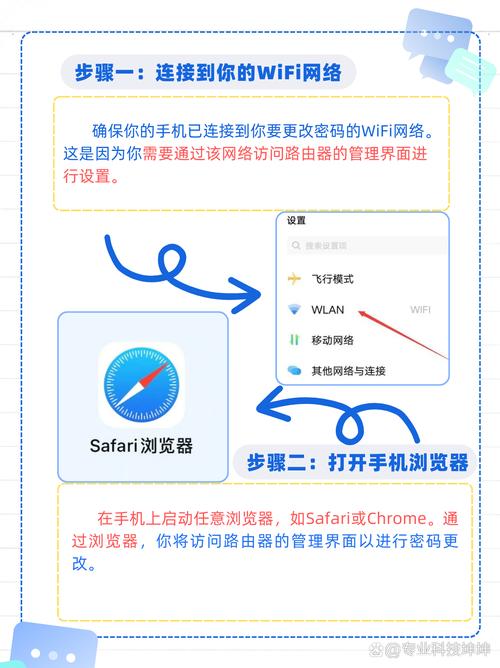
wifi忘记密码了怎么重置
〖One〗、从电脑端找回无线网WiFi密码 进入网络和共享中心:右击任务栏“网络”图标,选取“网络和共享中心”进入,或者通过“控制面板”进入该界面。查找无线网络连接状态:在“网络和共享中心”界面中,点击左上角的“更改适配器设置”按钮,找到无线网络连接图标,右击选取“状态”进入。
〖Two〗、忘记WiFi密码后,可以通过以下步骤在Windows 10系统上重置WiFi密码:查看路由器默认网关:通过快捷键win+r打开运行窗口。输入cmd并按回车,进入管理员界面。在管理员界面中,输入命令ipconfig,查看路由器的默认网关地址,通常是类似19160.1或19161的IP地址。
〖Three〗、如果忘记了WiFi密码,可以通过重置路由器来重置密码。具体步骤如下:找到Reset键:首先,找到路由器机身背面的Reset键。这个键通常标记为一个小孔或按钮,用于将路由器恢复到出厂设置。按住Reset键:按住Reset键不放,通常需要持续按住几秒钟到几十秒钟,具体时间根据路由器的型号不同而有所差异。
〖Four〗、如果你忘记了wifi密码,可以通过重置路由器来重新设置wifi密码。以下是重置并重新设置wifi密码的步骤:重置路由器:找到路由器上的重置按钮,通常位于路由器背面或底部。使用针或其他细小物体按住重置按钮约10秒钟,直到路由器的指示灯开始闪烁或重新启动。连接路由器管理界面:确保电脑与路由器已连接。
〖Five〗、如果忘记了WiFi密码,可以通过以下步骤重置密码:查看路由器默认网关:通过快捷键win+r打开运行窗口。输入cmd进入管理员界面。在管理员界面中,输入命令ipconfig,查看路由器的默认网关,通常是一个类似于19160.1或19161的IP地址。
OK,本文到此结束,希望对大家有所帮助。