本文摘要: 大家好,今天小编来为大家解答台式电脑散热器怎么用这个问题,台式电脑散热器怎么安装方法很多人还不知道,现在让我们一起来看看吧!电脑散热器怎么用电脑散热器的使用方法主要如下:查看散热器规格:以笔记本散热器为例,购买后首先要查看散热器的规格,这决定了散热器的摆放位置。
大家好,今天小编来为大家解答台式电脑散热器怎么用这个问题,台式电脑散热器怎么安装方法很多人还不知道,现在让我们一起来看看吧!
电脑散热器怎么用
电脑散热器的使用方法主要如下:查看散热器规格:以笔记本散热器为例,购买后首先要查看散热器的规格,这决定了散热器的摆放位置。正确放置散热器:根据散热器的规格,将其放置在合适的位置。对于笔记本散热器,通常需要将笔记本放置在散热器上,并确保支架已打开,以增强散热效果。连接电源:将散热器插上电源,此时散热器就开始工作了。
首先挑选合适的皮套装在散热器上;然后取出隔板,把吸盘装好,再安装到散热器的底部;接着把笔记本电脑放上去,对好出风口;插上数据线,会显示CPU的温度,拧开温度按钮,出现风扇图标就说明散热器开始工作了。
根据散热器的规格,将其放置在合适的位置。对于笔记本散热器,通常需要将笔记本放置在散热器上,并确保支架已打开,以增强散热效果。连接电源:将散热器插上电源,此时散热器开始工作,吸收并发散电脑产生的高温热量。注意散热效果:使用过程中,要确保散热器与电脑接触良好,支架打开,以达到最佳的散热效果。
首先取出笔记本电脑散热器放到桌面上,然后笔记本电脑散热器背部的支架打开,如图所示。把支架放到卡扣上,不同卡扣代表不同高度,根据个人喜好自由调节高度即可,如图所示。把笔记本电脑放到电脑散热器上的支架上,如图所示。
不可以,笔记本散热器功率太小。笔记本电脑散热器,是直接对着笔记本电脑底部吹散热量,将笔记本热量强制吹出,并引入冷空气,增加笔记本底部的空气流动,从而使笔记本电脑内部各发热元件均得到散热的风扇装置。笔记本电脑散热器是电脑的CPU控制的,保持转动是为了保持CPU的正常运行。
电脑散热器的使用方法主要包括以下步骤:查看散热器规格:以电脑笔记本为例,购买散热器后,首先要查看散热器的规格,因为规格决定了其摆放位置和使用方式。放置散热器:根据散热器的规格,将其放在电脑底部合适的位置。确保散热器能够紧密贴合电脑底部,以提高散热效果。

电脑散热硅胶都要涂在哪里台式电脑
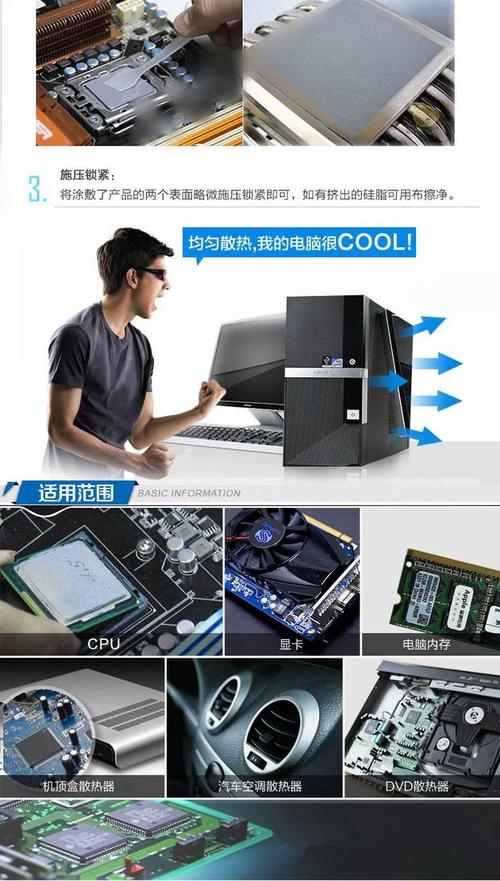
台式电脑散热硅胶主要涂抹在CPU散热器与CPU之间,以及显卡散热器与显卡之间。以下是具体的涂抹步骤和注意事项:CPU散热硅胶的涂抹 清洁CPU表面:首先,使用无尘布或棉签蘸取少量酒精,轻轻擦拭CPU表面,确保其干净无尘。这是为了确保散热硅胶能够与CPU表面紧密贴合,提高热传导效率。涂抹硅胶:取适量散热硅胶,均匀涂抹在CPU表面。
每次拆卸CPU或者显卡散热器清理灰尘的时候,都要在CPU表面和显卡的显示核心表面,均匀涂抹导热系数高的硅脂,然后才可以安装散热器。如果你拆卸了主板北桥散热器进行清理,那么也需要在北桥芯片表面涂抹一点硅脂。② 电脑cpu散热硅胶是涂抹在什么地方的 涂抹在CPU顶盖上。
电脑上需要添加硅胶的地方主要是CPU和散热器中间,GPU和散热片之间,还有就是主板上的南桥芯片上的芯片和散热片的之间,这些地方是必须添加硅胶,增加散热片和芯片之间的粘合度,增加散热性能的 ‘拾’ 电脑cpu散热硅胶是涂抹在什么地方的 涂抹在CPU顶盖上。
在CPU四角以及正中央点一点即可,一共5点硅胶 涂抹硅胶示例2 cpu示例3 螺旋式:这种CPU硅脂涂抹方式相对比较少。cpu硅胶示例4 涂抹硅胶示例5 X型式:X形状硅脂方式,也有很多人在用,操作相对简单。涂抹硅胶示例6 硅胶示例7 单点一丁点式(少量):也就是使用很少量散热硅脂,这种方式。
④ 我想问下,笔记本电脑拆机涂硅脂,是要在哪些地方上涂啊 CPU和显卡上面,促进散热作用,拆机清理风扇有三步骤,一是清理灰尘,二是给风扇加润滑油,三是更好散热硅脂。笔记本硬件疑惑解答 ⑤ 台式电脑怎样涂硅脂 涂抹硅脂步骤:使用餐巾纸、医用酒精擦出CPU盖板和散热器底部上的杂质。
第一步:清理CPU表面。将笔记本或台式电脑的CPU表面清理干净,去除灰尘、油污或以前的导热硅胶,确保表面干净无杂质。第二步:均匀涂抹导热硅脂。使用刮刀、刷子、玻璃棒或注射器等方法,将CPU导热硅胶均匀地涂敷于CPU的接触表面上。注意,硅脂应挤在CPU中间位置,然后均匀涂抹至整个CPU。
台式电脑CPU风扇怎么安装
拆开电脑主机机箱,将CPU上面的撒热风扇拆下来,如图所示。将CPU风扇的灰尘清理干净,可以用毛刷将灰尘刷干净,然后用吹风机吹一下,如图所示。将CPU用螺丝刀从CPU架座上取下来,注意CPU有四个凹下的点,这个要和CPU的架座对应然后装好卡口,如图所示。
安装的方法也如出一辙,也是将挂钩固定好,然后把两边的铁条勾起来即可。
脚 接地(一般为黑色线)2脚 12V电压(红色线)3脚 测速线(监控风扇转速,一般黄色)。如下图:CPU风扇又称为散热风扇是一种用来给CPU散热的风扇,提供给散热器和机箱使用,是利用它们快速将CPU的热量传导出来并吹到附近的空气中去,起到降温的效果。
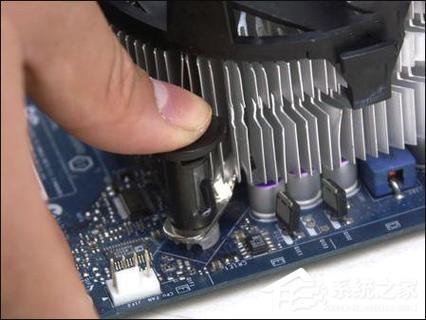
台式电脑 CPU风扇怎么正确的安装 安装步骤:准备好CPU风扇,以Intel LGA 1366/115X/775结构的CPU安装风扇为例。把风扇的四个对准主板上的四个CPU风扇固定孔内。再把CPU风扇底脚给压下去。拔一下看能不能轻易的拔出,如果是说明没有卡好,再查查。
台式电脑CPU风扇的安装步骤如下:准备工具和材料:CPU风扇散热器:确保散热器包装完整,配件齐全。螺丝刀:用于打开机箱盖和固定散热器。硅胶:用于增强CPU与散热器之间的导热效果。打开机箱盖:使用螺丝刀卸下机箱背部的螺丝,轻轻打开机箱盖,暴露出主板和CPU区域。
台式电脑散热器安装和使用常见误区有哪些?
台式电脑散热器安装和使用常见误区主要包括以下几点:安装误区: 散热器朝向误解:新手在安装塔式散热器时,常纠结于散热器和风扇的朝向。正确的安装应依据机箱设计,新型机箱中散热器垂直向上吹风也变得可行,而不仅限于传统的前后方向。 下吹式散热器安装不当:下吹式散热器虽然体积小、费用亲民,但需正确安装热管,遵循特定顺序。
从定位来讲,水冷散热器是高于风冷的,因此同为入门级别或同为高端级别的水冷和风冷对比就没有意义了,而且水冷散热器的用料更多,还要做更好的密封设计,在成本上有更大的投入,因此造成的巨大费用差也会影响用户选取散热器。
结论:一般情况下硬盘是无须进行主动散热的,若使用环境真的比较恶劣,则可以找一个CPU用的散热风扇,用橡皮筋悬吊在硬盘架上,和硬盘保持一定的距离,这样风扇所产生的振动可以被橡皮筋所吸收,散热效果也不错。同时,硬盘不要和软驱等其他配件离的得太近,保持一段距离对散热也是有益的。
散热器误区: 认为大风扇散热更好:虽然大风扇可以提供更大的风量,但散热效果并非仅由风扇大小决定。风量与静音之间需要平衡,过高的风压可能导致噪音问题。因此,在选取散热器时,需要综合考虑风量、风压和噪音等因素。
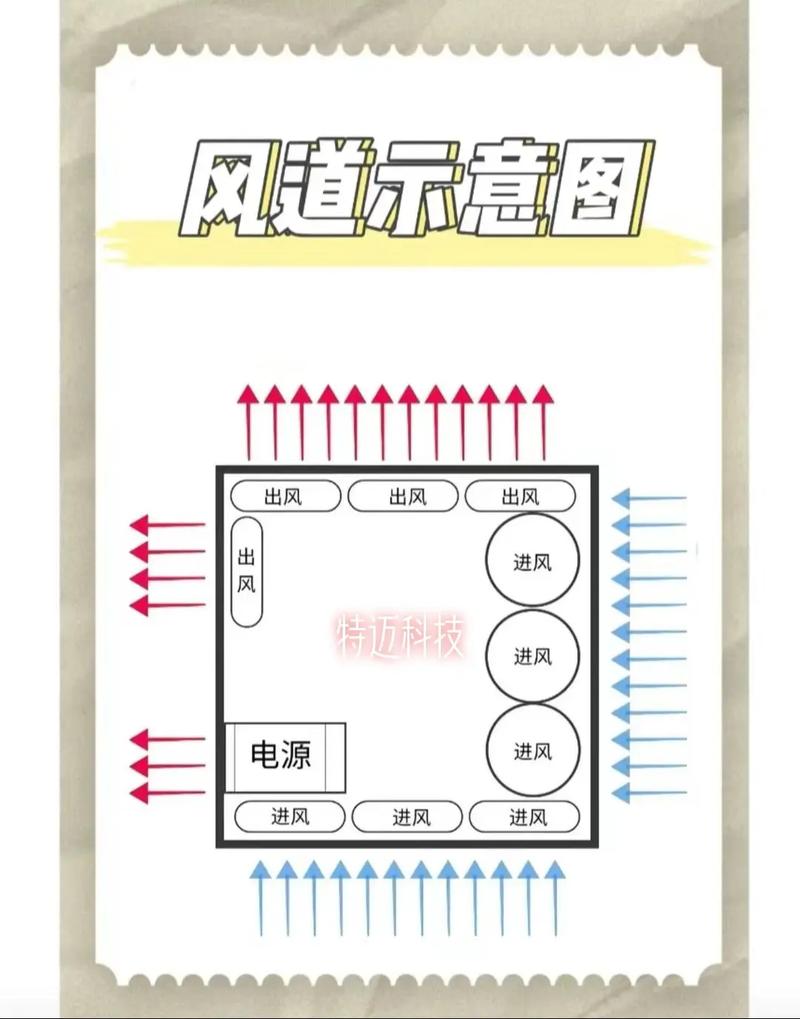
散热器方向不对 第三个就是散热器的方向,一般来说,机箱内的气流都是由前向后的,所以侧吹的散热器,风扇要放在冷排的前面,这样才能把冷风向后吹。
电脑散热器的常见选购误区主要包括以下几点:散热性能并非由风扇大小决定:很多人错误地认为大风扇意味着更好的散热效果,但实际上,风压对散热器效能至关重要。大风扇如果风压不足,散热效果反而可能不佳。滚珠风扇并不一定优于油压风扇:滚珠风扇虽然常见,但其易积尘,维护不易。
请问电脑主机的散热器怎么安装电脑主机里cpu的散热风扇怎么安装
安装CPU前,注意观察CPU和CPU插槽,在主板cPU位置和cpu本身上都有个三角符号,为了防止插错给的指引方向,除了这个外,还注意cpu两边的凹槽和插槽部位两边的凸槽 对准放下去之后,扣好扣具,用力压下去,然后取下塑料的保护罩。
步骤一:选取适合自己的散热器及风扇 在进行CPU风扇的安装之前,首先需要确认自己的电脑主板上CPU的散热器支持的规格,并选取一款适合的风扇。一般的散热器和CPU风扇的规格都有标志,可以在购买时选取合适的规格。步骤二:拆取旧的散热器及风扇 在拆取旧的散热器及风扇之前,需要关闭电脑,并切断电源插头。
脚 接地(一般为黑色线)2脚 12V电压(红色线)3脚 测速线(监控风扇转速,一般黄色)。如下图:CPU风扇又称为散热风扇是一种用来给CPU散热的风扇,提供给散热器和机箱使用,是利用它们快速将CPU的热量传导出来并吹到附近的空气中去,起到降温的效果。
Ⅱ CPU风扇应该怎么安装才正确 找到主板上的CPU FAN接口 Ⅲ 机箱风扇接口插哪 机箱的散热风扇接口一般分为3PIN接口和4PIN接口,一般电脑主板上都会有3PIN接口,接口附近一般有“FAN”字样,如果机箱风扇是3PIN接口可以直接在主板找到3PIN接口连接即可。
好了,本文到此结束,如果可以帮助到大家,还望关注本站哦!