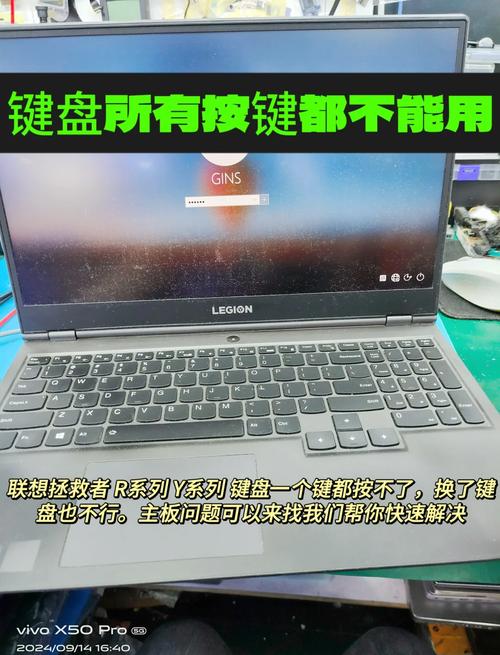
本文摘要: 各位老铁们,大家好,今天由我来为大家分享笔记本键盘个别按键失灵怎么修复,以及笔记本键盘个别键位失灵修复小技巧的相关问题知识,希望对大家有所帮助。如果可以帮助到大家,还望关注收藏下本站,您的支持是我们最大的动力,谢谢大家了哈,下面我们开始吧!
各位老铁们,大家好,今天由我来为大家分享笔记本键盘个别按键失灵怎么修复,以及笔记本键盘个别键位失灵修复小技巧的相关问题知识,希望对大家有所帮助。如果可以帮助到大家,还望关注收藏下本站,您的支持是我们最大的动力,谢谢大家了哈,下面我们开始吧!
笔记本键盘个别键失灵怎么修复
拆解清理:拧开键盘螺丝,将按键面朝下、线路板朝上打开,避免导电塑胶脱落。清洁线路板:用高浓度酒精棉球(医用酒精即可)轻擦线路板,重点清洁失灵按键区域,去除灰尘污垢。处理导电塑胶:若导电塑胶损坏,可将不常用按键的导电塑胶替换至损坏位置;若未损坏,仅需清洗。
戴尔笔记本键盘个别键失灵怎么维修?一:Fn+W组合键 “Fn+W”快捷键可以快速帮助你恢复键盘,这个快捷键适合大多数的电脑机型,部分win8系统机型用户可以尝试按“ctrl+Fn+Alt+W”。之所以要用到Fn键,是因为它可以和F1~F12组成各种组合键,来弥补笔记本电脑按键数量的不足。
当笔记本电脑上的个别键失灵时,可以尝试以下方法来修复: 清洁键盘 有时键盘上的灰尘、污垢或杂质可能导致键盘失灵。 使用压缩气或键盘清洁剂轻轻清洁键盘,去除污垢或杂质。 检查键盘连接 打开笔记本电脑的键盘盖,检查键盘与主板之间的连接。
原因:键盘使用频率高、进水、灰尘大等都可能导致电路板上的触点出现氧化现象,从而导致部分按键失灵。解决方法:拆开键盘,使用酒精清理触点。但这种方法治标不治本,长期来看可能需要更换新键盘。若经济条件允许,可直接更换新键盘以彻底解决问题。
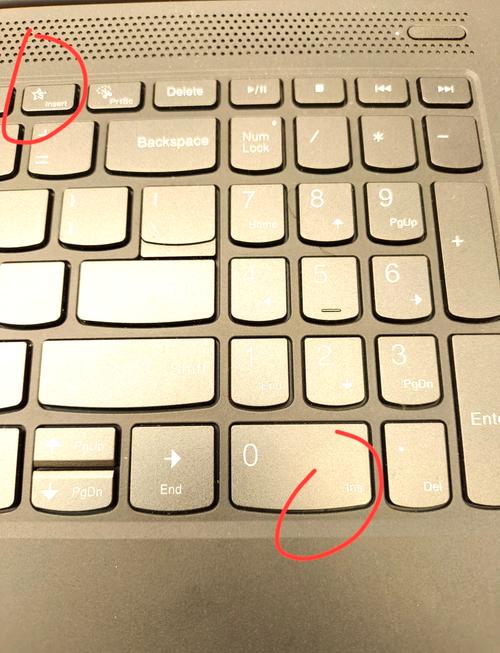
针对数字小键盘失灵 台式电脑:检查是否按下了Numlock键,关闭了小键盘。解决方法是按一次Numlock键。笔记本电脑:可能是数字小键盘功能融合在字母键里,此时可以按fn+Numlk键切换字母/数字输入。针对键盘部分按键失灵 清理键盘:扣起失灵键帽,检查硅胶冒是否移位,如有移位用螺丝刀拨正。
导致部分按键失灵。解决方法是拆开键盘,使用酒精清理触点。但需注意,这种维修方式可能治标不治本,长时间使用后可能再次出现同样问题。在处理键盘失灵问题时,建议首先确定失灵的具体原因,再采取相应的修复措施。若不确定原因或无法自行修复,建议联系专业维修人员进行处理。
笔记本键盘个别键失灵怎么修复?
针对数字小键盘失灵 台式电脑:检查是否按下了Numlock键,关闭了小键盘。解决方法是按一次Numlock键。笔记本电脑:可能是数字小键盘功能融合在字母键里,此时可以按fn+Numlk键切换字母/数字输入。针对键盘部分按键失灵 清理键盘:扣起失灵键帽,检查硅胶冒是否移位,如有移位用螺丝刀拨正。
键盘完全失灵(任何键无反应)硬件故障:若键盘完全无响应,可能是键盘本身损坏,需更换新键盘。连接问题:检查键盘与电脑的连接,重新插拔USB接口,或更换其他USB端口测试。驱动缺失:USB键盘需依赖驱动,若未安装或驱动异常,需通过设备管理器更新或重新安装USB驱动。
当笔记本电脑上的个别键失灵时,可以尝试以下方法来修复: 清洁键盘 有时键盘上的灰尘、污垢或杂质可能导致键盘失灵。 使用压缩气或键盘清洁剂轻轻清洁键盘,去除污垢或杂质。 检查键盘连接 打开笔记本电脑的键盘盖,检查键盘与主板之间的连接。
原因:键盘使用频率高、进水、灰尘大等都可能导致电路板上的触点出现氧化现象,从而导致部分按键失灵。解决方法:拆开键盘,使用酒精清理触点。但这种方法治标不治本,长期来看可能需要更换新键盘。若经济条件允许,可直接更换新键盘以彻底解决问题。
戴尔笔记本键盘个别键失灵怎么维修?一:Fn+W组合键 “Fn+W”快捷键可以快速帮助你恢复键盘,这个快捷键适合大多数的电脑机型,部分win8系统机型用户可以尝试按“ctrl+Fn+Alt+W”。之所以要用到Fn键,是因为它可以和F1~F12组成各种组合键,来弥补笔记本电脑按键数量的不足。
导致部分按键失灵。解决方法是拆开键盘,使用酒精清理触点。但需注意,这种维修方式可能治标不治本,长时间使用后可能再次出现同样问题。在处理键盘失灵问题时,建议首先确定失灵的具体原因,再采取相应的修复措施。若不确定原因或无法自行修复,建议联系专业维修人员进行处理。
联想笔记本电脑键盘部分按键失灵的修复方法
清理按键 有时候键盘上的灰尘或碎屑会导致按键失灵,可以使用压缩气罐或软毛刷轻轻清理键盘表面,注意不要用过于湿润的物品清洁键盘。 重新安装键盘驱动程序 键盘驱动程序可能出现问题导致按键失灵,可以在设备管理器中找到键盘选项,卸载驱动程序后重新启动电脑,系统会自动重新安装键盘驱动程序。
更新或重装驱动程序 通过设备管理器更新驱动:进入控制面板的硬件和声音界面,找到设备管理器,然后定位到键盘设备,选取“更新驱动程序”。在弹出的对话框中选取“自动搜索驱动程序”,更新完成后重启电脑。 处理键盘硬件问题 清洁键盘:对于使用频率高的常用字母键,可能因脏了或弹簧失去弹性而失灵。
拆解清理:拧开键盘螺丝,将按键面朝下、线路板朝上打开,避免导电塑胶脱落。清洁线路板:用高浓度酒精棉球(医用酒精即可)轻擦线路板,重点清洁失灵按键区域,去除灰尘污垢。处理导电塑胶:若导电塑胶损坏,可将不常用按键的导电塑胶替换至损坏位置;若未损坏,仅需清洗。
重启电脑:重启电脑是个常用的解决方法。有时候系统在运行过程中出现一些小故障,可能会影响到键盘的正常使用。重启电脑后,系统会重新初始化,有可能修复按键失灵的问题。等待电脑完全关闭后,再按下电源键开机,观察键盘是否恢复正常。
联想笔记本电脑部分键盘按键失灵可尝试多种维修方法。首先,检查是否是键帽卡住或有异物。仔细查看失灵按键周围,若有小纸片、灰尘等杂物,小心清理,看能否恢复正常。也可轻轻晃动键帽,使其复位。若键帽损坏,可购买同型号键帽更换,一般用小镊子取下旧键帽,再安装新的。其次,考虑软件问题。
当联想笔记本键盘失灵时,您可以尝试按下一些特定的键来进行恢复。以下是一些可能有效的方法: Fn键 + F8键:按下Fn(功能)键和F8键的组合,可以尝试开启或关闭键盘的触控功能。这可能会解决某些键盘失灵问题。 Ctrl键 + Shift键:按下Ctrl键Shift键的组合,可以尝试切换输入法或键盘布局。
OK,本文到此结束,希望对大家有所帮助。