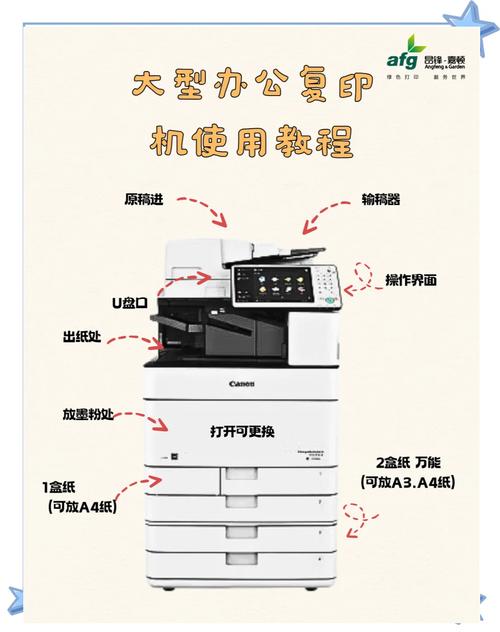
本文摘要: 各位老铁们,大家好,今天由我来为大家分享toshiba打印机使用方法,以及的相关问题知识,希望对大家有所帮助。如果可以帮助到大家,还望关注收藏下本站,您的支持是我们最大的动力,谢谢大家了哈,下面我们开始吧!
各位老铁们,大家好,今天由我来为大家分享toshiba打印机使用方法,以及的相关问题知识,希望对大家有所帮助。如果可以帮助到大家,还望关注收藏下本站,您的支持是我们最大的动力,谢谢大家了哈,下面我们开始吧!
toshiba打印机怎么用
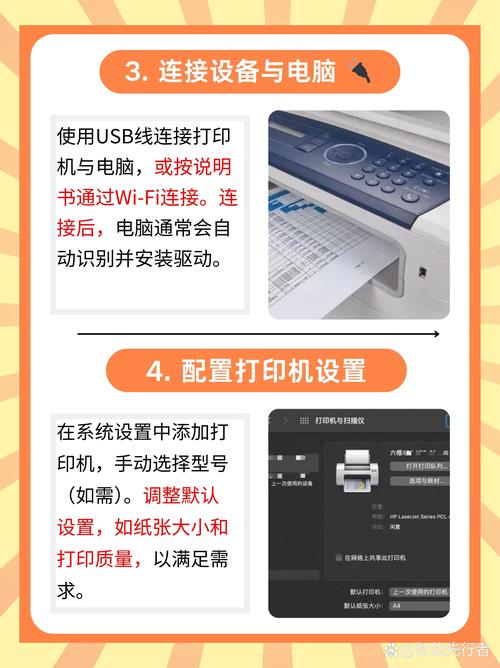
〖One〗、Toshiba打印机的使用方法 安装打印机驱动 首先,向当地网络管理员索要Toshiba打印机的安装驱动。驱动通常会通过邮件形式发送至使用人的邮箱。下载并安装该驱动,按照提示完成安装过程。安装过程中可能需要重启电脑。安装打印机插件 根据提供的安装指南或图示,正确安装Toshiba打印机的相关插件。
〖Two〗、东芝打印机正常使用后,扫描的文件可以从共享文件夹中获取。打开共享文件夹的方法:右键点击开始菜单,选取“运行”,输入“80.151”,然后选取相应的文件夹。创建快捷方式:为了方便查阅扫描文件,可以右键点击共享文件夹,选取“创建快捷方式”,这样桌面上就会有该文件夹的快捷方式,便于快速访问。
〖Three〗、东芝打印机的使用方法如下:安装驱动:向当地网络管理员索要东芝打印机的安装驱动,通常驱动会通过办公自动化系统发送至使用人的邮箱。下载并安装驱动,按照提示一步步操作,直至安装完成。安装打印机插件:在安装驱动的过程中,可能需要安装相应的打印机插件。
〖Four〗、Toshiba打印机的使用方法如下:安装打印机驱动:向当地网络管理员索要Toshiba打印机安装驱动,通常会通过邮件发送至使用人邮箱。安装打印机插件:按照安装向导的指示,一步步操作,直至安装完成。选取新安装的打印机:打印机安装完成后,在第一次打印时,需要在打印设置中选取新安装的Toshiba打印机。
〖Five〗、toshiba打印机怎么用?下面就来为大家介绍有关于toshiba打印机的使用方法。向当地网络管理员索要东芝打印机安装驱动,一般情况下打印机驱动会使用oa发送至使用人邮箱。安装打印机插件,一步步操作,并点击完成。打印机安装完成后,第一次打印的时候要选取新安装的东芝打印机。
〖Six〗、步骤1:在东芝复印机上找到网络接口,将一端连接到网络接口。步骤2:将另一端插入计算机或者网络交换机中。步骤3:打开控制面板,进入“设备和打印机”选项,点击“添加打印机”。步骤4:选取“添加网络或者无线打印机”,等待计算机搜索设备。步骤5:选取搜索到的东芝复印机,并且进行安装。
东芝2303a怎么设置纸张
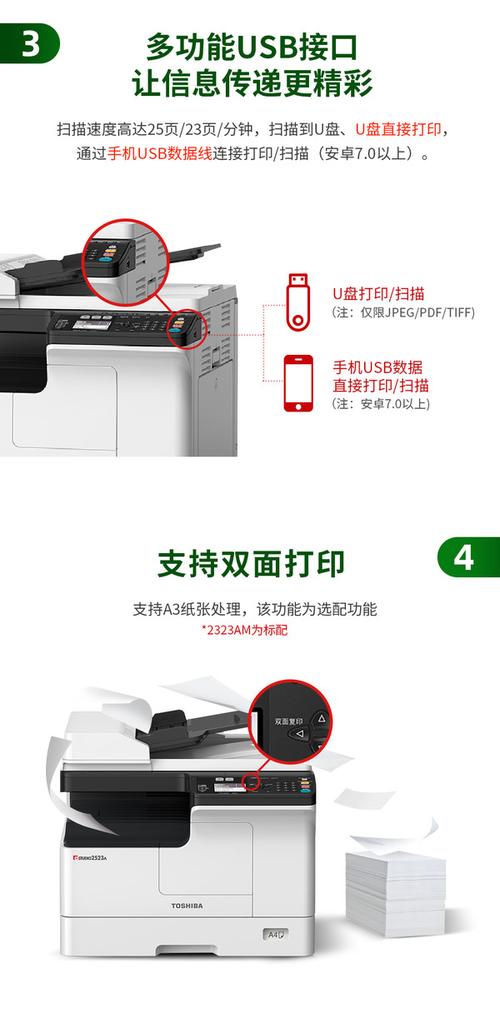
东芝2303a打印机设置纸张的方法如下:通过打印机面板设置 进入纸张设置模式:同时按下打印机上的“纸盒”键和“复印尺寸”键,大约持续3秒左右,直到显示屏开始闪烁。选取纸盒:按下“纸盒”键,此时会循环显示不同的纸盒图标,选取需要设置的纸盒,直到对应的纸盒图标亮起。
东芝2303a打印机设置纸张的方法如下:进入纸张设置模式:同时按下纸盒键和复印尺寸键,大约持续3秒左右,直到显示屏开始闪烁。选取纸盒:按纸盒键,此时纸盒图标会亮起,表示已进入纸盒选取模式。选取纸张尺寸:按副本尺寸键,选取A4图标。注意,要确保是A4键右边的图标亮起,这表示已选取了A4纸张尺寸。
东芝2303a打印机设置纸张的方法如下:通过打印机面板设置 进入纸张设置模式:同时按下打印机面板上的纸盒键和复印尺寸键,持续约3秒,直至显示屏开始闪烁。选取纸盒:按纸盒键,此时面板上的纸盒图标会亮起,表示已进入纸盒选取模式。
东芝打印机怎么复印身份证
方法一:按下打印机面板上的菜单按钮,直到显示屏的顶行显示复印功能。然后按滚动按钮,直到底行显示“身份证复印”,按确认进行选取。方法二:部分东芝打印机具有专门的“身份证双面复印件”功能,可以按上下箭头选取该功能,然后按开始键。扫描身份证正面:合上打印机的盖板,按下开始键进行扫描。
首先打开打印机。然后去选取“身份证复印”功能按键。打开扫描盖子,将身份证面对扫描仪放好。之后去点击右下角的“启用”。等到机器提示翻面,再将身份证换一面。再盖上盖子,继续点击“启用”。最后就可以成功的完成复印了。
首先,进入东芝打印机的主界面。选取模板按钮:在主界面右上角找到并点击“模板”按钮。选取模板分组:进入模板组选取界面后,选取包含所需模板的分组。选取身份证复印模板:在模板列表中选取“IDcard Copy”身份证复印模板。该模板通常会有相应的描述,便于用户识别。
先正常复印单面,然后把原来那张纸在放回进纸盒里,再复印反面满意请采纳。什么型号的机器啊这个一般选取,二合一模式,把一面扫描后再翻面,等两面都扫描后自动打印 要是没有这个模式,就先复印一面。
东芝打印机的复印身份证功能使用方法如下:进入主界面并选取模板 首先,需要进入东芝打印机的主界面。在界面的右上角,可以找到一个“模板”按钮,点击此按钮以进入模板选取界面。选取模板分组 在模板选取界面中,会看到多个模板分组。根据实际需求,选取包含身份证复印模板的分组。
进入主界面:首先,进入东芝打印机的主界面,找到并点击右上角的模板按钮。选取模板分组:在模板组选取界面中,选取包含所需模板的分组。选取身份证复印模板:在众多预设模板中,根据描述选取第一个IDcard Copy身份证复印模板。选取后,打印机会立即进入身份证复印状态。
东芝打印机如何连接到网络上?
有线连接:步骤1:在东芝复印机上找到网络接口,将一端连接到网络接口。步骤2:将另一端插入计算机或者网络交换机中。步骤3:打开控制面板,进入“设备和打印机”选项,点击“添加打印机”。步骤4:选取“添加网络或者无线打印机”,等待计算机搜索设备。步骤5:选取搜索到的东芝复印机,并且进行安装。
打印机联网 使用一根双绞线(网线)将东芝TOSHIBA e-STUDIO2518A打印机连接到办公室的局域网。网线的一头插在打印机的网络接口上,另一头插在局域网的接入层交换机上。确保打印机的IP地址与办公室的电脑IP地址处于同一网段的局域网,例如都在19160.1网段。
打开Windows设置:以Win10系统为例,打开桌面左下角的【开始】菜单,找到并点击【设置】选项。添加打印机:在设置界面中,点击打开【设备】,然后点击【添加打印机或扫描仪】选项。搜索或手动添加打印机:在搜索框中输入东芝2323am打印机的名称,如果系统未自动搜索到,选取【我需要的打印机不在列表中】。
如何用东芝打印机扫描文件
〖One〗、东芝打印机设置扫描到电脑的步骤如下:访问复印机设置:打开浏览器,输入复印机的IP地址,进入复印机的主页。使用用户名admin和密码123456登录。配置远程设置:点击“管理”,并选取“另存为文件”。点击“远程设置列表”,然后点击“新建”。
〖Two〗、在打印机的控制页面中,找到并点击“扫描”选项。根据页面提示,放置需要扫描的文件,并设置好扫描参数。点击“开始扫描”按钮,执行扫描操作。保存扫描文件:扫描完成后,在“信箱文件列表”中查看扫描的文件。选中需要保存的文件,点击“文件取出”按钮,将其保存至电脑上指定的位置。
〖Three〗、首先,用户需要确保东芝打印机已经正确连接到电脑并开启。接着,在电脑上打开与东芝打印机兼容的扫描软件。这种软件通常可以从东芝官方网站下载,或者与打印机一同提供。在扫描软件中,用户可以选取扫描的分辨率、色彩模式(如彩色或黑白)和文件格式(如PDF、JPEG等)。
〖Four〗、第一步:在网页中登录东芝e-STUDIO2000AC打印机IP地址,将SMB服务开启,在“管理”页面中,找到“设置”,找到“网络”,选取SMB,确定NetBIOS名称MFP11703981。第二步:开始扫描文件 到打印机上,将需要扫描的纸放入输稿器,选取“仅扫描”。选取“扫描模式”。选取“文件”。
〖Five〗、要将东芝打印机设置为扫描到电脑,可以按照以下步骤进行操作:访问复印机设置:打开浏览器,输入复印机的IP地址,进入复印机的主页。使用用户名admin和密码123456登录。设置远程扫描:点击“管理”,并选取“另存为文件”。点击“远程设置列表”,然后点击“新建”。填写姓名、网络路径名、登录用户名和密码。
〖Six〗、确保打印机驱动及软件已正确安装并更新至最新版本。 在操作过程中,需保持打印机与电脑的连接稳定,避免在传输过程中断开连接。 若遇到操作问题,可查阅东芝官方提供的打印机使用手册或在线技术支持。通过以上步骤,即可成功将东芝2523A打印机扫描的文件传输至电脑。
文章分享结束,toshiba打印机使用方法和的答案你都知道了吗?欢迎再次光临本站哦!