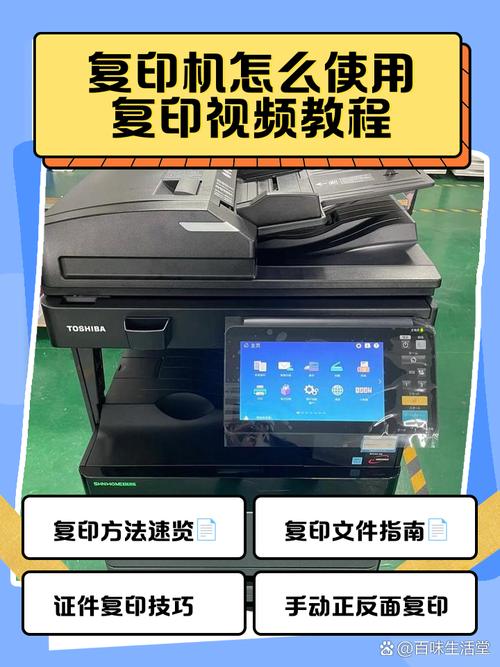
本文摘要: 大家好,今天小编来为大家解答台式复印机使用方法这个问题,台式复印机怎么使用很多人还不知道,现在让我们一起来看看吧!复印机使用步骤打开复印机盖子,放置彩色文件。选取复印模式,调整为彩色复印。设置复印的页数和其他相关参数。开始复印。
大家好,今天小编来为大家解答台式复印机使用方法这个问题,台式复印机怎么使用很多人还不知道,现在让我们一起来看看吧!
复印机使用步骤
打开复印机盖子,放置彩色文件。 选取复印模式,调整为彩色复印。 设置复印的页数和其他相关参数。 开始复印。详细解释:步骤一:打开复印机盖子并放置文件 首先,确保复印机处于待机状态,然后打开其盖子。将需要复印的彩色文件正面朝下放置在指定的复印板上。
打开“原稿盖板”,放置原稿并关闭“原稿盖板”→ 在数字区设置复印份数 → 按下“开始”键,开始复印 → 复印结束后请按下“全机清除”键。
带有导航控制面板和上馈线的机型按控制面板上的[复制]按钮。要复印的原件正面朝下放置在玻璃板上,或正面朝上放置在送纸器上。放置好原件后,按下机器面板上的【start】键进行复制(如果需要选取复制的数量,可以按机器面板上的左/右箭头或数字键盘进行输入。
步骤 首先,准备好需要复印的文件,并将其总结好,调整好纸张方向。步骤 打开复印机,并将文件放置在进纸盘内。注意纸张要整齐,不能歪斜或者过厚,以免卡纸。步骤 连续复印前需要先进行设置,选取堆叠复印功能。在大多数复印机上,堆叠复印功能在复印设置中可以找到。
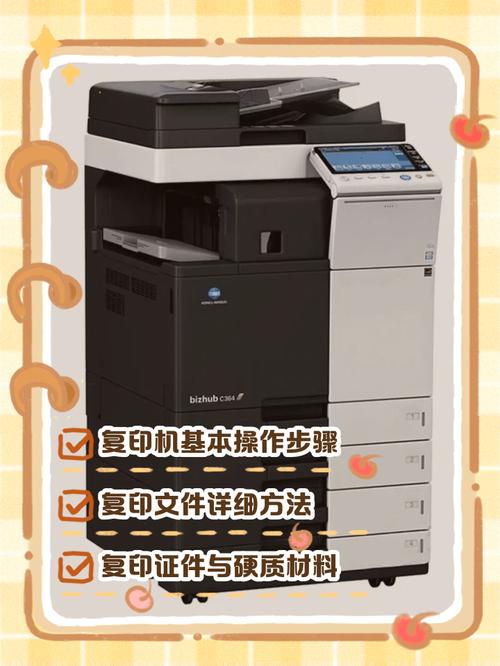
电脑机怎么使用电脑怎么用打印机
打印机连接电脑方法一:对于新购买的打印机,都会有相配套的USB数据线,还有一个光盘,即驱动光盘。每一个品牌旗下的每一个型号都有与之相对应的打印机驱动。如果不是新的打印机,没有驱动光盘时,可以从网上下载与打印所相匹配的驱动。
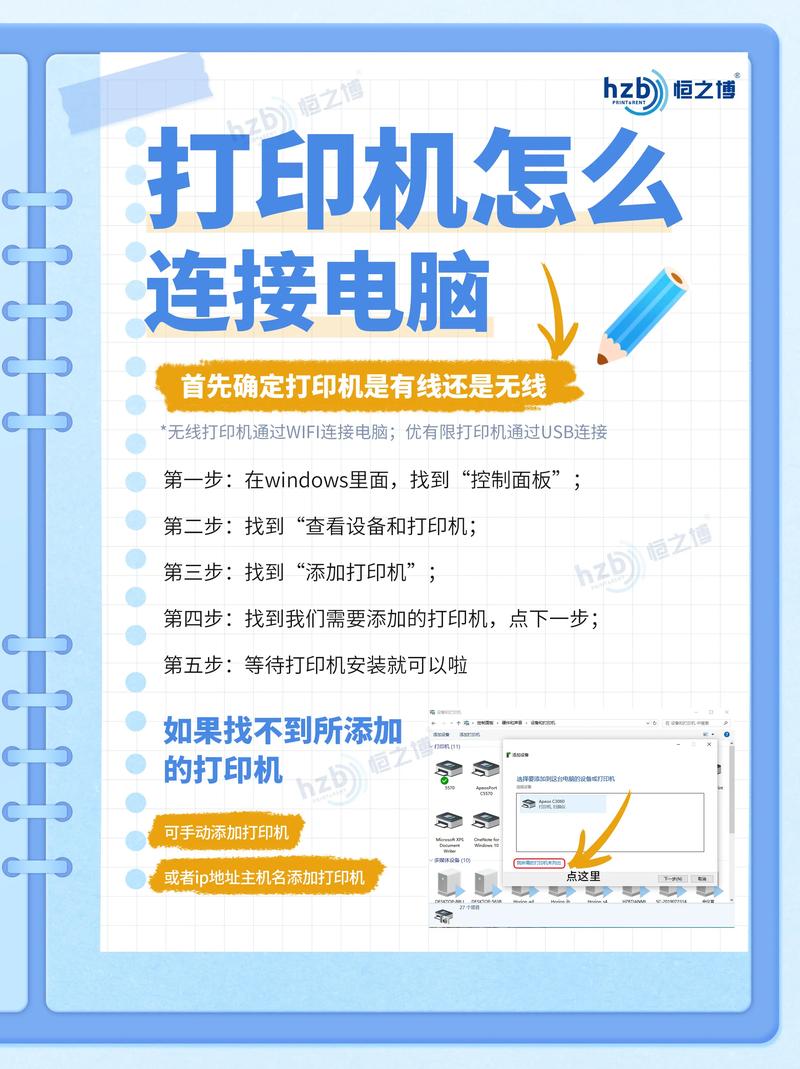
找到并点击“设备和打印机”的选项,进入设备和打印机的页面。在页面上方,点击“添加打印机”的选项。手动设置添加打印机:系统会自动搜索打印机,若未找到,点击页面下方的“我所要连接的打印机未列出”。在弹出的“添加打印机”页面中,选取“通过手动设置添加本地打印机或网络打印机”。
一般具有三合四合一的打印机和有打印功能的复印机才有扫描功能。需用机带的安装光盘,将附带软件完全安装在电脑里,就可使用扫描功能。要使用扫描功能,一种方法是使用机器安装的扫描软件,按其提示进行扫描。另一种方法是打开PHOTOSHOP软件,在“文件”-“导入”里,就能找到扫描机,去打开扫描功能。
电脑直接连打印机怎么用 打开设置界面,选取“设备” 电脑怎么使用打印机 使用打印机的时候,要将打印机的硬件连接到电脑上或者连接到网络上,在打印文件的时候,还需要有打印机的驱动程序,这样才能连接到打印机。
打印机连在电脑上怎么用 电脑上的打印机使用方法 打开电脑,在搜索栏搜索“控制面板”。 点击进入后,选取“硬件和声音”。 选取“设备和打印机”。 选取左上角“添加打印机”,安装打印机驱动。 若是数据线连接,选取第一个选项;若是网络共享,选取第二个选项。
打开设置界面,选取“设备” 如何使用电脑打印机 首先确定打印机能正常使用,然后将usb数据线连接电脑和打印机。在电脑主界面点击“开始”,然后点击“控制面板”。进入控制面板后,在选项中选取“硬件和声音”,点击进入。
复印机的使用方法?
复印机的放大方法是指将原稿放大后复制出来的过程。使用放大功能可以使得图像、文字更加清晰,方便阅读和使用。以下是常见的复印机放大方法: 手动放大 在使用手动放大之前,需要先将原稿放在复印机上。手动放大操作简单,只需调整放大比例。打开设备并将原稿放入扫描区域。
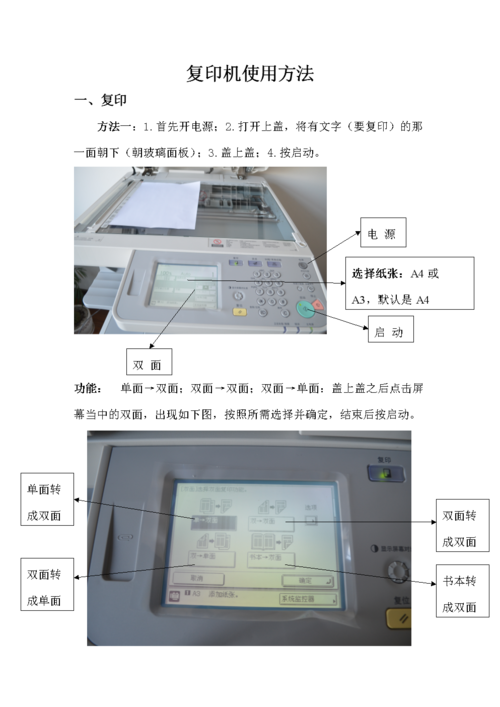
第一步:开关机,在机器左侧面找到红色按钮进行开关操作。第二步:复印流程: 打开复印机顶部的折叠盖,将原稿放置在复印台上,注意原稿的正面应朝下并与标尺左上角对齐。 确认原稿尺寸不超过A3,然后合上复印机的折叠盖。
复印机的使用方法如下:开机与准备:首先,按下复印机的开机按钮,启动复印机。打开复印机盖,准备放置需要复印的纸张。放置原稿:将需要复印的稿件对齐复印机的边框平铺放置,确保稿件位置正确,避免复印时内容偏移。盖上盖子并设置复印份数:盖上复印机盖,确保盖子紧密关闭。
复印机的使用方法如下:检查原稿:浏览原稿的纸张尺寸、质地、颜色以及字迹色调。注意原稿的装订方式和张数,对不清晰的字迹进行预处理。拆开可拆的原稿,确保复印时平整无阴影。预热机器:插上电源,按下开关,让复印机进入预热状态。等待预热指示灯显示预热完成,机器进入工作状态。
如何使用台式复印机扫描文件到电脑上面?
〖One〗、将要上传的文件面朝下放在打印机里面盖好。在电脑的开始菜单中找到控制面板然后点开。找到“硬件和声音”并点击“查看设备和打印机”。此时会弹出一个对话框,在对话框中会看到打印机,右击,在下拉菜单中选中“开始扫描”。点击右下角的“扫描”。
〖Two〗、打印机扫描文件到电脑上的方法如下:点击开始图标,点击设置进入。在系统设置界面,点击设备的选项。点击打印机和扫描仪,选取打印机设导读备。点击后选取管理选项。点击打印机的名称,切换打印机扫描仪功能,选取打开打印机。将文件放在打印机扫描面板上,点击扫描即可。
〖Three〗、首先打开电脑进入后,点击左下方的开始图标,点击上方的设置进入。‘叁’ 用打印机怎么把照片扫描到电脑里 可以将需要扫描的文件图像面向下放置在盖板中,然后在装有该打印机的电脑上打开打印机列表,右键点击该打印机选取开始扫描并按照步骤提示就可以将其扫描到电脑上了。
复印机怎么扫描
将要上传的文件面朝下放在打印机里面盖好。在电脑的开始菜单中找到控制面板然后点开。找到“硬件和声音”并点击“查看设备和打印机”。此时会弹出一个对话框,在对话框中会看到打印机,右击,在下拉菜单中选中“开始扫描”。点击右下角的“扫描”。
看一下复印机是否支持扫描文件的功能,看一下复印机上方是否有玻璃板,有玻璃板就支持。打开复印机上方的盖板,将文件面朝下放到扫描面板上,打开【控制面板】,找到【硬件和声音】。
将复印机用连接线到电脑主机上,并插上复印机的电源,按下复印机的开机键。打开复印机盖,放入需要扫描的纸张,在放入纸张时正面朝下,然后关闭复印机盖。打开控制面板,找到【硬件和声音】,点击打开【硬件和声音】后,选取复印机设备,右键点击复印机,在列表中左键点击开始扫描。
感谢大家聆听我对于台式复印机使用方法的经验分享介绍到此就结束了,希望我的知识可以帮到您。