本文摘要: 大家好,今天小编来为大家解答以下的问题,关于ipad密码忘记了怎么重置密码,ipad太久没用忘记密码怎么办这个很多人还不知道,现在让我们一起来看看吧!
大家好,今天小编来为大家解答以下的问题,关于ipad密码忘记了怎么重置密码,ipad太久没用忘记密码怎么办这个很多人还不知道,现在让我们一起来看看吧!
ipad密码怎么重置密码
〖One〗、iPad密码有三种常用重置方案,以下为您详细介绍:通过iCloud远程重置(需开启“查找我的iPad”)登录iCloud:在另一设备或电脑上访问iCloud官方网站,使用绑定的Apple ID登录。选取设备:进入“查找我的iPad”,选取需要重置的设备。抹掉设备:点击“抹掉iPad”,确认操作后设备将恢复出厂设置,锁屏密码会被清除。
〖Two〗、打开“设置”应用程序。选取“触控ID与密码”或者“面容ID与密码”。输入当前的密码进行验证。成功验证后,设置一个新的密码,确保新密码符合Apple的密码要求。通过iTunes重置iPad密码:确保iPad已经与电脑同步,并且电脑上安装了iTunes。将iPad连接到电脑上,打开iTunes。
〖Three〗、打开ipad上的“设置”。进入设置页面后,找到并点击“通用”。 进入通用页面后,找到并点击“访问限制”。进入访问限制页面后,找到并点击“密码设置”。进入密码设置页面后,点击“15分钟后需要”选项,同时将“需要密码”旁的开关关闭即可。
〖Four〗、将iPad连接到之前已同步的计算机上。打开iTunes:如果iTunes允许进入而不提示输入密码,则可以继续操作。如果提示输入密码,请尝试将设备连接到可能已同步的另一台计算机。同步与备份:等待iTunes同步设备并进行备份。同步完成后,点击“还原iPhone”并完成还原过程,这将从头开始重新安装iOS。
ipad密码忘记了怎么办
若苹果平板密码忘了,可借鉴以下3种权威且可行的解锁方案,操作前建议备份数据(若有)。
ipad忘记id和密码无法激活,如何解决哎呀呀,我前几天在iPad上把Apple ID和密码都给忘了,搞得现在没法激活,真是愁人呀。不过,别急别急,有三种方法可以帮你解决这个问题。
ipad密码忘记了怎么办如果忘记了iPad的密码,可以尝试以下方法:使用iTunes恢复:将iPad连接到电脑上,选取恢复功能进行解锁。需要注意的是,恢复操作会删除iPad上的数据,需要提前备份。
当我们忘记了iPad的密码时,可以采取以下几种方法来解决这个问题: 使用iTunes进行恢复:将iPad连接到已经安装了iTunes的电脑上,然后在iTunes中选取“恢复”选项。这将会将iPad恢复到出厂设置,但同时也会清除所有数据。因此,在进行这个操作之前,请确保已经备份了重要的数据。

ipad密码忘了如何重置
〖One〗、使用“忘记密码”功能 对于大多数安卓平板电脑,如果你连续输入错误的密码多次,屏幕上通常会出现“忘记密码”的选项。点击该选项后,系统会要求你输入已绑定的Google账号和密码,然后你可以重新设置新的屏幕锁密码。 通过Google账号解锁 打开平板电脑的屏幕锁界面。
〖Two〗、若忘记iPad密码,可通过以下方法重置(操作前建议备份数据):使用“查找我的iPad”功能需开启该功能且记得Apple ID。在另一设备或电脑登录 iCloud官方网站,输入Apple ID和密码;进入“查找”应用,选取你的iPad设备;点击“抹掉iPad”,清除所有数据(包括密码);抹掉后,重新激活iPad并设置新密码。
〖Three〗、抹除设备:电脑端打开“访达”/iTunes,选取“恢复iPad”,完成后重新设置并恢复备份。iCloud远程抹除(需开启“查找我的iPad”)在另一设备登录 iCloud官方网站,进入“查找”→选取iPad,点击“抹掉iPad”,清除数据及密码后,重新设置设备并从iCloud恢复数据。
〖Four〗、若忘记iPad密码,可尝试以下方法重置:使用“查找我的iPad”功能:如果你的iPad开启了该功能,并且你记得Apple ID和密码,可以在其他设备或电脑上登录iCloud官方网站。使用Apple ID和密码登录后,在“查找”应用中选取你的iPad,然后点击“抹掉iPad”。
苹果ipad密码忘记了怎么办
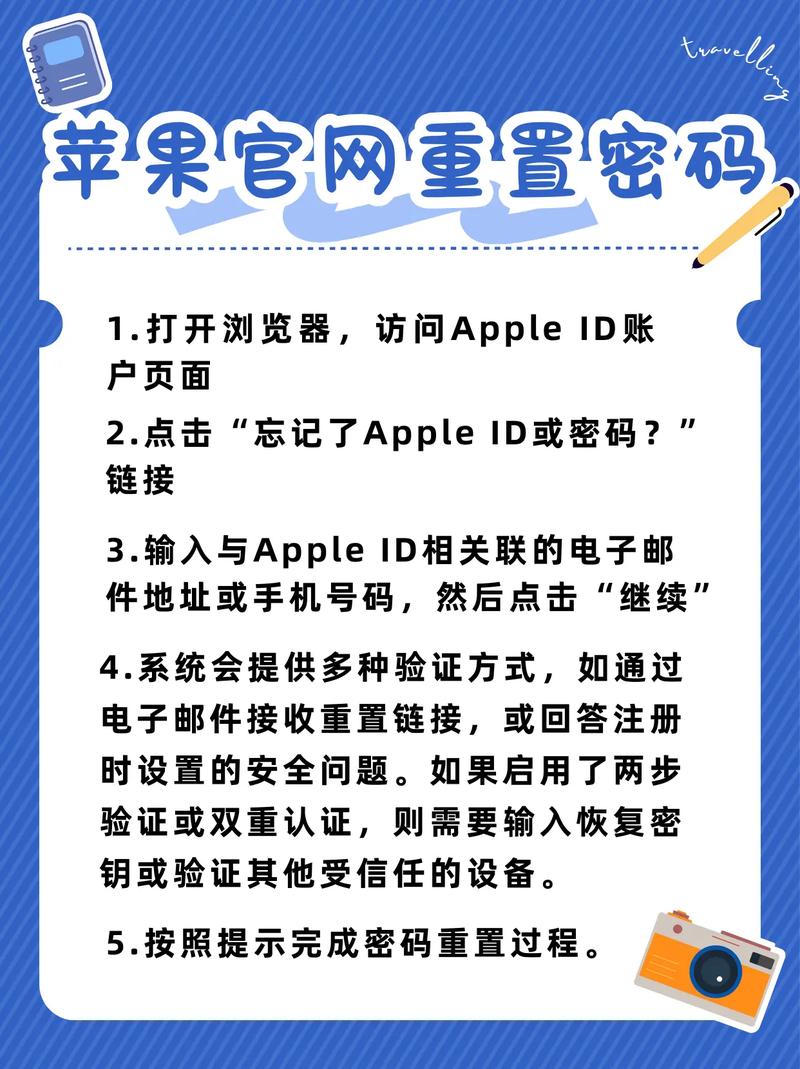
〖One〗、不过,别急别急,有三种方法可以帮你解决这个问题。 不过我最喜欢、最常用的还是你只需要上网搜索一下,找到Apple的官方网站,点击“找回Apple ID”,然后按照页面上的提示填写一些相关信息,就可以找回你的Apple ID了。
〖Two〗、如果苹果iPad密码忘记了,可按以下四种常用解锁方案操作,按操作优先级推荐:iCloud远程解锁(需开启“查找我的iPad”):在另一设备登录iCloud官方网站(),使用Apple ID登录;进入“查找我的iPhone”,选取目标iPad设备;点击“操作”→“解除锁定”,输入Apple ID密码确认。
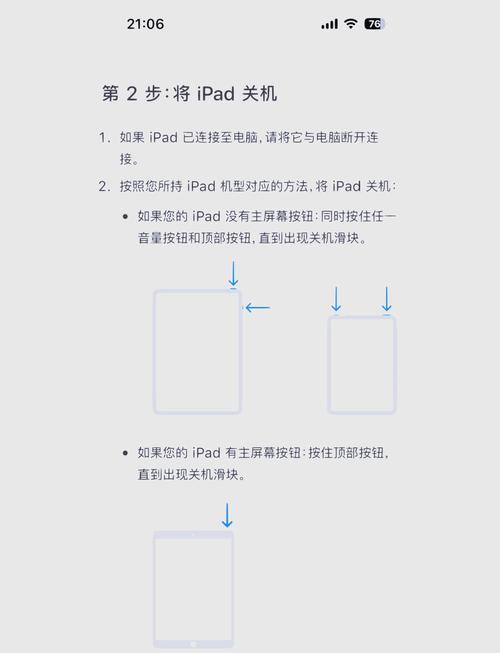
〖Three〗、苹果iPad开机密码忘了的解决方法如下:进入恢复模式 长按电源键关机:首先,长按iPad的电源键,直到出现关机选项。滑动屏幕上的滑块以关闭iPad。进入恢复模式:接着,按住iPad的主屏Home键(位于屏幕正下方,圆形按钮),同时按下电源键。当屏幕变黑后,松开电源键,但继续按住Home键。
〖Four〗、如果您忘记了在苹果iPad App Store中使用的密码,可以通过以下步骤来重置: 打开App Store:在iPad主屏幕上找到App Store图标,并点击进入。 进入登录页面:在App Store页面上方,点击“登录”按钮,然后选取“使用已有Apple ID登录”。
〖Five〗、若苹果平板密码忘了,可借鉴以下3种权威且可行的解锁方案,操作前建议备份数据(若有)。

ipad忘记密码如何重置
〖One〗、若忘记iPad密码,可通过以下方法重置(操作前建议备份数据):使用“查找我的iPad”功能需开启该功能且记得Apple ID。在另一设备或电脑登录 iCloud官方网站,输入Apple ID和密码;进入“查找”应用,选取你的iPad设备;点击“抹掉iPad”,清除所有数据(包括密码);抹掉后,重新激活iPad并设置新密码。
〖Two〗、通过设置重置屏幕使用时间密码 打开设置:首先,在iPad上找到并打开“设置”图标。进入屏幕使用时间:在设置页面中,找到并点击“屏幕使用时间”选项。继续操作:在屏幕使用时间页面中,点击“继续”以进行下一步操作。
〖Three〗、抹除设备:电脑端打开“访达”/iTunes,选取“恢复iPad”,完成后重新设置并恢复备份。iCloud远程抹除(需开启“查找我的iPad”)在另一设备登录 iCloud官方网站,进入“查找”→选取iPad,点击“抹掉iPad”,清除数据及密码后,重新设置设备并从iCloud恢复数据。
〖Four〗、ipad密码忘记了怎么办如果忘记了iPad的密码,可以尝试以下方法:使用iTunes恢复:将iPad连接到电脑上,选取恢复功能进行解锁。需要注意的是,恢复操作会删除iPad上的数据,需要提前备份。
ipad密码忘了怎么办?
〖One〗、哎呀呀,我前几天在iPad上把Apple ID和密码都给忘了,搞得现在没法激活,真是愁人呀。不过,别急别急,有三种方法可以帮你解决这个问题。 不过我最喜欢、最常用的还是你只需要上网搜索一下,找到Apple的官方网站,点击“找回Apple ID”,然后按照页面上的提示填写一些相关信息,就可以找回你的Apple ID了。
〖Two〗、若苹果平板密码忘了,可借鉴以下3种权威且可行的解锁方案,操作前建议备份数据(若有)。
〖Three〗、ipad密码忘记了怎么办如果忘记了iPad的密码,可以尝试以下方法:使用iTunes恢复:将iPad连接到电脑上,选取恢复功能进行解锁。需要注意的是,恢复操作会删除iPad上的数据,需要提前备份。
〖Four〗、打开ipad上的“设置”。进入设置页面后,找到并点击“通用”。 进入通用页面后,找到并点击“访问限制”。进入访问限制页面后,找到并点击“密码设置”。进入密码设置页面后,点击“15分钟后需要”选项,同时将“需要密码”旁的开关关闭即可。
〖Five〗、打开苹果iPad界面,在苹果iPad桌面上找到设置图标,点击进入,如下图所示。进入苹果iPad设置界面后,点击进入个人账户,如下图所示。进入苹果iPad个人账户界面后,点击进入iTunes store与APP store,如下图所示。下面点击Apple ID,如下图所示。然后点击进入iForgot,如下图所示。
〖Six〗、如果你忘记了在 iPad 上下载应用程序时使用的密码,你可以采取以下步骤来解决这个问题: 重置密码:打开 App Store 应用,点击 今日,然后点击你的头像图标。下面,选取 密码与安全性,然后选取 更改密码。
END,本文到此结束,如果可以帮助到大家,还望关注本站哦!