本文摘要: 大家好,如果你们想深入了解关于打印机出现错误状态怎么恢复的问题,那么请继续阅读下去。
大家好,如果你们想深入了解关于打印机出现错误状态怎么恢复的问题,那么请继续阅读下去。在这篇文章中,我会为大家提供全面的知识,并且会尽可能地回答你们对打印机出现错误状态怎么恢复疑惑并还会对打印机出现错误怎么解决办法 相关的讲解
打印机显示错误状态不能打印怎么办
重新启动打印机 首先,尝试关闭打印机,等待几分钟后再重新开启,这往往能解决一些临时的错误状态。 检查打印机连接 确认打印机与电脑之间的连接是否正常,包括USB线是否插好、网络连接是否稳定等。如果是网络打印机,还需要确保与打印机在同一网络中。 检查打印机墨盒 检查打印机墨盒是否安装正确,是否有墨水不足或损坏的情况。
打印机状态显示:“错误 正在打印”是因为打印机设置错误,重新设置即可。需要准备的工具:电脑,打印机。首先,右键【我的电脑】,点击【管理】。进入管理界面后,展开【服务和应用程序】,点击【服务】。在服务界面,找到右侧的【print spooler】项,右键选取【停止】。
打印机显示错误状态无法打印可能有很多原因,以下是一些常见的解决方法: 检查纸张和墨盒:确保纸张够用且正确安装,墨盒有墨水且没有故障。 重新启动:尝试关闭打印机,等待几分钟后重新启动,有时候这个简单的操作就可以解决问题。 检查连接:确保打印机与电脑或网络连接稳定,线缆没有松动或损坏。
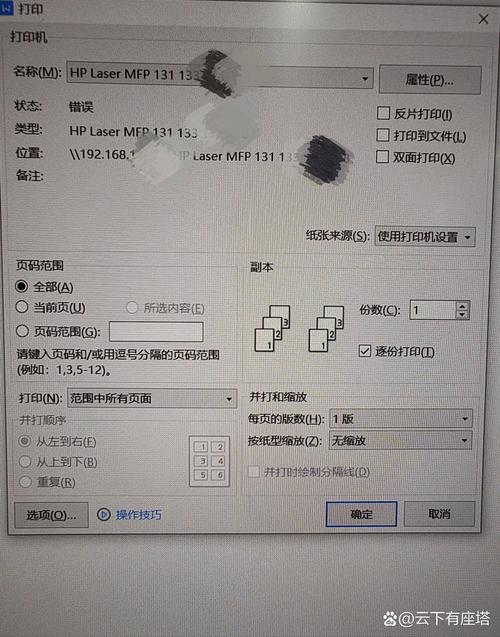
爱普生打印机怎样解决打印状态显示错误?
重新启动打印机 首先,尝试关闭打印机,等待几分钟后再重新开启,这往往能解决一些临时的错误状态。 检查打印机连接 确认打印机与电脑之间的连接是否正常,包括USB线是否插好、网络连接是否稳定等。如果是网络打印机,还需要确保与打印机在同一网络中。 检查打印机墨盒 检查打印机墨盒是否安装正确,是否有墨水不足或损坏的情况。
爱普生打印机LQ635k状态一直显示错误的解决方法如下:删除打印任务:首先,检查并删除所有挂起的打印任务。这可以通过打印机的控制面板或计算机上的打印机设置来完成。
当爱普生打印机打印状态显示错误时,可以尝试以下几种解决方法: **检查纸张**:确认打印机内部是否有卡纸或未正确放置的纸张,及时取出卡纸或重新放置纸张。 **检查墨盒**:查看墨盒是否插好或已用尽。如果墨盒未插好,重新插好;如果墨盒已用尽,更换新的墨盒。
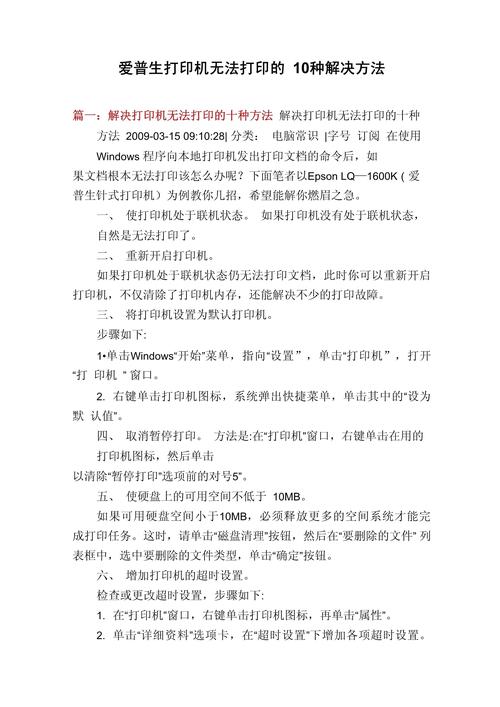
打印机错误状态怎么恢复正常打印
打印机状态显示:“错误 正在打印”是因为打印机设置错误,重新设置即可。需要准备的工具:电脑,打印机。首先,右键【我的电脑】,点击【管理】。进入管理界面后,展开【服务和应用程序】,点击【服务】。在服务界面,找到右侧的【print spooler】项,右键选取【停止】。用键盘快捷组合键win+R打开运行,输入【spool】确定。
重新启动打印机 首先,尝试关闭打印机,等待几分钟后再重新开启,这往往能解决一些临时的错误状态。 检查打印机连接 确认打印机与电脑之间的连接是否正常,包括USB线是否插好、网络连接是否稳定等。如果是网络打印机,还需要确保与打印机在同一网络中。
关闭打印机电源,小心移除卡纸(避免残留碎片)。检查进纸轮、出纸口是否有异物堵塞。重置打印机 查阅打印机手册,执行硬件复位操作(如长按电源键或组合按键)。检查系统打印队列 打开 “控制面板 → 查看设备和打印机”,右键打印机选取 “取消所有文档”,清除堆积任务。
检查打印队列:有时候打印队列中的文件会导致打印机出错,你可以尝试清空打印队列并重新打印。 更新或重新安装驱动程序:如果是连接到电脑上的打印机,尝试更新或重新安装打印机驱动程序。 检查错误代码:在打印机显示屏上或者电脑上可能会显示具体的错误代码,通过查阅说明书或者在线搜索可以找到对应的解决方案。
出现这种状况时,先把打印机关闭了,然后在电脑上进行操作。
展开“打印队列”,右键打印机名称,选取“卸载设备”。安装新驱动:运行下载的安装程序,按向导完成配置。安装完成后,发送测试页验证是否恢复正常。
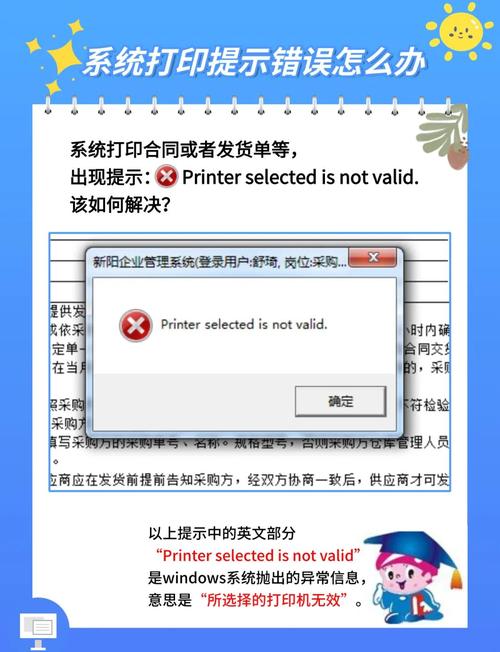
打印机状态错误怎么恢复正常打印
打印机状态显示:“错误 正在打印”是因为打印机设置错误,重新设置即可。需要准备的工具:电脑,打印机。首先,右键【我的电脑】,点击【管理】。进入管理界面后,展开【服务和应用程序】,点击【服务】。在服务界面,找到右侧的【print spooler】项,右键选取【停止】。用键盘快捷组合键win+R打开运行,输入【spool】确定。
重新启动打印机 首先,尝试关闭打印机,等待几分钟后再重新开启,这往往能解决一些临时的错误状态。 检查打印机连接 确认打印机与电脑之间的连接是否正常,包括USB线是否插好、网络连接是否稳定等。如果是网络打印机,还需要确保与打印机在同一网络中。
关闭打印机电源,小心移除卡纸(避免残留碎片)。检查进纸轮、出纸口是否有异物堵塞。重置打印机 查阅打印机手册,执行硬件复位操作(如长按电源键或组合按键)。检查系统打印队列 打开 “控制面板 → 查看设备和打印机”,右键打印机选取 “取消所有文档”,清除堆积任务。
检查打印队列:有时候打印队列中的文件会导致打印机出错,你可以尝试清空打印队列并重新打印。 更新或重新安装驱动程序:如果是连接到电脑上的打印机,尝试更新或重新安装打印机驱动程序。 检查错误代码:在打印机显示屏上或者电脑上可能会显示具体的错误代码,通过查阅说明书或者在线搜索可以找到对应的解决方案。
打印机显示“状态错误”怎么办?
打印机状态错误可能的原因 缺纸或纸张堵塞 这时候,需要检查一下纸张是否放对了位置,或者重新换一张新的纸张。 打印机连接问题 检查一下电缆和无线网络连接是否正常。重新插拔一下电缆或者重启一下电脑和打印机。 打印队列堵塞 可以清除打印队列,然后重新开始打印任务。
打印机显示错误状态无法打印可能有很多原因,以下是一些常见的解决方法: 检查纸张和墨盒:确保纸张够用且正确安装,墨盒有墨水且没有故障。 重新启动:尝试关闭打印机,等待几分钟后重新启动,有时候这个简单的操作就可以解决问题。 检查连接:确保打印机与电脑或网络连接稳定,线缆没有松动或损坏。
打印机状态错误可能由多种原因造成,常见的解决方法如下: 检查打印机连接:确保打印机已经正确连接电脑,并且电源已经打开。如果使用的是无线网络连接,确保打印机已经连接到正确的网络。 检查墨盒:确保墨盒已经正确安装,并且没有漏墨或缺墨。如果墨盒快要用完,需要更换新的墨盒。
打印机状态显示:“错误 正在打印”是因为打印机设置错误,重新设置即可。需要准备的工具:电脑,打印机。首先,右键【我的电脑】,点击【管理】。进入管理界面后,展开【服务和应用程序】,点击【服务】。在服务界面,找到右侧的【print spooler】项,右键选取【停止】。
出现这种状况时,先把打印机关闭了,然后在电脑上进行操作。
当爱普生打印机显示打印状态错误时,可以尝试以下步骤进行排查和解决: 重新启动打印机 首先,尝试关闭打印机,等待几分钟后再重新开启,这往往能解决一些临时的错误状态。 检查打印机连接 确认打印机与电脑之间的连接是否正常,包括USB线是否插好、网络连接是否稳定等。
感谢大家聆听我对于打印机出现错误状态怎么恢复的经验分享介绍到此就结束了,希望我的知识可以帮到您。