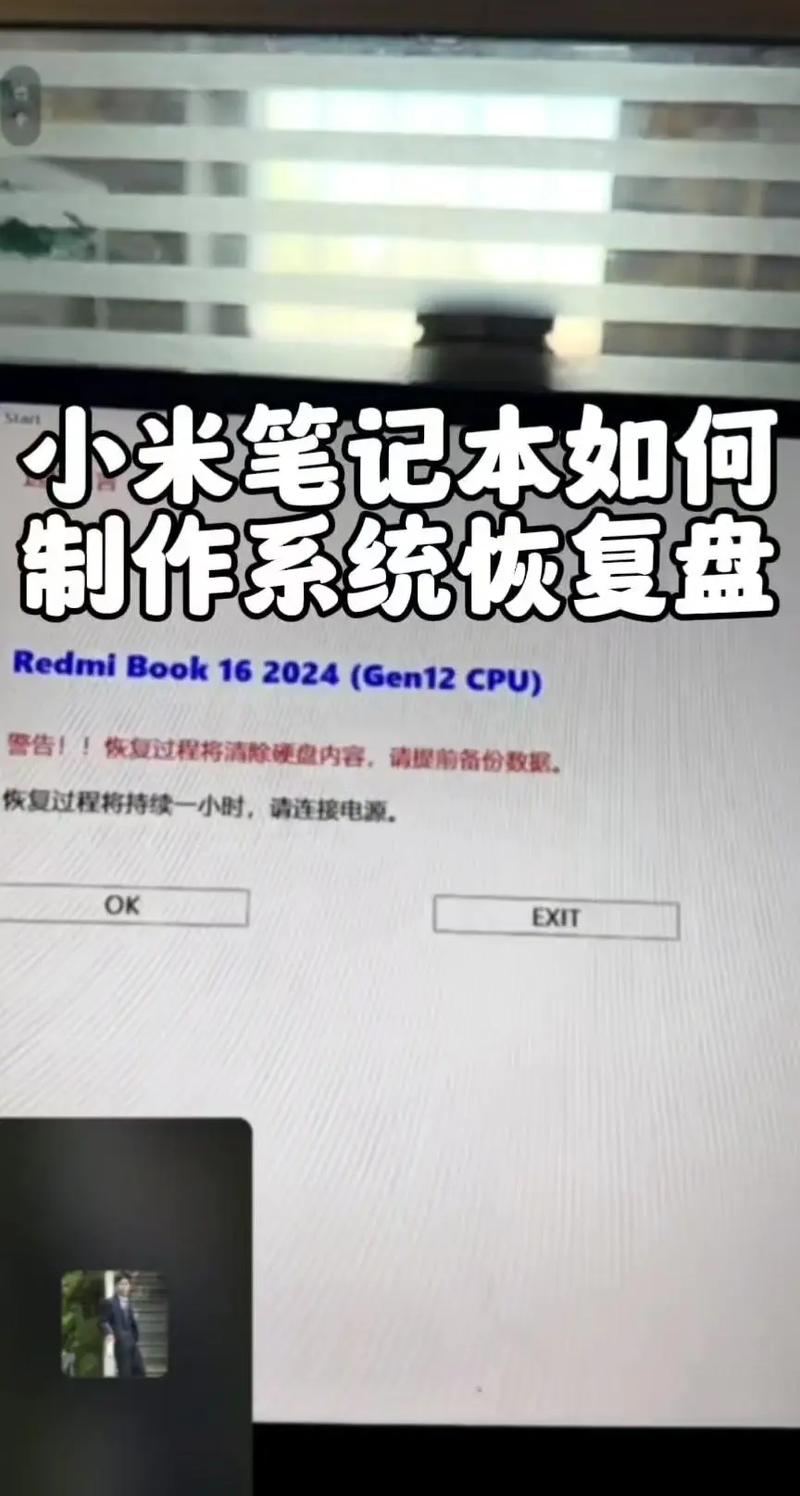
本文摘要: 本篇文章给大家谈谈怎么恢复出厂设置笔记本,以及华硕怎么恢复出厂设置笔记本对应的知识点,文章可能有点长,但是希望大家可以阅读完,增长自己的知识,最重要的是希望对各位有所帮助,可以解决了您的问题,不要忘了收藏本站喔。笔记本重装系统后,如何【恢复出厂设置】?点击开始按钮,选取“设置”。
本篇文章给大家谈谈怎么恢复出厂设置笔记本,以及华硕怎么恢复出厂设置笔记本对应的知识点,文章可能有点长,但是希望大家可以阅读完,增长自己的知识,最重要的是希望对各位有所帮助,可以解决了您的问题,不要忘了收藏本站喔。
笔记本重装系统后,如何【恢复出厂设置】?
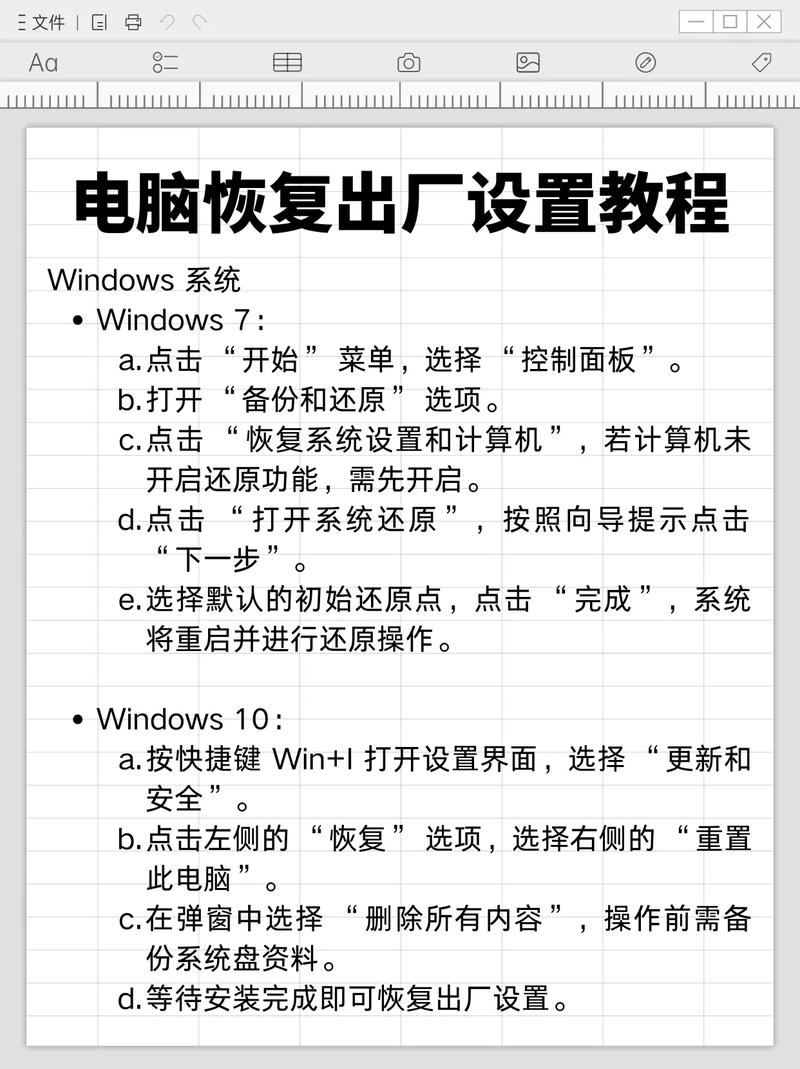
点击开始按钮,选取“设置”。进入Windows设置后打开“更新和安全”。找到并点击“恢复”按钮。再更新和安全选项里,在右边重置此电脑选项下面点击“开始”。之后弹出初始化向导框,按照自己的需求和电脑提示步骤进行恢复出厂设置即可,等待半个小时左右系统就恢复了。这样就解决了“恢复出厂设置”的问题。
使用系统安装盘或USB启动盘重新安装系统:这是最直接的方法。用户需要准备与笔记本型号相匹配的系统安装盘或USB启动盘,并在BIOS中设置从光盘或USB启动。然后,按照安装向导的提示进行操作,选取自定义安装并格式化系统分区,最后完成系统的重新安装。
一种常见且直接的方法是使用制造商提供的恢复分区。许多笔记本电脑都预装了这样的分区,可以通过在开机时按下特定的快捷键(如F11或F12)来访问。进入恢复界面后,按照屏幕上的指示选取“恢复出厂设置”或类似的选项,并确认操作。这个过程会删除当前系统并重新安装出厂时的操作系统和配置。
**备份数据**:首先,确保在恢复出厂设置前备份所有重要数据,如文档、图片、视频等。可以使用外部硬盘、云存储服务或U盘进行备份。 **查找恢复选项**:- 如果电脑预装了恢复分区或恢复光盘,可以使用它们来恢复系统。这通常需要在开机时按特定键(如F1Alt+F10等)进入恢复环境。
惠普笔记本重装系统后,无法恢复到出厂设置。未重装系统的电脑,恢复出厂设置具体步骤如下。1,打开惠普笔记本电脑,进入windows10系统,在开始菜单中点击“设置”。2,接着,在设置中点击“更新与安全”。3,点击窗口中的“恢复”选项。4,在窗口中点击“开始”按钮。
戴尔笔记本如何恢复出厂设置?
〖One〗、戴尔电脑恢复出厂设置的方法:打开计算机,DELL徽标出现然后消失后,反复按F8键直至显示“Advanced Boot Options(高级启动选项)”菜单。
〖Two〗、首先,明确F12在戴尔电脑中通常用于启动菜单,而非直接进入BIOS或恢复设置。但既然已经提到了F12,我们可以考虑从启动菜单进入恢复选项。不过,更标准的恢复出厂设置方法通常涉及进入BIOS或使用系统自带的恢复功能。如果F12进入了启动菜单:在启动菜单中,寻找是否有“Dell DataSafe Restore”或类似的恢复选项。
〖Three〗、戴尔笔记本Win7系统恢复出厂设置的方法如下:进入高级启动选项 打开计算机,在戴尔logo消失后,反复按F8键直至显示“Advanced Boot Options(高级启动选项)”菜单。在“Advanced Boot Options(高级启动选项)”中,使用箭头键选中“Repair Your Computer(修复计算机)”并按下回车键。
笔记本电脑怎么恢复出厂设置?
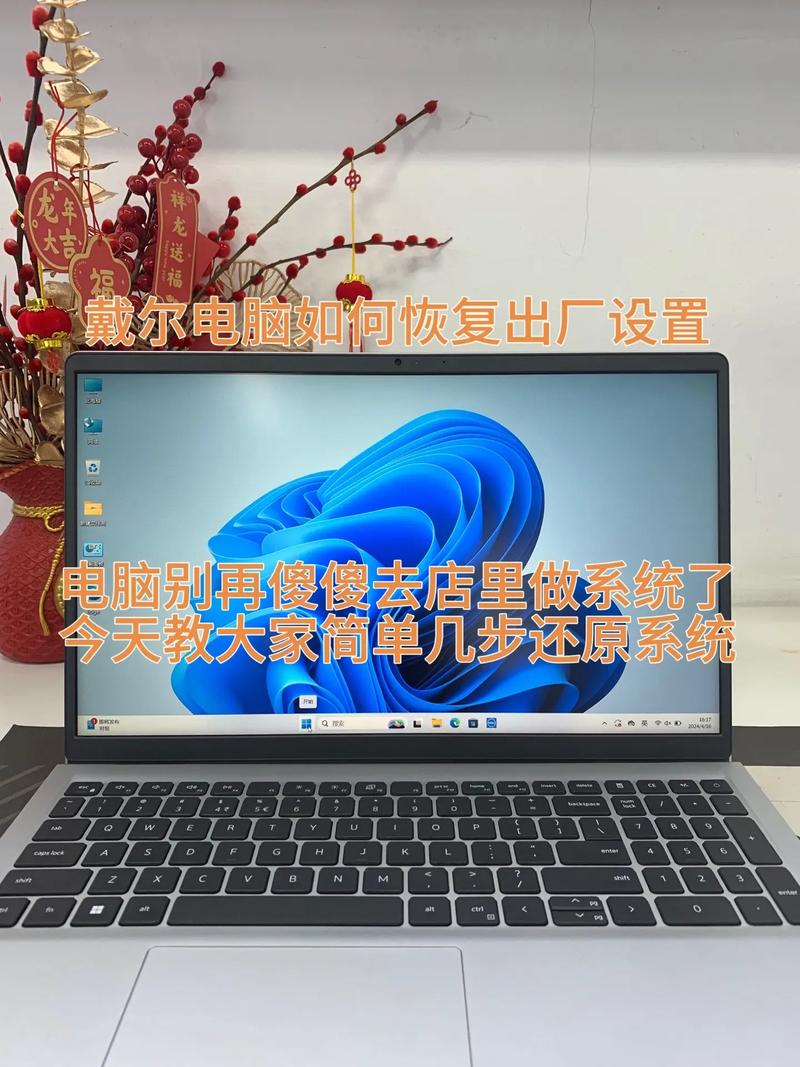
戴尔电脑恢复出厂设置的方法:打开计算机,DELL徽标出现然后消失后,反复按F8键直至显示“Advanced Boot Options(高级启动选项)”菜单。
在Windows 搜索栏输入[重置此电脑]①,然后点选[打开]②。在重置此电脑选项中,点击[初始化电脑]③。点选[删除所有内容]点选[本地重新安装]。注: 如果无法透过本地重新安装Windows或是出现任何错误,您可以选取云端下载以重新安装Windows。
开机在出现三星Logo时按F2进入BIOS设置,选取“恢复出厂模式”后将笔记本BIOS重置。
好了,本文到此结束,如果可以帮助到大家,还望关注本站哦!