本文摘要: 大家好,今天来为大家解答戴尔笔记本怎么拆机这个问题的一些问题点,包括戴尔笔记本怎么拆机重装系统也一样很多人还不知道,因此呢,今天就来为大家分析分析,现在让我们一起来看看吧!如果解决了您的问题,还望您关注下本站哦,谢谢~戴尔笔记本拆机详解拔掉电源,将电池取下来(这是必须的),将本本反过来,底面朝上。
大家好,今天来为大家解答戴尔笔记本怎么拆机这个问题的一些问题点,包括戴尔笔记本怎么拆机重装系统也一样很多人还不知道,因此呢,今天就来为大家分析分析,现在让我们一起来看看吧!如果解决了您的问题,还望您关注下本站哦,谢谢~
戴尔笔记本拆机详解
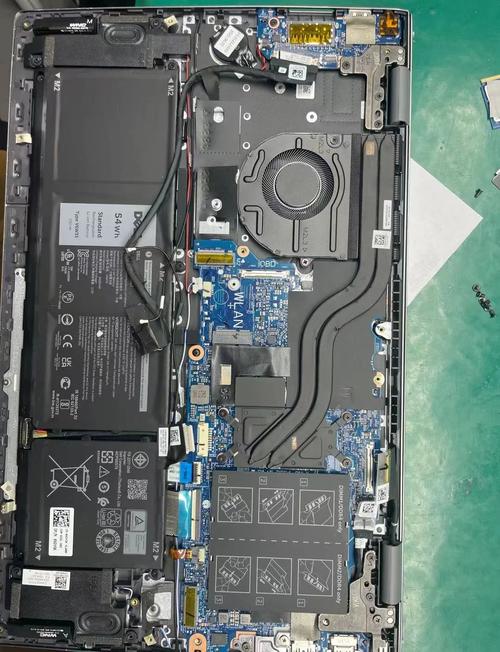
拔掉电源,将电池取下来(这是必须的),将本本反过来,底面朝上。数了一下,外壳上一共11个螺丝。这里比较简单,一个个拧下来就是了。需要注意的是,硬盘的位置,这款笔记本的硬盘是外置的,只要拧下固定硬盘的小螺丝,就可以像电池一样可以抽出来。取下内存条盖板,这两个小螺丝也是固定键盘用的,所以在拆键盘之前一定要卸掉这两个螺丝的。
戴尔笔记本拆机详解如下:准备工作 拆卸螺丝:首先将电脑翻过来,找到背面所有的螺丝,并使用螺丝刀将这些螺丝逐一拧下。拆卸后盖 撬开后盖:使用一字螺丝刀小心地将电脑后盖慢慢撬开,注意动作要轻柔,避免损坏电脑内部的部件。拆卸与更换部件 拆卸硬盘:如果电脑出现卡顿等问题,可能是硬盘故障。
准备工作 静电防护:拆机前需佩戴防静电手环,防止静电对硬件造成损害。拆机工具:准备螺丝刀套装、塑料撬棒等拆机工具。备份数据:拆机前务必备份重要数据,以防意外数据丢失。笔记本外壳拆解 打开底壳:使用螺丝刀卸下底壳上的螺丝,用塑料撬棒轻轻撬开底壳。
首先将电脑翻过来,然后找到背面所有的螺丝,用螺丝刀拧下来。02 然后我们用一字螺丝刀把电脑的后慢慢的撬下来,注意不要损坏一些部件。03 打个比方,如果电脑一直卡顿,那么多半是硬盘出了问题。
拆键盘。用指甲依次把如下图所示位置的键盘卡扣向下按,然后把键盘取下来。请点击输入图片描述 在取键盘的时候要小心键盘和电脑连接的排线。
戴尔笔记本1464的拆机教程如下:拆背面 首先,取下电池,确保操作安全。拆下底壳上面所有的小盖板,以便暴露内部的螺丝。将底壳上面所有的螺丝都拧下来,注意螺丝的大小和位置,以便后续安装。光驱只有一颗螺钉固定,拧下后直接抽出。光驱拿出后,再将其下方的三颗螺丝拧掉。
戴尔笔记本e6420拆机教程
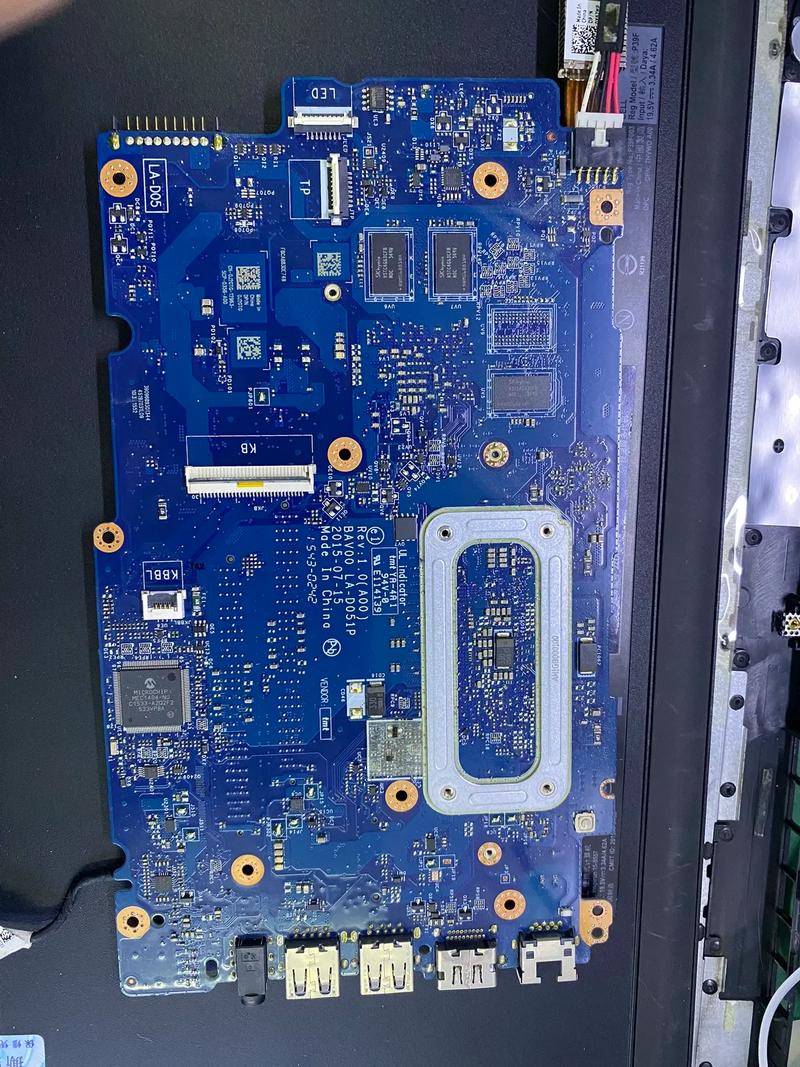
拔掉电源,将电池取下来(这是必须的),将本本反过来,底面朝上。数了一下,外壳上一共11个螺丝。这里比较简单,一个个拧下来就是了。需要注意的是,硬盘的位置,这款笔记本的硬盘是外置的,只要拧下固定硬盘的小螺丝,就可以像电池一样可以抽出来。取下内存条盖板,这两个小螺丝也是固定键盘用的,所以在拆键盘之前一定要卸掉这两个螺丝的。
背光键盘与长续航:背光键盘设计便于光线不足环境下输入,长续航时间确保长时间外出工作无需担忧电力问题。介质托架选项:提供介质托架,方便用户存放和取出存储设备,提升工作效率。总结:戴尔Latitude E6420是一款集高性能、耐用性和便捷管理于一身的商务笔记本,是提升商务人士工作效能的理想选取。
总之,对于这款戴尔E6420笔记本电脑,如果您打算将其出售,建议您从电脑的现状出发,进行适当的维护和保养,并根据当前市场行情合理定价,以便更好地吸引潜在买家。
专为苛刻环境打造:戴尔Latitude E6420 ATG是一款加固型笔记本电脑,专为在苛刻环境中工作的用户设计。它经过了MILSTD 810G的严格测试,确保在各种极端条件下都能保持出色的耐用性和稳定性。时尚且耐用的设计:采用TriMetal?设计,镁合金的粉末涂层底座提供了稳固的基础,既时尚又耐用。
戴尔15r笔记本拆机清灰图文教程
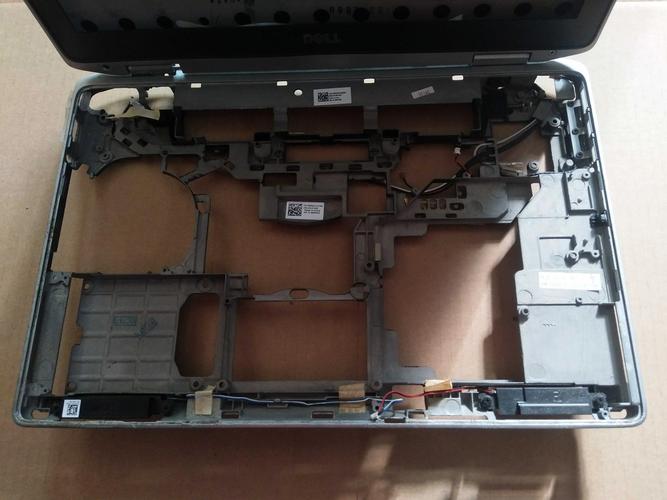
〖One〗、戴尔15r笔记本拆机清灰的步骤如下:准备阶段:断开电源:首先拔掉电源适配器和电池,确保笔记本完全断电。准备工具:准备好螺丝刀、撬棒、毛刷、导热硅脂等拆机和清灰所需的工具。拆卸后盖:拧下螺丝:从笔记本背部拧下所有固定螺丝,并将螺丝按顺序放好,建议使用手机拍照做好标记。
〖Two〗、戴尔15r笔记本拆机清灰的步骤如下:准备工作:拔掉电源和电池:确保笔记本完全断电,避免在拆机过程中发生短路。拆卸后盖:拧下螺丝:从背部拧下所有固定螺丝,并将拆下的螺丝按顺序放好,建议用手机拍照做好标记。取下硬盘和光驱:拆下硬盘和光驱的固定螺丝,取出硬盘和光驱。
〖Three〗、戴尔15r笔记本拆机清灰的步骤如下:准备工作:拔掉电源和电池:确保笔记本完全断电,避免在拆机过程中发生短路。拆卸背部螺丝:从背部拧下所有固定螺丝,并将拆下的螺丝按顺序放好。建议使用手机拍照做好标记,以便后续安装。取出硬盘和光驱:拆下硬盘固定螺丝,取出硬盘。
戴尔v3450笔记本拆机要怎么进行
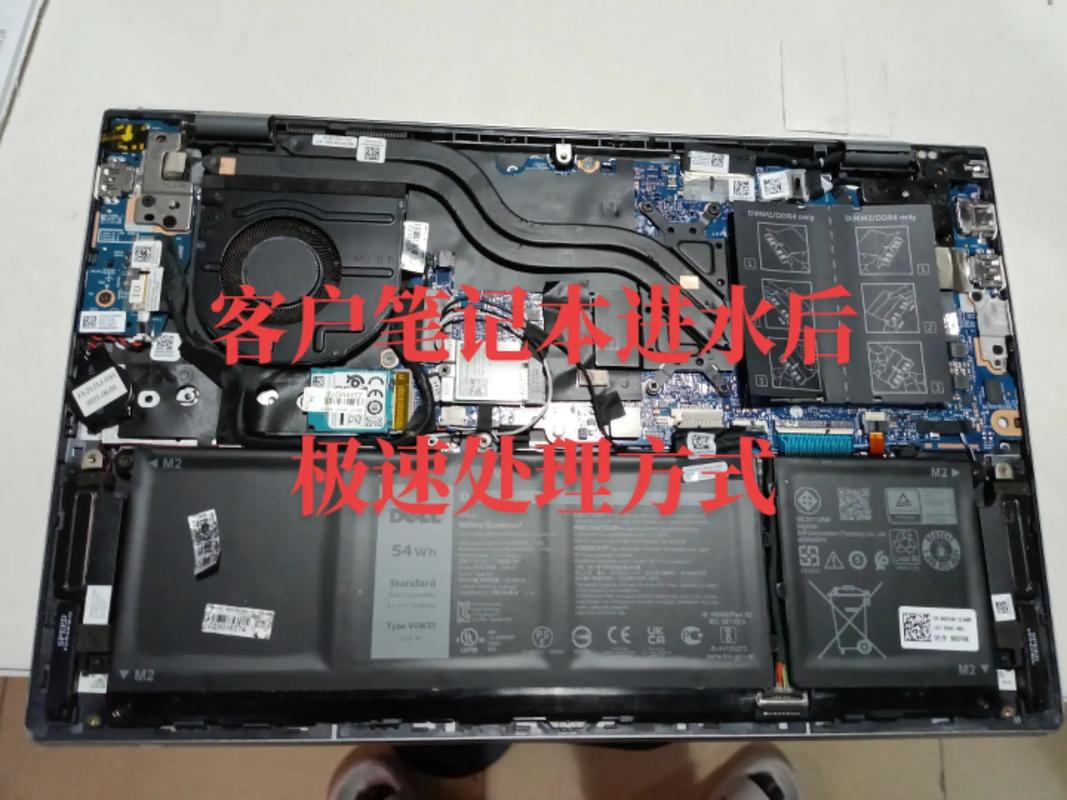
〖One〗、第一步: 准备工作 将工具(细十字螺丝刀、一字螺丝刀、镊子、刀片、软布 )及待拆笔记本准备好。第二步: 拆电池 将笔记本背面朝上,把电池的固定锁扣打开,取出电池。第三步:拆背面护板 将笔记本背面两片护板的固定螺丝拆开,取下护板。第四步:拆硬盘 拔开硬盘排线,取出硬盘。
〖Two〗、如果是塑料后盖,前框和后盖之间一般都是用卡子的,用拆机片在缝隙处撬开一个点,再用拆机撬沿缝隙处轻轻地撬动,就能打开了。
〖Three〗、您好,直接购买标准的5英寸固态硬盘即可。固态硬盘都是非常轻薄,一般都是7mm厚度,但是有配一个加厚垫,通过粘上加厚垫实现在9mm厚度的硬盘位安装。
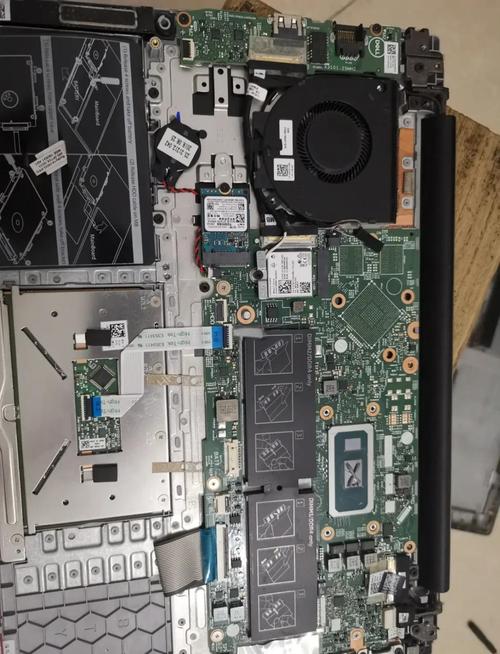
戴尔笔记本1464拆机图解-戴尔笔记本1464拆机教程
〖One〗、戴尔笔记本1464的拆机教程如下:拆背面 首先,取下电池,确保操作安全。拆下底壳上面所有的小盖板,以便暴露内部的螺丝。将底壳上面所有的螺丝都拧下来,注意螺丝的大小和位置,以便后续安装。光驱只有一颗螺钉固定,拧下后直接抽出。光驱拿出后,再将其下方的三颗螺丝拧掉。拆键盘框 将笔记本翻转至键盘面。
〖Two〗、笔记本的全部配置拆下来之后,就可以对笔记本进行除尘的处理了,不过在除尘的时候建议使用者用专业的气枪进行除尘,千万不要用 毛巾 ,这样容易产生静电。
〖Three〗、首先拧下戴尔灵越1464笔记本背部的螺丝。然后打开戴尔灵越1464笔记本的背盖。之后沿着戴尔灵越1464笔记本的底部缝隙将其拆开。接着在戴尔灵越1464笔记本的主板上找到内置纽扣电池。最后取出戴尔灵越1464笔记本主板上的内置纽扣电池即可。
〖Four〗、第一步:寻找卡扣 如果我们要对一台 笔记本电脑 进行拆卸,其最先拆卸的应该是其电源部分,此时我们将1464翻转个身子,就能看到它有个不小的电池,而电池怎么拆呢,首先我们要观察电池左右两边是否有卡扣,如果有卡扣,将卡扣往左右两边一拉,就能听到电源与机身分离的声音。
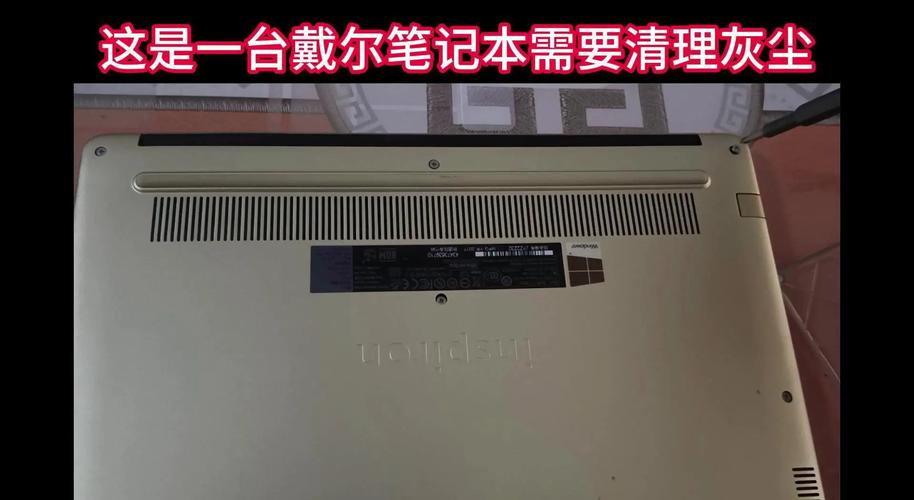
戴尔Vostro5471笔记本拆机教程(解密Vostro5471)
〖One〗、准备工作 静电防护:拆机前需佩戴防静电手环,防止静电对硬件造成损害。拆机工具:准备螺丝刀套装、塑料撬棒等拆机工具。备份数据:拆机前务必备份重要数据,以防意外数据丢失。笔记本外壳拆解 打开底壳:使用螺丝刀卸下底壳上的螺丝,用塑料撬棒轻轻撬开底壳。
〖Two〗、开机或重启按【DeL】键进入【bios】,依次点击【Advanced】-【cpu configuration-intel Virtualization Technology】设置为enable开启,按[F10]保存设置即可开启【VT】(虚拟化技术)。
〖Three〗、一般这种情况是由于显卡故障导致的。可以直接到售后检测下。如果损坏直接可以返厂维修,过保比较麻烦了。
〖Four〗、其键盘布局合理,键程适中,输入体验不错。散热系统设计得当,长时间使用温度控制得当,基本不会感到过热。然而,戴尔Vostro成就15 5000系列的续航能力一般,官方宣称可连续使用7-8小时,但实际使用中可能会有所缩水,对于需要长时间外出工作的用户来说,这可能是一个缺点。
关于戴尔笔记本怎么拆机和戴尔笔记本怎么拆机重装系统的介绍到此就结束了,不知道你从中找到你需要的信息了吗 ?如果你还想了解更多这方面的信息,记得收藏关注本站。