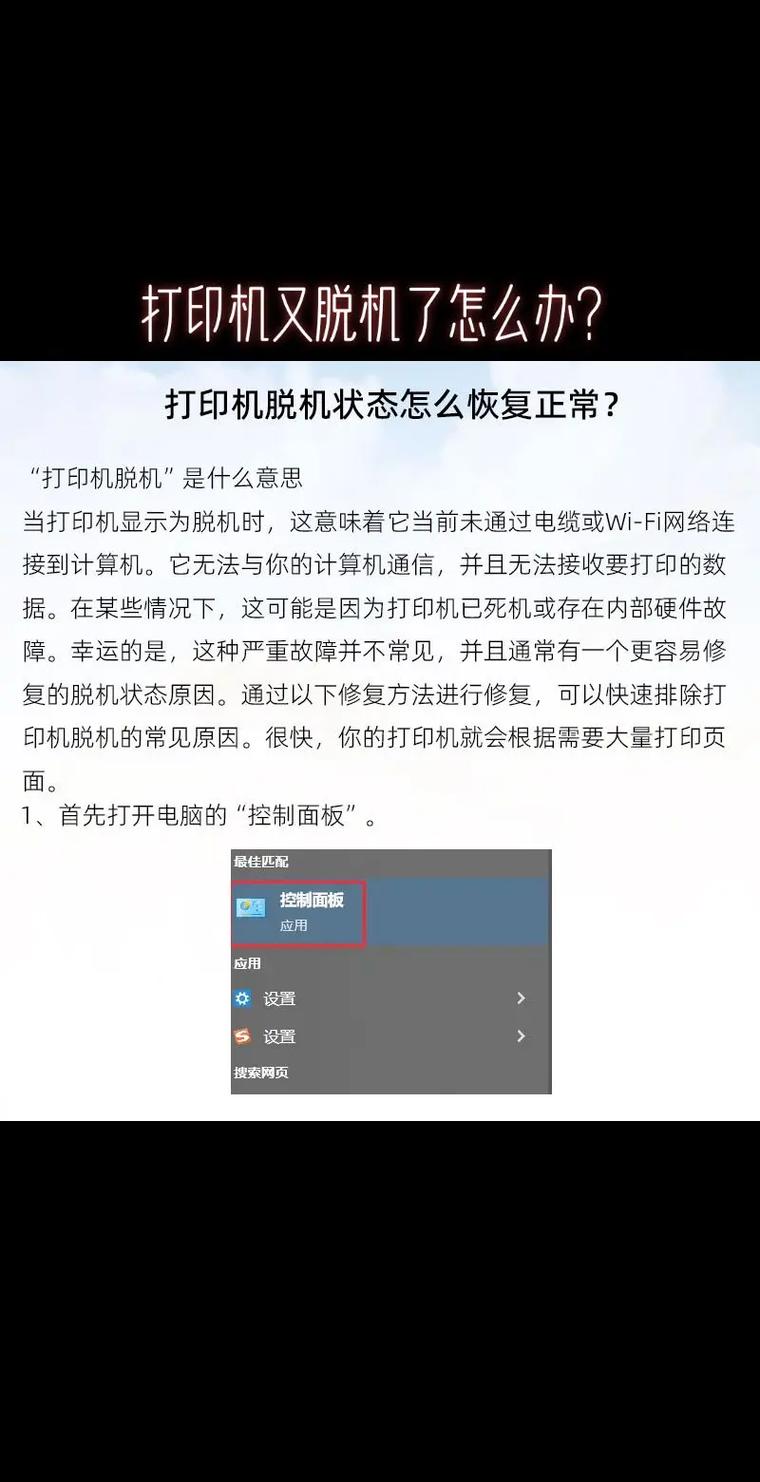
本文摘要: 各位老铁们好,相信很多人对惠普喷墨打印机打印模糊怎么解决都不是特别的了解,因此呢,今天就来为大家分享下关于惠普喷墨打印机打印模糊怎么解决以及惠普喷墨打印机打印不清晰是什么问题的问题知识,还望可以帮助大家,解决大家的一些困惑,下面一起来看看吧!
各位老铁们好,相信很多人对惠普喷墨打印机打印模糊怎么解决都不是特别的了解,因此呢,今天就来为大家分享下关于惠普喷墨打印机打印模糊怎么解决以及惠普喷墨打印机打印不清晰是什么问题的问题知识,还望可以帮助大家,解决大家的一些困惑,下面一起来看看吧!
惠普1007.1020打印不清楚怎么办?
解决办法:墨粉盒轻轻摇动,如打印效果没有改善,就应更换墨粉盒 ;清洁激光器,柔软的吸水性较强的纸擦干净(环境比较差或长期没清洗会出现) ;按打印机进行打印,等纸走到硒鼓下边时关掉打印机,看硒鼓下的效果会不会一边偏淡,如果没走到定影是正常的,而且过了定影会模糊,那就是定影膜有问题了。
解决方法是清洗喷头或更换墨盒活或墨粉。打印机打印质量不佳如何解决:检查打印机喷头。首先需要检查打印机喷头是否堵塞,如果是,则需要清洗喷头。可以使用打印机自带的清洁程序进行清洗,或者手动清洗喷头。手动清洗喷头需要先将墨盒或墨粉取出,然后用专门的清洗液清洗喷头,最后用干净的纸巾擦干。
例如,可以勾去“将所有文本打印成黑色”选项,这样彩色文字会以对应的灰度打印出来,而不是全部转换为黑色。Mac系统打开系统偏好设置:点击屏幕左上角的苹果菜单。在弹出的菜单中选取“系统偏好设置”。在系统偏好设置窗口中,点击“打印机与扫描仪”。
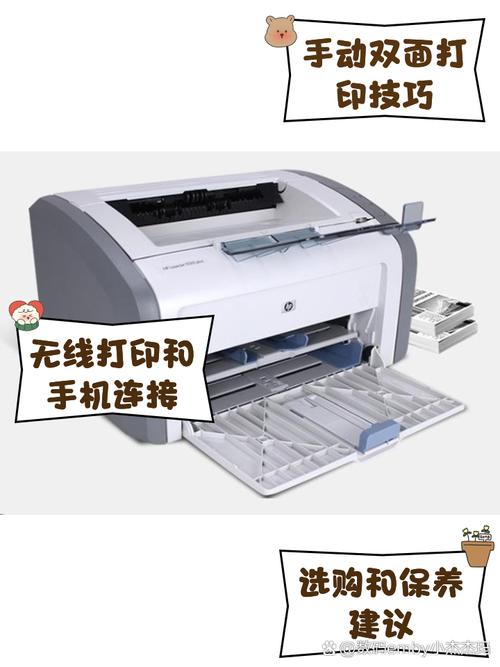
我的惠普喷墨打印机打字不清楚
惠普喷墨打印机打字不清楚的原因及解决方法主要有以下几点:打印头变脏 打印头是喷墨打印机的关键部件,负责将墨水喷射到纸张上形成文字或图像。如果打印头变脏,墨水喷射会受到影响,从而导致打印出的文字或图像不清晰。
惠普喷墨打印机打字不清楚的原因及解决方法如下:打印头变脏 喷墨打印机的打印头是负责喷射墨水的关键部件,长时间使用后可能会积累灰尘、墨水残留等杂质,导致喷墨不畅或喷射方向偏离,从而造成打印文字不清晰。
惠普喷墨打印机打字不清楚,可以尝试以下步骤进行解决:执行喷嘴检查:打开电脑的设置,进入打印机设置。选中惠普喷墨打印机,右键点击选取“属性”。在属性菜单中找到“维护”选项,并执行喷嘴检查。如果检查图案显示不清楚,说明打印头可能堵塞。清洗打印头:在同一维护菜单中,选取“清洗打印头”功能。
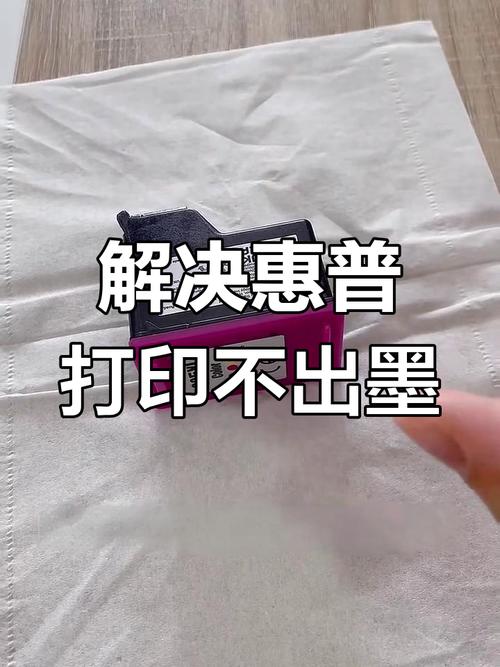
惠普打印机打印模糊怎么解决(惠普打印机售后维修服务中心)
惠普打印机打印模糊可以通过以下方法进行解决:检查并补充墨水 墨水不足:单墨盒打印机需及时加墨,双墨盒打印机在单墨盒墨水不足时,可通过打印机设置指定另一个墨盒打印。墨盒重新安装:若刚加墨仍打印不清晰,可尝试拆下墨盒重新安装,确保墨盒接触良好。
惠普打印机复印模糊,可以尝试以下几种解决方法:检查并更换墨盒:墨盒使用时间过长或墨水不足是导致打印模糊的常见原因。检查打印机的控制面板或电脑状态栏,看是否有墨盒用尽的提示。如果墨盒墨水不足,及时更换新的墨盒,并确保墨盒型号正确。清洁打印头:打印头堵塞或污染也会影响打印质量。
当惠普打印机打印出现不清晰的情况时,可以采取以下措施来解决:检查并清洁打印头:打印头是打印机的核心部件,负责将墨水或碳粉精确地喷射到纸张上。如果打印头堵塞或污染,会导致打印质量下降。可以使用打印机自带的清洁功能清洗打印头,或手动使用干净的棉签或无尘纸轻轻擦拭打印头和墨盒接触点。
当惠普打印机出现打印不清晰的问题时,可以尝试以下几种解决方法: **检查并更换纸张**:确保使用的纸张适合打印机类型,如激光打印机应使用普通纸张、复印纸等。纸张质量不佳或过于粗糙可能影响打印效果。 **检查墨盒与碳粉**:对于喷墨打印机,检查墨盒墨量是否充足,墨量不足时及时更换。
惠普打印机打印出现不清晰,可以尝试以下几种方法来解决这一问题。首先,检查并更换墨盒。墨盒是打印机中负责提供墨水的部件,如果墨水不足或质量不佳,会直接影响到打印效果。举个例子,如果打印的文字或图像出现断线、色彩不均的情况,很可能是因为墨盒中的墨水已经干涸或堵塞。
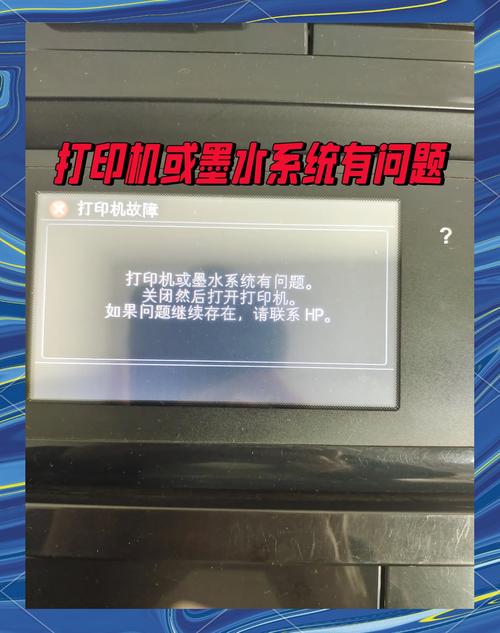
惠普打印机复印功能正常,打印模糊是什么原因?
惠普打印机复印功能正常但打印模糊的问题可能由多种因素导致,包括墨盒或硒鼓问题、打印设置问题、纸张问题以及其他可能因素。在解决问题时,应逐一排查这些可能的原因,并采取相应的措施进行修复。如果问题依然存在,建议联系专业维修人员进行检修。
纸张类型设置不匹配:打印机的纸张类型设置与实际使用的纸张不相符,会影响墨水或墨粉在纸张上的附着效果,导致打印模糊。应根据实际使用的纸张类型在打印机设置中进行正确的选取。
打印机预设参数问题打印机的复印功能依赖预设参数(如分辨率、对比度、色彩模式等),若参数设置与实际需求不匹配,会导致复印效果下降。例如,默认参数可能针对打印优化,而未根据复印场景(如文本、图片)调整清晰度。此外,若打印机与复印原稿的纸张类型、尺寸设置不一致,也可能引发模糊问题。
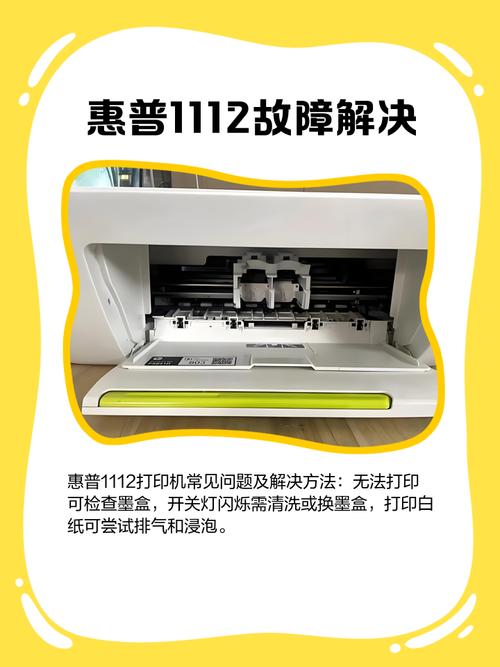
惠普打印机(HP)出现条纹、重影、不清晰、空白故障,自助解决办法
如果打印效果出现条纹、重影、不清晰或空白等问题,且打印纸和墨盒均正常(使用原装墨盒且墨水充足),则可以尝试清洗墨盒。适用打印机类型 本方法适用于惠普家用打印机系列,包括但不限于hp 2138/2677/3636/3638/3838/3776/3777/3778/4678/5078/5088等喷墨式打印机。
动手清洗 如果清洁墨盒未能解决问题,尝试拆下墨盒,使用纸巾轻轻擦拭喷嘴和底座,这有助于清除残留的污渍。但请注意,频繁清洁会消耗墨水,不建议超过两次。修复后的效果展示 经过这些步骤后,你将看到显著的改善。一张清晰、全彩的打印效果将告诉你问题已经解决。
遇到惠普打印机出现条纹、重影、不清晰、空白故障时,可以尝试以下自助解决办法: 确认墨盒状态 检查墨水:确保墨盒已装满墨水,这是保证打印质量的基础。 使用原装墨盒:使用原装墨盒可以确保最佳打印效果,避免兼容性问题导致的打印故障。
遇到惠普打印机(HP)出现条纹、重影、不清晰等问题时,首先可以尝试自行清洗墨盒来解决问题。此方法适用于HP 2138/2677/3636等喷墨式家用打印机系列,如遇到打印纸问题,推荐使用京东购买的相应型号打印纸。首先,联系惠普官方服务电话400-885-6616,通过工程师的专业指导确认问题。
惠普打印机打印不清晰怎么调?
通过软件设置打印机分辨率 首先打开要打印的文件,选取“文件”菜单下的“打印”。选取打印机后,在页面设置选项栏中,选取“高级”。在打印机属性选项卡中,找到“高级打印设置”。在“高级打印设置”中,可以设定打印机分辨率。通常情况下,300DPI是一个较为合适的分辨率。
当惠普打印机打印不清楚时,可以尝试以下几种方法来解决问题:清理打印头:打印头是打印机中负责喷射墨水的关键部件,如果堵塞或脏污,会影响打印清晰度。可以使用打印机自带的清洁功能,或者手动用柔软的布或棉签轻轻擦拭打印头上的墨水污渍。更换墨盒:墨盒中的墨水不足或质量不佳也会影响打印效果。
惠普打印机打印模糊可以通过以下方法进行解决:检查并补充墨水 墨水不足:单墨盒打印机需及时加墨,双墨盒打印机在单墨盒墨水不足时,可通过打印机设置指定另一个墨盒打印。墨盒重新安装:若刚加墨仍打印不清晰,可尝试拆下墨盒重新安装,确保墨盒接触良好。
具体来说,可以在打印对话框中选取属性或设置选项,然后调整分辨率、速度等参数。如果不确定如何设置,可以借鉴打印机的用户手册或在线教程。除了以上几种方法外,还可以考虑检查纸张质量、确保打印机驱动程序是最新版本等。
好了,本文到此结束,如果可以帮助到大家,还望关注本站哦!