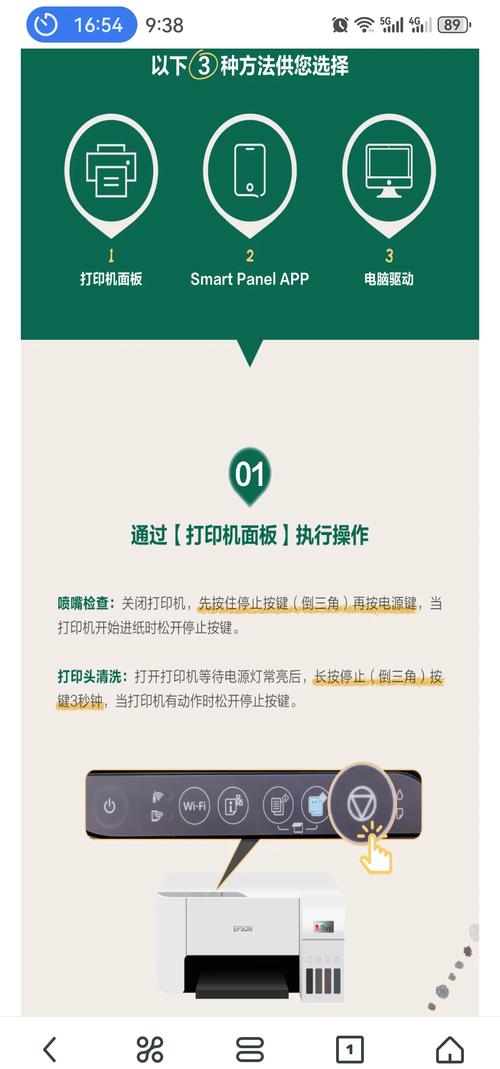
本文摘要: 大家好,感谢邀请,今天来为大家分享一下电脑怎样清洗打印机喷头的问题,以及和电脑操作打印机清洗喷头的一些困惑,大家要是还不太明白的话,也没有关系,因为接下来将为大家分享,希望可以帮助到大家,解决大家的问题,下面就开始吧!
大家好,感谢邀请,今天来为大家分享一下电脑怎样清洗打印机喷头的问题,以及和电脑操作打印机清洗喷头的一些困惑,大家要是还不太明白的话,也没有关系,因为接下来将为大家分享,希望可以帮助到大家,解决大家的问题,下面就开始吧!
电脑怎么清洗打印机喷头步骤
〖One〗、清洗打印机的喷头的步骤如下:一,先将电脑上插上打印机插头。打开“控制面板”。二,打开“查看设备和打印机”,再点击你所用打印机右键点击“打印机首选项”。三,点击你所用打印机右键点击“打印机首选项”。四,点击“维护”。五,可以看到左上角有打印头清洗,点击开始即可。
〖Two〗、打印机清洗喷头在电脑上的操作步骤通常如下:准备工作 确保打印机已连接:首先,确保你的打印机已经正确连接到电脑,并且处于开启状态。安装并更新驱动程序:确保你的打印机驱动程序已经安装,并且是最新版本。驱动程序可以从打印机制造商的官方网站下载。
〖Three〗、hp打印喷头清洗的方法 点开始-设置-打印机和传真。右键我们要清洗打印头的打印机,点属性。选取 打印首选项 ,点击维护按钮,进入打印机维护界面。
〖Four〗、下面,按照步骤清洗喷头。首先关闭打印机电源,确保打印机处于断电状态。拔掉打印机与电脑的连接线,打开打印机盖子,取出喷头墨盒。使用纸巾或干净的布擦拭喷头表面和周边区域,确保无灰尘、污垢或干涸的墨迹。然后使用注射器向喷头内注入清洗液,直至从喷嘴流出。
〖Five〗、步骤一:打印清洗模式联想打印机通常都有一个清洗模式,进入打印程序,选取“打印机设置”,在“属性”选项里选取“服务”选项卡,选取“清洗模式”,点击“启动清洗”按钮后就可以进入到清洗模式了。步骤二:使用热水清洗喷头可以将打印机中的喷头取出,然后用热水冲洗,用餐巾或棉签擦拭干净即可。
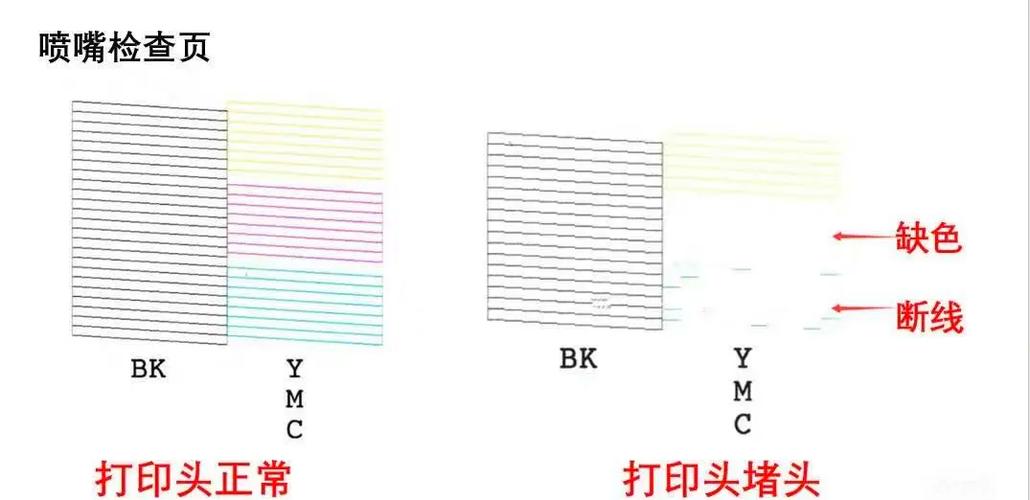
如何在电脑上清洗打印机喷头怎样用电脑清洗打印机喷头
一,先将电脑上插上打印机插头。打开“控制面板”。二,打开“查看设备和打印机”,再点击你所用打印机右键点击“打印机首选项”。三,点击你所用打印机右键点击“打印机首选项”。四,点击“维护”。五,可以看到左上角有打印头清洗,点击开始即可。
点击打印机属性 右击需要清洗喷头的打印机,然后在弹出的选项框中点击“打印机属性”。 4 点击打印头清洗命令 在弹出来的页面里点击维护按钮,再在维护页面里点击打印头清洗命令。
清洗打印机喷头的方法如下:打开控制面板:首先,在电脑上打开“开始菜单”,找到并点击“控制面板”。选取打印机:在控制面板中,找到并点击“打印机”选项。选取打印机首选项:鼠标右键点击需要进行清洗的打印机设备,从弹出的菜单中选取“打印机首选项”。
下面,按照步骤清洗喷头。首先关闭打印机电源,确保打印机处于断电状态。拔掉打印机与电脑的连接线,打开打印机盖子,取出喷头墨盒。使用纸巾或干净的布擦拭喷头表面和周边区域,确保无灰尘、污垢或干涸的墨迹。然后使用注射器向喷头内注入清洗液,直至从喷嘴流出。
在打印机首选项界面中,找到并点击“维护”或类似的菜单按钮。执行打印头清洗:在维护菜单的左侧或相应位置,选取“打印头清洗”命令。确保打印机连接:在执行清洗操作前,请确保打印机已正确连接到电脑,并且处于可操作状态。
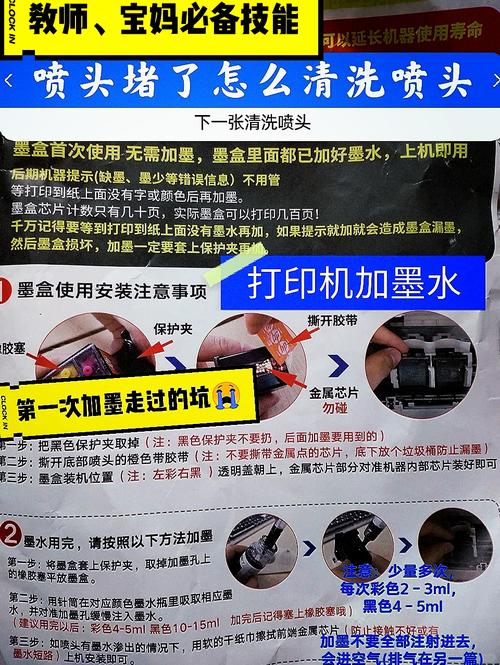
打印机清洗喷头怎么操作步骤
〖One〗、清洗打印机的喷头的步骤如下:一,先将电脑上插上打印机插头。打开“控制面板”。二,打开“查看设备和打印机”,再点击你所用打印机右键点击“打印机首选项”。三,点击你所用打印机右键点击“打印机首选项”。四,点击“维护”。五,可以看到左上角有打印头清洗,点击开始即可。
〖Two〗、打印机清洗喷头在电脑上的操作步骤通常如下:准备工作 确保打印机已连接:首先,确保你的打印机已经正确连接到电脑,并且处于开启状态。安装并更新驱动程序:确保你的打印机驱动程序已经安装,并且是最新版本。驱动程序可以从打印机制造商的官方网站下载。
〖Three〗、同时按下操作面板中的“停止”键和“身份证复印”键。指示灯闪烁后,按下“彩色”键或“黑白”键,来选取清洗所有颜色喷头或只清洗黑色喷头。打印测试页,清洗完成后,设备自动打印打印测试页,确认打印质量。
〖Four〗、京瓷打印机清洗喷头的方法如下:打开打印机的设置菜单,找到清洗喷头的选项。选取清洗喷头功能,打印机会自动执行清洗程序。等待清洗程序完成,需要几分钟的时间。打印机上没有清洗喷头的选项,可以手动清洗喷头。关闭打印机电源并将喷头移至中央位置。使用软布蘸取适量的喷头清洗液。
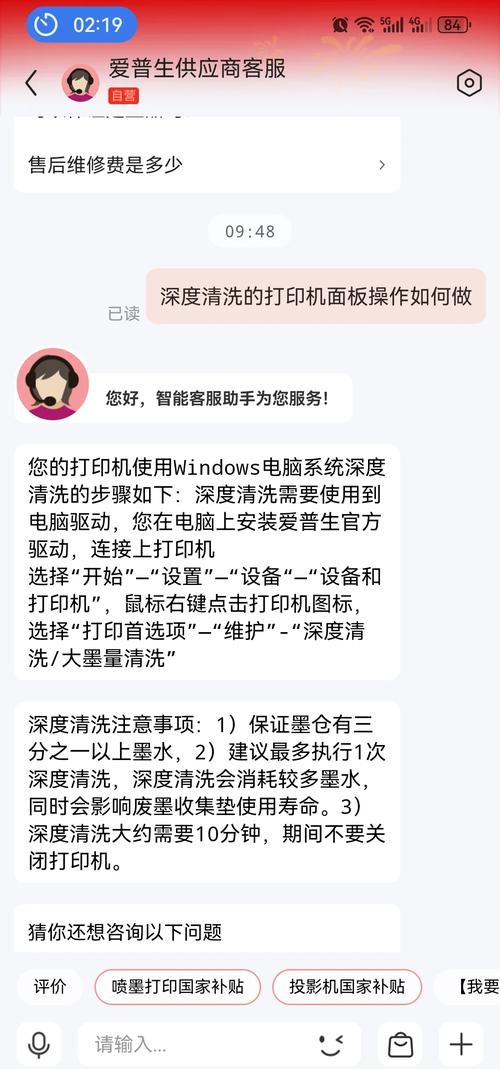
如何清洗打印机喷头
〖One〗、清洗打印机的喷头的步骤如下:一,先将电脑上插上打印机插头。打开“控制面板”。二,打开“查看设备和打印机”,再点击你所用打印机右键点击“打印机首选项”。三,点击你所用打印机右键点击“打印机首选项”。四,点击“维护”。五,可以看到左上角有打印头清洗,点击开始即可。
〖Two〗、点击开始,进入控制面板,然后点击查看设备和打印机。点击需要清洗喷头的打印机,右键然后选取打印首选项。在弹出的窗口中选取维护。在维护菜单下面选取打印头清洗。确认打印机连接状态正常之后,点击开始。点击打印喷嘴检查图案,确认正常后,点击结束,完成喷头清洗。
〖Three〗、京瓷打印机清洗喷头的方法如下:打开打印机的设置菜单,找到清洗喷头的选项。选取清洗喷头功能,打印机会自动执行清洗程序。等待清洗程序完成,需要几分钟的时间。打印机上没有清洗喷头的选项,可以手动清洗喷头。关闭打印机电源并将喷头移至中央位置。使用软布蘸取适量的喷头清洗液。
〖Four〗、步骤二:使用热水清洗喷头可以将打印机中的喷头取出,然后用热水冲洗,用餐巾或棉签擦拭干净即可。切勿使用酒精和其他有腐蚀性的化学药水,否则会导致喷头损坏。步骤三:使用专用清洗液清洗喷头市面上也有专门的打印机清洗液,可以购买使用。将清洗液倒入喷头进行清洗,然后用清水冲洗干净即可。
〖Five〗、hp打印喷头清洗的方法 点开始-设置-打印机和传真。右键我们要清洗打印头的打印机,点属性。选取 打印首选项 ,点击维护按钮,进入打印机维护界面。
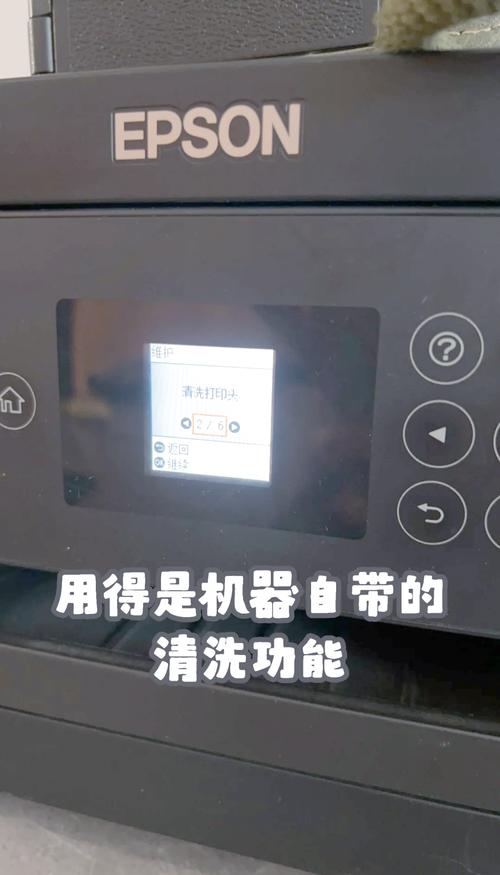
Mac电脑怎么清洗打印机喷头
〖One〗、在打印机实用程序窗口中,找到并勾选Cleaning选项。如果没有此选项,则表示该打印机不支持清洗功能。根据需求选取清理方式,并按照提示完成清洗操作。请注意,不是所有打印机都支持通过电脑软件进行喷头清洗,如果以上步骤中未找到清洗选项,可能需要借鉴打印机的使用手册或联系打印机制造商获取更多帮助。
〖Two〗、使用软件清洗喷头 在Mac电脑上,你可以使用打印机制造商提供的软件来清洗喷头。通常,在系统偏好设置中可以找到打印机选项,通过打印机软件运行喷头清洗程序。请按照软件的指示进行操作。 手动清洗喷头 如果软件清洗无效,你可以尝试手动清洗喷头。首先,确保打印机已经关闭并断开电源。
〖Three〗、首先第一步根据下图箭头所指,点击左上角【苹果】图标。 第二步在弹出的菜单栏中,根据下图箭头所指,点击【System Preferences】选项。 第三步打开【System Preferences】窗口后,根据下图箭头所指,点击【Printers Scanners】图标。
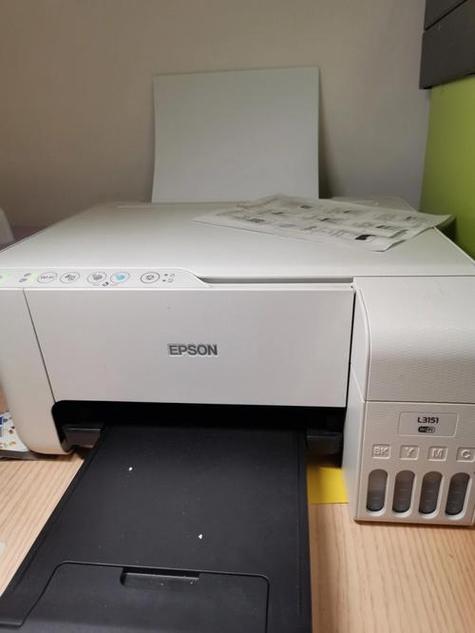
喷墨打印机喷头堵塞了怎么清洗电脑如何清洗打印机喷头
〖One〗、清洗打印机的喷头的步骤如下:一,先将电脑上插上打印机插头。打开“控制面板”。二,打开“查看设备和打印机”,再点击你所用打印机右键点击“打印机首选项”。三,点击你所用打印机右键点击“打印机首选项”。四,点击“维护”。五,可以看到左上角有打印头清洗,点击开始即可。
〖Two〗、部分打印机会自带自动清洗喷头程序,例如佳能、爱普生等品牌。我们可以使用打印机驱动程序的应用工作中的打印头清洗功能进行清洗。如果是喷头是已经形成了凝固体堵塞喷头,这时我们可以通过利用质量比较好的湿纸巾轻轻擦拭喷嘴边缘凝固物,使其软化,再打开打印机自带清洗程序尝试进行清理。
〖Three〗、喷墨打印机喷头堵了的解决方法及清洗步骤如下:使用自动清洗程序:取出并重新安装打印头,利用打印机自带的清洗程序进行自动清洗。打印一张彩色图片检查清洗效果。手动擦洗喷头:若自动清洗效果不佳,使用吸水棉纸沾水后轻轻擦洗喷头。注意擦洗喷头边缘和内部的颜色痕迹,确保墨水流畅。
〖Four〗、使用驱动工具清洗喷头 操作简便:如果打印机喷头堵塞情况较轻,可以使用打印机驱动程序自带的应用工具进行清洗。大部分喷墨打印机都会附带这样的墨盒清洗工具。
〖Five〗、使用喷头清洗工具:若打印机配备有清洗工具,按照说明书指导,将清洗液注入喷头,使用清洗工具进行清洗。许多喷墨打印机都有此功能。针对喷墨打印机喷头堵塞的清洗方法 浸泡法:适用于轻度堵塞。在平坦的金属容器中加入95%浓度的有机溶剂酒精,刚好覆盖打印头的不锈钢包边(避免PCB板接触酒精)。
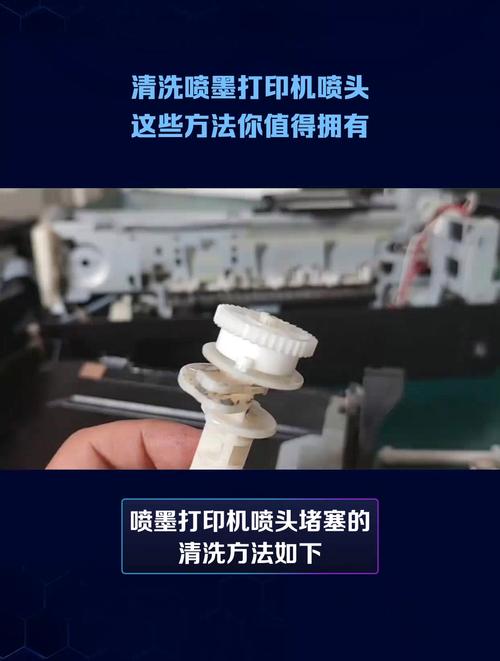
清洗打印机喷头的步骤?
清洗打印机的喷头的步骤如下:一,先将电脑上插上打印机插头。打开“控制面板”。二,打开“查看设备和打印机”,再点击你所用打印机右键点击“打印机首选项”。三,点击你所用打印机右键点击“打印机首选项”。四,点击“维护”。五,可以看到左上角有打印头清洗,点击开始即可。
步骤一:打印清洗模式联想打印机通常都有一个清洗模式,进入打印程序,选取“打印机设置”,在“属性”选项里选取“服务”选项卡,选取“清洗模式”,点击“启动清洗”按钮后就可以进入到清洗模式了。步骤二:使用热水清洗喷头可以将打印机中的喷头取出,然后用热水冲洗,用餐巾或棉签擦拭干净即可。
京瓷打印机清洗喷头的方法如下:打开打印机的设置菜单,找到清洗喷头的选项。选取清洗喷头功能,打印机会自动执行清洗程序。等待清洗程序完成,需要几分钟的时间。打印机上没有清洗喷头的选项,可以手动清洗喷头。关闭打印机电源并将喷头移至中央位置。使用软布蘸取适量的喷头清洗液。
电脑怎样清洗打印机喷头的介绍就聊到这里吧,感谢你花时间阅读本站内容,更多关于电脑操作打印机清洗喷头、电脑怎样清洗打印机喷头的信息别忘了在本站进行查找哦。