本文摘要: 各位老铁们,大家好,今天由我来为大家分享笔记本怎么接无线鼠标,以及怎么在笔记本上连接无线鼠标的相关问题知识,希望对大家有所帮助。如果可以帮助到大家,还望关注收藏下本站,您的支持是我们最大的动力,谢谢大家了哈,下面我们开始吧!笔记本电脑鼠标怎么连接无线鼠标〖One〗、首先打开无线鼠标的后盖并插入电池。
各位老铁们,大家好,今天由我来为大家分享笔记本怎么接无线鼠标,以及怎么在笔记本上连接无线鼠标的相关问题知识,希望对大家有所帮助。如果可以帮助到大家,还望关注收藏下本站,您的支持是我们最大的动力,谢谢大家了哈,下面我们开始吧!
笔记本电脑鼠标怎么连接无线鼠标
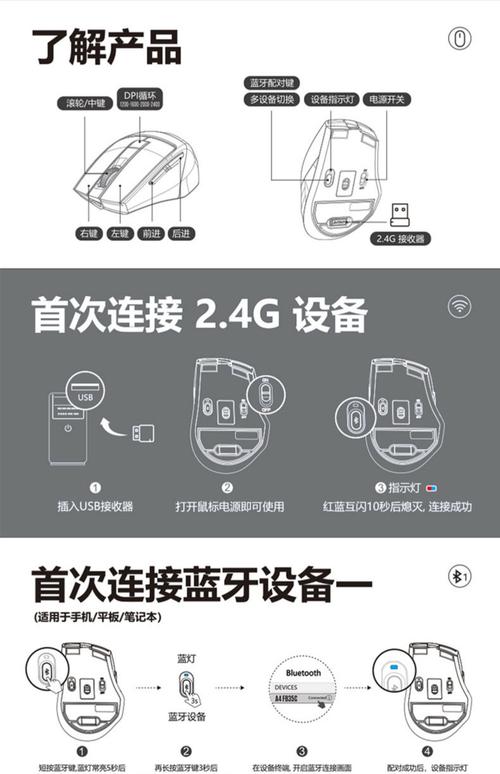
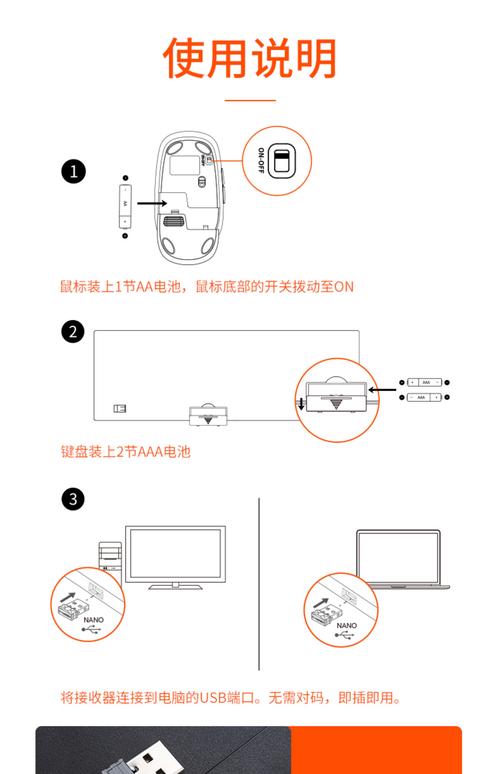
〖One〗、首先打开无线鼠标的后盖并插入电池。然后将无线鼠标的后盖盖上。接着点开无线鼠标的开关。最后将无线鼠标的接收器插入戴尔笔记本的usb接口。这样操作完成,就将无线鼠标成功连接上电脑了。
〖Two〗、笔记本电脑连接无线鼠标,可通过开启蓝牙并搜索设备完成连接,具体步骤如下:进入电脑设置并开启蓝牙首先,点击笔记本电脑的“开始”菜单(Windows图标),选取“设置”(齿轮图标)进入系统设置界面。在设置界面中,找到并点击“设备”选项,随后选取“蓝牙和其他设备”。
〖Three〗、笔记本电脑连接带有蓝牙功能的无线鼠标,可通过以下步骤实现:打开电脑的“蓝牙和其他设备设置”在笔记本电脑中,进入系统设置界面,找到并点击“蓝牙和其他设备”选项,确保蓝牙功能处于开启状态。点击“添加设备”按钮在蓝牙设置界面中,选取“添加设备”选项,系统将自动搜索附近可配对的蓝牙设备。
无线鼠标怎么连接笔记本使用?
〖One〗、首先,第一步我们需要在无线鼠标下安装电池,调制关闭,打开盖子,安装电池。我们检查计算机是否有无线设备驱动程序,单击计算机的右键,然后找到设备管理器,您可以在其中查看带或不带鼠标的驱动程序。如果没有,则需要将鼠标和键盘附带的CD插入计算机的CD-ROM驱动器中。
〖Two〗、首先打开无线鼠标的后盖并插入电池。然后将无线鼠标的后盖盖上。接着点开无线鼠标的开关。最后将无线鼠标的接收器插入戴尔笔记本的usb接口。这样操作完成,就将无线鼠标成功连接上电脑了。
〖Three〗、将无线鼠标附带的USB接收器插入笔记本电脑的USB接口。建议优先选取电脑正面或侧面的USB接口,避免使用后侧或供电不足的接口(如某些老旧电脑的USB 0接口),否则可能导致鼠标无法正常工作。安装驱动程序 大多数情况下,电脑会自动识别接收器并安装驱动程序。
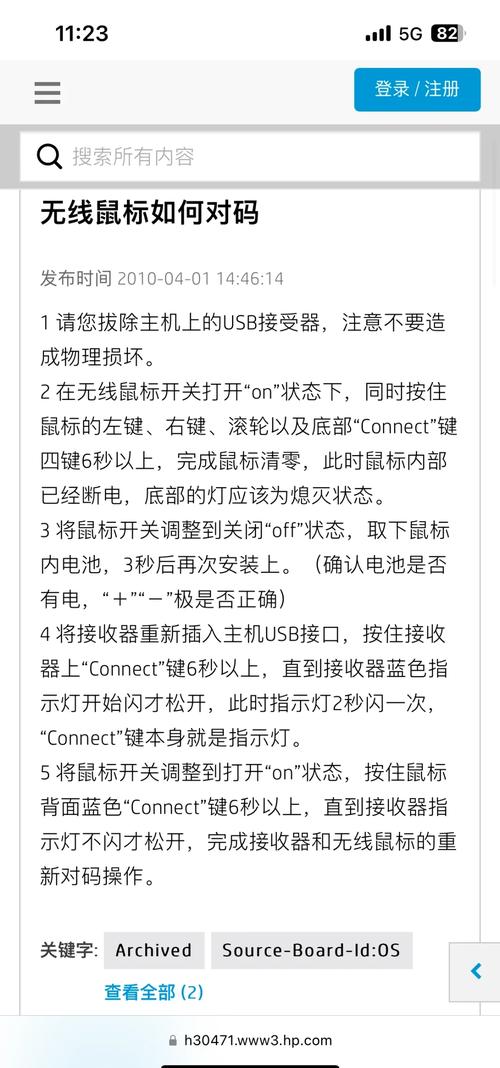
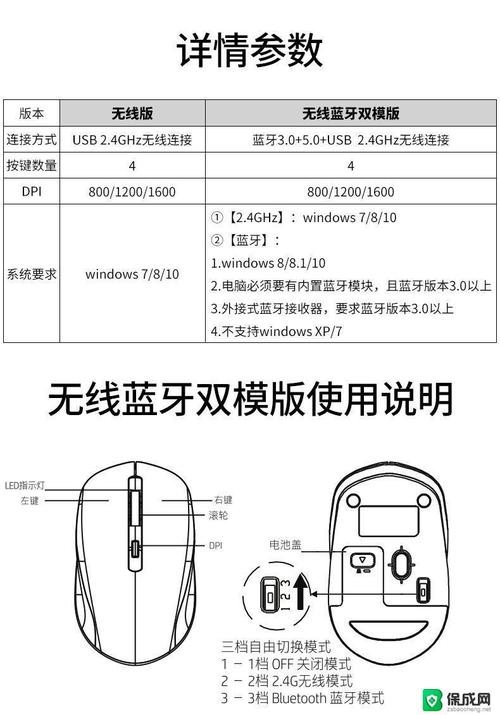
〖Four〗、无线鼠标连接到电脑的方法主要有蓝牙连接、USB接收器连接和双模切换三种,具体操作如下:蓝牙连接(适合无接收器的轻薄本)开启配对模式:按住鼠标底部的“Pair”键约5秒,直到指示灯快速闪烁。
笔记本电脑怎么外接键盘和鼠标?
〖One〗、如果是无线的鼠标键盘,一般接收器在鼠标底部。然后先把鼠标底部的接收器抠出来。在笔记本上找到USB接口,一般在插电源的地方会有一个USB接口,把接收器插进这个接口就可以了。还有笔记本的左下角的侧边也有两个USB接口,也可以把接收器插在这两个接口里面。如果是有线的鼠标键盘,那么就把鼠标键盘的线同样插到上两张图所示的接口里就可以用了。
〖Two〗、首先,对于无线设备,接收器通常隐藏在鼠标底部。只需轻轻取出接收器,然后寻找笔记本上的USB接口。USB接口通常位于电源接口附近,将接收器插入这个接口即可。如果笔记本的左下角侧边有两个USB接口,这两个也可用于连接。对于有线键盘和鼠标,直接将数据线连接到上述提到的USB接口上即可使用。
〖Three〗、第一:如果是USB接口的键盘(如下图),就都可以外接到你的联想电脑上的USB接口上,即插即用。第二:如果键盘是PS/2接口的(如下图),与USB接口的方法类似,但是可能你的笔记本没有PS/2口,所以如果你想用这种键盘的话,还需要一个转换头,将PS/2转换成USB接口,再接到电脑上。
〖Four〗、笔记本电脑外接键盘和鼠标的方法如下:通过USB接口连接:使用USB线缆将键盘和鼠标分别接入笔记本电脑的USB端口。在键盘和鼠标上找到USB接口标识,并将线缆插入对应的USB端口。系统通常会自动识别设备并开始安装驱动程序,外接键盘和鼠标即可正常使用。
无线鼠标怎么连接笔记本
首先打开无线鼠标的后盖并插入电池。然后将无线鼠标的后盖盖上。接着点开无线鼠标的开关。最后将无线鼠标的接收器插入戴尔笔记本的usb接口。这样操作完成,就将无线鼠标成功连接上电脑了。
借鉴鼠标说明书,长按鼠标底部的配对按钮(通常为3-5秒),直至指示灯闪烁(表示进入可配对状态)。部分鼠标需输入配对码(如0000或1234),可在说明书中查找。搜索并连接设备 在电脑蓝牙设置中点击“添加设备”或“搜索设备”,选取你的鼠标名称(如“Logitech MX Master 3”)。
首先,第一步我们需要在无线鼠标下安装电池,调制关闭,打开盖子,安装电池。我们检查计算机是否有无线设备驱动程序,单击计算机的右键,然后找到设备管理器,您可以在其中查看带或不带鼠标的驱动程序。如果没有,则需要将鼠标和键盘附带的CD插入计算机的CD-ROM驱动器中。
笔记本无线鼠标怎么连接电脑?用户必看的3个技巧!
〖One〗、通过USB接收器连接 这是最常用的连接方式,适用于大多数无线鼠标。步骤:找到无线鼠标配备的USB接收器,并将其插到笔记本的USB接口上。打开无线鼠标的电源开关(通常在鼠标底部)。移动鼠标,观察光标是否能移动。如果光标能够响应,说明连接成功。
〖Two〗、启用三指拖移:返回上一页,进入“辅助功能”设置,在左侧边栏点击“指针控制”,再点击“触控板”选项。在下拉面板中勾选“启用拖移”,下拉选取“三指拖移”后点击“好”按钮,即可解锁Mac触控板所有功能。
〖Three〗、基础排查 检查物理开关:对于笔记本电脑,检查侧边是否有音量旋钮或静音键,确保它们没有被设置为静音。系统音量设置:右键点击桌面右下角的音量图标,选取“打开音量合成器”,确认所有程序的音量都没有被设置为静音。
〖Four〗、功能:用于连接耳机和麦克风等音频设备。这两个插孔的口径都是5mm,因此也称为5mm耳机/麦克风插孔。光驱接口:位置:通常位于笔记本电脑的侧面或前端。功能:用于连接外置光驱,如DVD光驱或蓝光光驱。随着固态硬盘的普及和在线资源的丰富,光驱接口在笔记本电脑上的重要性逐渐降低。
文章到此结束,如果本次分享的笔记本怎么接无线鼠标和怎么在笔记本上连接无线鼠标的问题解决了您的问题,那么我们由衷的感到高兴!