本文摘要: 大家好,如果您还对电脑自动蓝屏是什么原因的不太了解,没有关系,今天就由本站为大家分享电脑自动蓝屏是什么原因的的知识,包括电脑总是自动蓝屏怎么处理的问题都会给大家分析到,还望可以解决大家的问题,下面我们就开始吧!
大家好,如果您还对电脑自动蓝屏是什么原因的不太了解,没有关系,今天就由本站为大家分享电脑自动蓝屏是什么原因的的知识,包括电脑总是自动蓝屏怎么处理的问题都会给大家分析到,还望可以解决大家的问题,下面我们就开始吧!
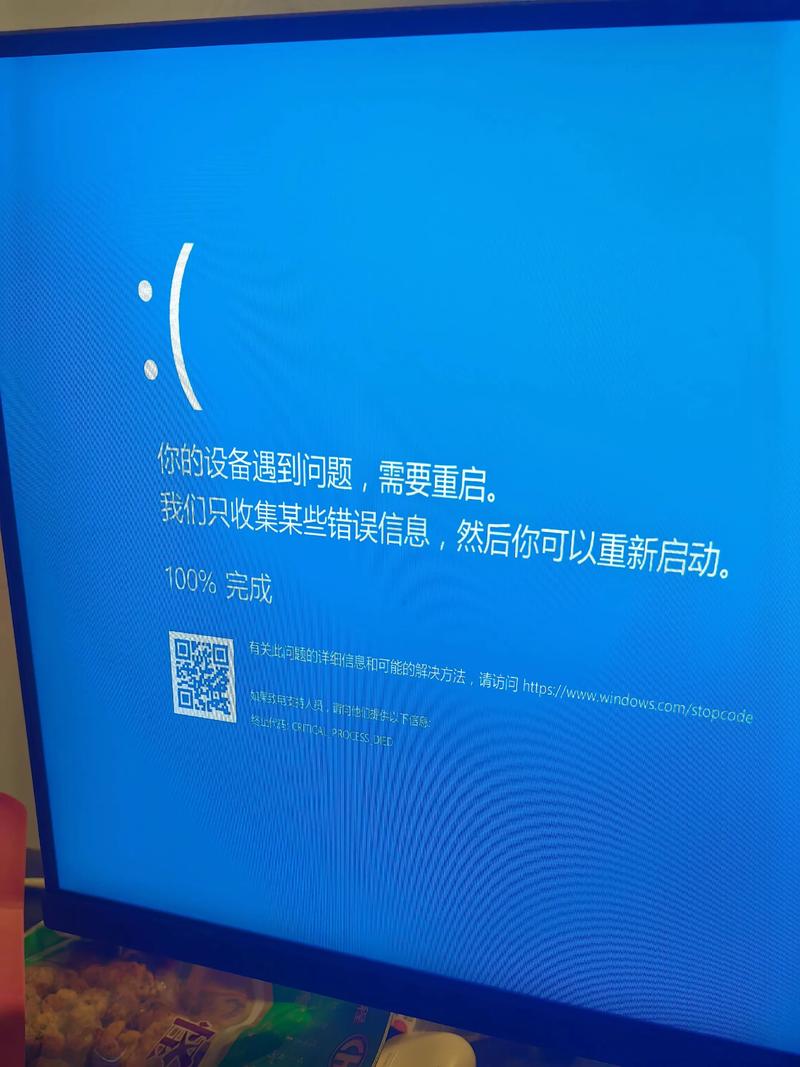
电脑蓝屏大解密!
首先,回想一下蓝屏前是否安装了新软件或驱动?进入安全模式,果断卸载它们,然后重启试试看!系统重置若问题依旧,尝试重装系统。这可能是个奇迹的起点!硬件诊断若重装后仍然蓝屏,是时候检查硬件了!清洁电脑内部,拆下内存、显卡等设备,用橡皮探试。别忘了检查风扇和散热硅胶,确保硬件温度正常。
硬件故障:硬盘读写错误、物理损坏等可能导致电脑开机蓝屏。软件冲突:不兼容的软件或驱动程序,以及软件间的冲突,是常见原因之一。内存问题:内存损坏、频率不稳定、过热等问题均可能引发蓝屏。病毒感染:病毒篡改系统文件,导致开机错误。操作系统错误:文件损坏、注册表错误等系统问题。
nv1ddmkm.sys是N卡的显卡驱动文件,蓝屏正是显卡驱动冲突导致的。决方案 1开机按F8,选取安全模式进入。2在安全模式桌面,按住win+r输入devmgmt.msc命令,打开设备管理器,展开设备管理器,用鼠标右键选取显卡驱动卸载或者禁用。3重启电脑,正常启动进入系统,下载驱动人生更新显卡驱动。
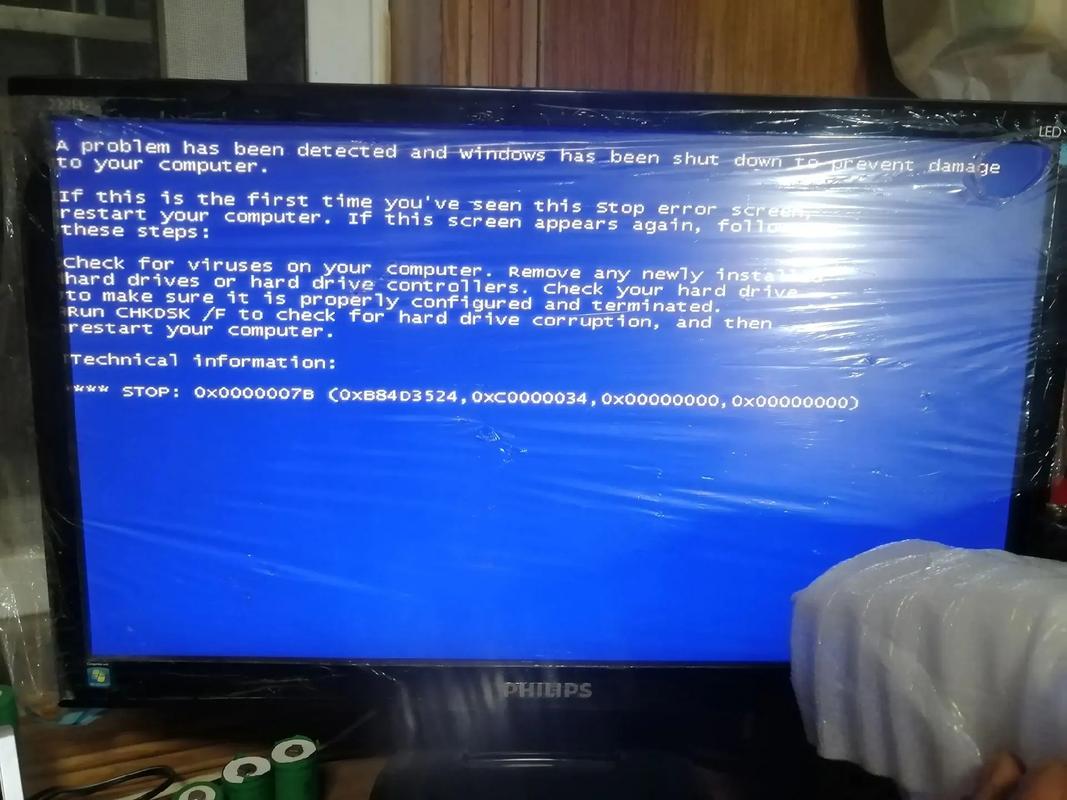
电脑蓝屏一般是什么原因
〖One〗、系统启动失败也是蓝屏的常见原因。此时,您可能需要重新安装系统来解决问题。电源与电压检查如果您的电脑频繁重启或关机,可能是因为电源瓦数不足。请确保电源功率在300-400瓦左右(具体取决于电脑配置)。同时,请确保家庭电压稳定,以避免电压波动对电脑造成影响。硬件温度监控显卡和CPU温度过高也可能导致蓝屏或重启。
〖Two〗、硬件问题也可能是导致蓝屏的原因之一。如果您发现您的电脑经常出现蓝屏问题,可能需要检查一下您的内存条是否足够大,硬盘是否有坏道,以及硬件是否兼容或存在故障。此外,您还可以使用鲁大师等工具测试一下您的CPU等硬件的温度是否过高。
〖Three〗、找到并卸载冲突软件,或考虑重装系统,让电脑重获新生!内存条问题接触不良或损坏的内存条,可能导致系统数据存取出错,引发蓝屏崩溃。
〖Four〗、电脑蓝屏是一种常见的故障,但并不是什么大问题。本文将为您提供多种解决方案,让您轻松应对蓝屏小故障。重启电脑偶尔的蓝屏,重启一下就好。这是一种概率事件,不要过于紧张,也不要怪电脑。下载补丁如果您使用的是WindowsXP系统,关机时偶尔蓝屏,可能是系统的小BUG。您可以下载相应的补丁,轻松搞定。

BIOS设置警告和蓝屏故障排查
内存问题内存氧化可能导致蓝屏。如果您遇到这种情况,可以拔下内存条,用橡皮擦擦拭金手指,并用改锥轻轻刮擦插槽。系统故障系统启动失败也是蓝屏的常见原因。此时,您可能需要重新安装系统来解决问题。电源与电压检查如果您的电脑频繁重启或关机,可能是因为电源瓦数不足。请确保电源功率在300-400瓦左右(具体取决于电脑配置)。
检查内存问题内存故障是引发0x00000050蓝屏的常见原因,尤其是新安装或更换内存条后出现蓝屏时,需重点排查。使用内存诊断工具:Windows系统:在系统搜索栏输入“Windows内存诊断”,选取“立即重新启动并检查问题”,工具会自动运行并生成报告。
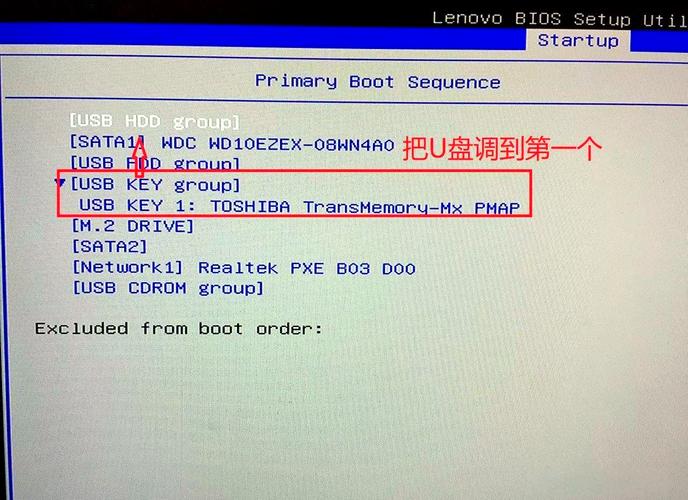
进入BIOS时蓝屏可能与BIOS设置变更、硬件问题或系统软件冲突有关,常见原因是硬盘模式设置不当或超频参数错误,需通过调整BIOS参数或排查硬件解决。 BIOS设置变更导致冲突BIOS中超频设置或硬盘模式错误是引发蓝屏的典型原因。
在“高级”窗口中,找到“SATA配置”选项,并按下回车键进入。展开“SATA Mode Selection”选项。选取IDE模式:在“SATA Mode Selection”中,选取“IDE模式”。这个模式通常用于兼容旧硬件或解决某些特定的启动问题,包括蓝屏。保存设置并退出:完成设置后,按下F10键保存更改并退出BIOS设置界面。
在华硕 BIOS 设置过程中出现蓝屏问题,可按以下步骤解决:步骤 1:清除 CMOS断开电源:关闭电脑并拔掉电源线,确保操作安全。找到 CMOS 电池:打开机箱,在主板上找到银色纽扣状的 CMOS 电池。取出电池:用镊子或指甲小心将电池取出,等待 10 - 15 分钟,让 CMOS 存储的数据彻底清除。
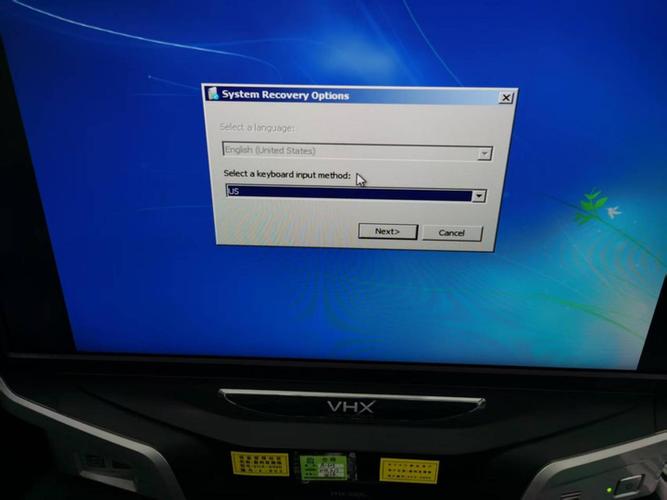
电脑程序打开多就自动蓝屏是什么原因?
〖One〗、打开太多程序,电脑配置跟不上,CPU累得喘不过气,最终只能以蓝屏重启告终。软件冲突安装同类软件或竞争对手产品,如播放器、杀毒软件、浏览器等,都可能引发冲突。找到并卸载冲突软件,或考虑重装系统,让电脑重获新生!内存条问题接触不良或损坏的内存条,可能导致系统数据存取出错,引发蓝屏崩溃。
〖Two〗、虚拟内存不足造成系统多任务运算错误解决办法:尽量不要把硬盘塞得满满的,要经常删除一些系统产生的临时文件、交换文件,从而可以释放空间。或可以手动配置虚拟内存,选取高级,把虚拟内存的默认地址,转到别的的逻辑盘下。这样就可以避免了因虚拟内存不足而引起的蓝屏。
〖Three〗、查看蓝屏代码\x0d\x0a\x0d\x0a检查系统日志\x0d\x0a在开始_菜单中输入:EventVwr.msc,回车出现事件查看器,注意检查其中的系统日志和应用程序日志中表明错误的项。
〖Four〗、当电脑开启的程序或应用过多导致蓝屏重启时,可以尝试以下几种方法来解决这个问题:更新驱动程序:驱动冲突或版本过旧可能是导致蓝屏的重要原因。建议使用如“驱动人生”这类软件来自动识别和更新所有设备驱动,以减少出错概率。运行内存诊断工具:内存条接触不良或损坏也可能引发蓝屏。
〖Five〗、电脑用久了内存坏了,或多条内存不兼容等,换内存即可能解决。电脑用久了,硬盘坏了,重新分区安装系统可以修复逻辑坏道,还是不行,那就到了该换硬盘的时候了,换个硬盘就可以解决。
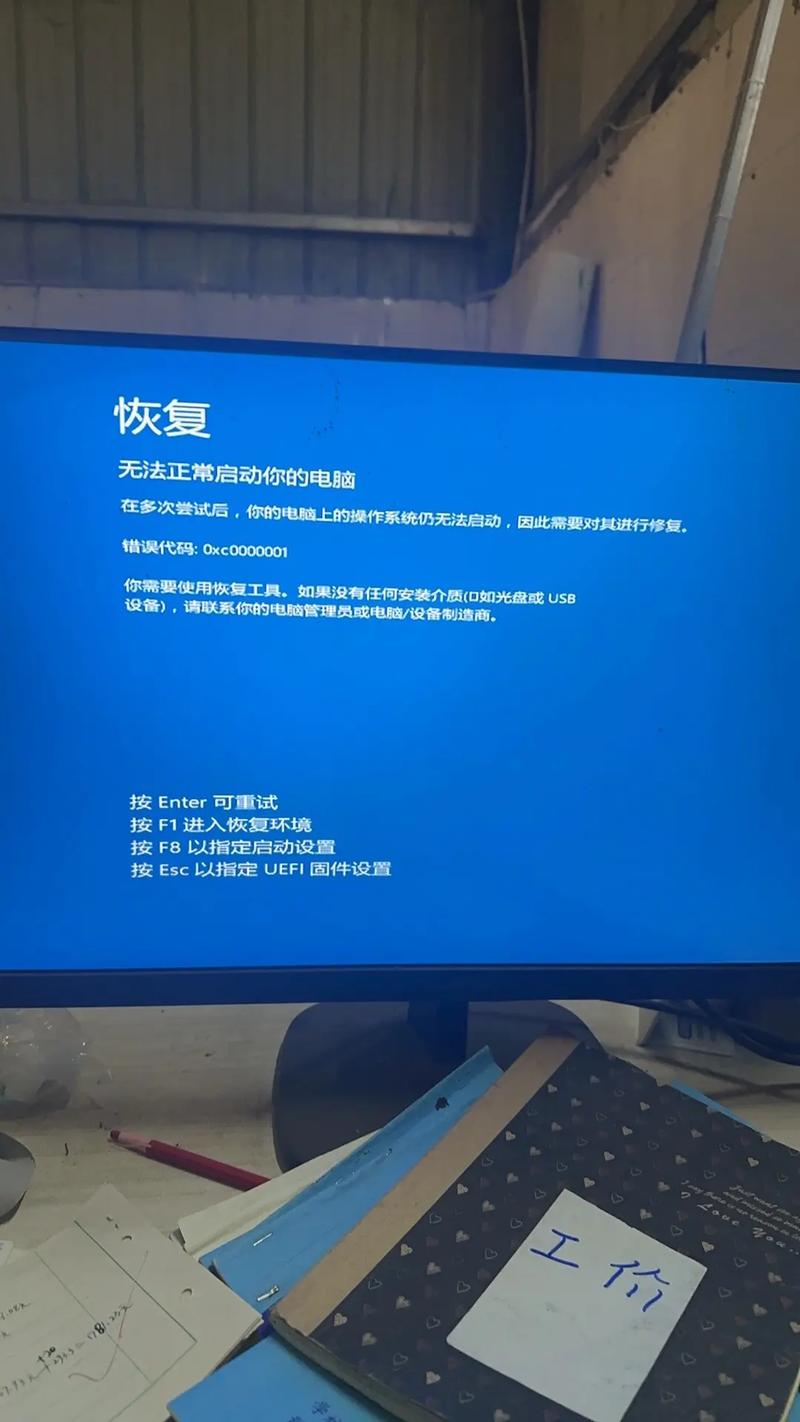
揭秘电脑蓝屏真相:四大元凶
病毒木马侵袭防不胜防的病毒木马,一旦感染系统文件,便可能引发系统资源耗尽和蓝屏现象。选取如腾讯电脑管家般强大的杀毒软件,可以有效保护你的电脑。硬盘坏道危机硬盘承载着数据的存取使命,若系统文件所在区域出现坏道,系统便可能崩溃,导致蓝屏。及时备份重要数据,并考虑格式化系统分区,可以有效避免这个问题。
当电脑在正常使用中出现蓝屏现象,首先要考虑是否近期更新了硬件驱动程序,特别是显卡驱动。不匹配的驱动程序是蓝屏的元凶之一。记住,电脑的硬件驱动程序无需频繁更新。一些辅助软件会错误地提示驱动可更新,这是误导。
在解决电脑蓝屏问题时,首先要考虑的是近期是否有对系统进行了改动,比如更新驱动程序或安装新软件。首先,重启电脑并按F8键,会弹出选取菜单。在此菜单中,选取“最后一次正确的配置”选项,或者尝试进入“安全模式”。
木马病毒导致电脑蓝屏 木马病毒的感染也会导致系统文件错误、系统资源损耗造成蓝屏现象,比较好的解决方法就是预防,不点不明来源的链接,不下载不安全的软件。硬盘坏道导致电脑蓝屏 硬盘出现坏道也会导致电脑蓝屏,解决这一问题需要事先备份好重要数据后格式化系统分区,或者更换新的硬盘。
原因二:新硬件加入不当会蓝屏。检查新硬件是否插牢,将其拔下, 然后换个插槽试试,并安装最新的驱动程序。3 原因三:新驱动加入不当会蓝屏。如果刚安装完某个硬件的新驱动出现了蓝屏故障,请到安全模式来卸载或禁用这个新驱动 4 原因四:病毒入侵会蓝屏。

电脑频繁蓝屏重启背后的真相
程序过载打开太多程序,电脑配置跟不上,CPU累得喘不过气,最终只能以蓝屏重启告终。软件冲突安装同类软件或竞争对手产品,如播放器、杀毒软件、浏览器等,都可能引发冲突。找到并卸载冲突软件,或考虑重装系统,让电脑重获新生!内存条问题接触不良或损坏的内存条,可能导致系统数据存取出错,引发蓝屏崩溃。
软件兼容性新系统安装后,驱动与硬件若不兼容,可能触发蓝屏警报。使用硬件光盘中的驱动,并确保与操作系统相匹配,可以有效避免这个问题。内存条小插曲接触不良或损坏的内存条,可能导致数据存取故障,进而引发蓝屏崩溃。定期清理机箱灰尘,确保内存插紧,并用橡皮擦拭金手指,可以让数据流动更顺畅。
深入解析:0x0000007F蓝屏,往往预示着系统内部出现了严重冲突。可能是内存管理的混乱,也可能是硬件兼容性问题的显现。它像一道警示灯,提醒我们可能有硬件或软件冲突在背后作祟。解决策略:首先,我们不能掉以轻心。尝试回到系统的初始状态,使用原始安装盘进行系统修复,这是一种有效的诊断和修复手段。
鲤鱼ace电脑故障背后可能隐藏着多种真相。硬件老化或损坏 电脑长期使用,硬件会逐渐老化。比如硬盘使用多年后可能出现坏道,这会导致数据读取异常,影响电脑正常运行,出现故障。内存如果出现问题,也可能导致电脑频繁死机、蓝屏等,使得鲤鱼ace在使用时遭遇各种状况。
感谢大家聆听我对于电脑自动蓝屏是什么原因的的经验分享介绍到此就结束了,希望我的知识可以帮到您。