本文摘要: 大家好,笔记本电脑触摸板没反应怎么办联想相信很多的网友都不是很明白,包括联想笔记本触摸板不好使了怎么办也是一样,不过没有关系,接下来就来为大家分享关于笔记本电脑触摸板没反应怎么办联想和联想笔记本触摸板不好使了怎么办的一些知识点,大家可以关注收藏,免得下次来找不到哦,下面我们开始吧!
大家好,笔记本电脑触摸板没反应怎么办联想相信很多的网友都不是很明白,包括联想笔记本触摸板不好使了怎么办也是一样,不过没有关系,接下来就来为大家分享关于笔记本电脑触摸板没反应怎么办联想和联想笔记本触摸板不好使了怎么办的一些知识点,大家可以关注收藏,免得下次来找不到哦,下面我们开始吧!
联想笔记本电脑触摸板没反应
〖One〗、检查触摸板功能开启状态通过系统设置确认:进入Windows设置(开始→设置→蓝牙和其他设备→触摸板),确保功能为“打开”状态。若同时连接鼠标,需勾选“在连接鼠标时让触摸板保持打开状态”。快捷键操作:早期机型可尝试按 Fn+F6 组合键开启/关闭触摸板功能。
〖Two〗、联想笔记本触摸板没反应,可通过在电脑设置中开启触摸板来解决。具体操作如下:进入电脑设置界面:在电脑桌面找到“开始”菜单(通常为Windows图标),点击进入后选取“设置”(齿轮形状图标),进入电脑设置界面。找到触摸板设置选项:在电脑设置界面中,找到并点击“设备”选项。
〖Three〗、所以在笔记本触摸板无法使用时,建议首先检查笔记本电脑上有没有触摸板的快捷开关,比如:检查F5~F12上面有没有触摸板图标,如果有则用“Fn+那个按键”试试。如果电脑的触摸板是在更换系统后不能使用的而更换系统前一直使用正常,则建议根据笔记本电脑的型号到其官方网站查询该笔记本是否支持当前的操作系统。
〖Four〗、联想笔记本触摸板没反应,可通过在电脑设置中开启触摸板来解决。具体步骤如下:步骤一:进入电脑设置界面点击设备在联想笔记本中,找到并点击“开始”菜单(通常位于屏幕左下角,呈现Windows图标样式),在弹出的菜单中选取“设置”选项(齿轮形状图标),以此进入电脑设置界面。
〖Five〗、联想拯救者Y9000P触摸板没反应可能由开关关闭、驱动异常、系统设置错误、硬件连接问题或主板故障导致,可通过以下步骤排查和解决: 检查触摸板开关设置快捷键操作:尝试使用 Fn+F10 组合键开启触摸板(部分早期机型为 Fn+F6)。若快捷键无效,可能是驱动或系统设置问题。
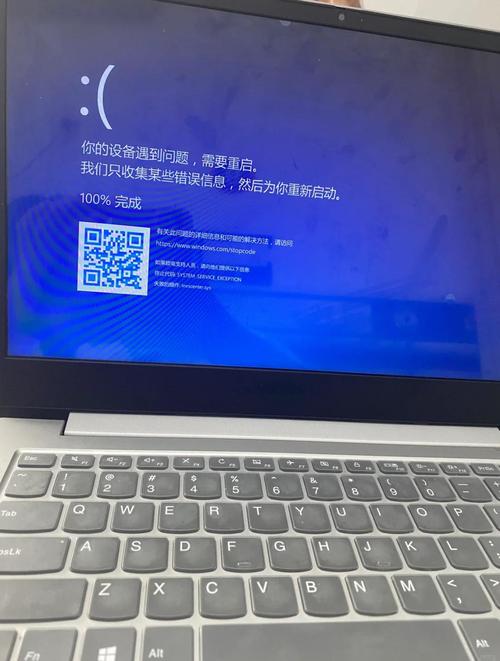
联想笔记本触摸板失灵怎么办
〖One〗、联想笔记本升级至Win11后触摸板失灵,可通过检查触摸板开关、更新驱动程序或重装系统解决。具体操作如下:方法一:检查触摸板开关状态确认触摸板是否开启:部分联想笔记本可能因误操作关闭了触摸板功能,需优先检查其状态。使用快捷键开启:联想笔记本的触摸板开关快捷键为 Fn+F6,按下组合键后观察触摸板是否恢复响应。
〖Two〗、首先检查触摸板是否有溅水、灰尘或杂物覆盖,这些都可能导致触摸板失灵。使用干净的布或纸巾轻轻擦拭触摸板表面,确保其干净无异物。检查触摸板是否有物理损伤,如碰撞导致的凹陷或裂纹,这些也可能导致触摸板无法正常工作。 检查程序设置:确认是否在外接设备后,在系统中关闭了触摸板的使用。
〖Three〗、首先,检查是否是驱动问题。可以前往联想官方网站,根据笔记本型号下载最新的触摸板驱动程序,安装后看是否恢复正常。也有可能是不小心禁用了触摸板,通过快捷键(一般是Fn+F6等组合键,不同型号可能不同)来启用触摸板。
联想air小新14笔记本触控板没反应
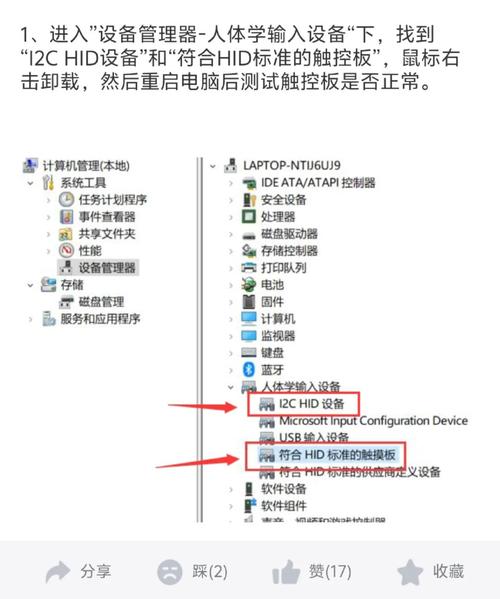
〖One〗、联想小新AIR14触摸板打开状态下没反应,可通过检查触摸板状态、进入计算机管理界面卸载并重装驱动来解决。具体操作如下:检查触摸板状态:使用外接鼠标操作电脑,打开系统设置,找到触摸板设置选项,确认触摸板处于打开状态。进入计算机管理界面:在桌面上点击“我的电脑”,右击选取“管理”,打开计算机管理界面。
〖Two〗、检查触摸板功能开启状态通过系统设置确认:进入Windows设置(开始→设置→蓝牙和其他设备→触摸板),确保功能为“打开”状态。若同时连接鼠标,需勾选“在连接鼠标时让触摸板保持打开状态”。快捷键操作:早期机型可尝试按 Fn+F6 组合键开启/关闭触摸板功能。
〖Three〗、检查并更新驱动程序 如果快捷键操作无效,可能是触摸板驱动程序出现了问题。此时,可以尝试更新驱动程序来解决:访问联想驱动官方网站:打开电脑浏览器,访问联想驱动官方网站(http://newsupport.lenovo.com.cn)。
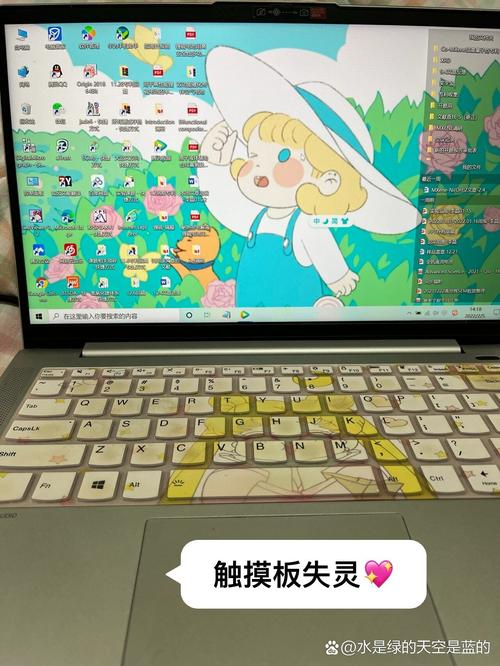
笔记本电脑触摸板没反应不显示解决方法(厂家驱动软件)
确认问题根源触摸板无反应可能由驱动异常或系统冲突导致,常规设置调整(如功能键开关、控制面板设置)无效时,需重点排查驱动问题。第三方驱动工具(如鲁大师、驱动精灵)可能无法精准匹配品牌硬件的专用驱动,导致更新失败。
检查物理开关与功能键状态部分笔记本通过物理开关或快捷键控制触摸板,误触可能导致其关闭:物理开关:检查触摸板边缘或机身侧面是否存在滑动式开关,确保其处于开启状态。功能键组合:查找键盘F1-F12中带有触摸板图标的按键(如F5或F9)。按下 Fn + 对应功能键,观察屏幕是否弹出“触摸板已启用”提示。
可以先卸载掉原来的触摸板驱动,到官方下载最新触摸板驱动试试。如果以上方法仍然不可以解决笔记本触摸板失灵,那么不妨重新安装系统或者系统还原到出厂设置试试,这也是终极解决办法,如果还是不能解决,建议到官方售后检测。
方法1:更新或重新安装驱动程序 步骤:在Windows系统中,右键点击“此电脑”,选取“属性”,然后点击“设备管理器”。找到并展开“鼠标和其他指针设备”。找到触摸板的名称,单击右键选取“更新驱动程序”。点击“自动搜索更新的驱动程序软件”。如果更新驱动程序没有解决问题,可以尝试卸载驱动程序后重新安装。
● 请尝试使用快捷键(热键) [Fn+F9]开启/关闭触摸板功能,以确认是否因关闭导致触摸板功能失效。※ 注意: 部分机种的快捷键(热键)组合可能有所不同,请借鉴使用手册说明。 前置作业 ● 移除外接装置,例如外接硬盘,打印机,记忆卡,光驱内的光盘片,也包含卡片阅读机内的转接卡等等。
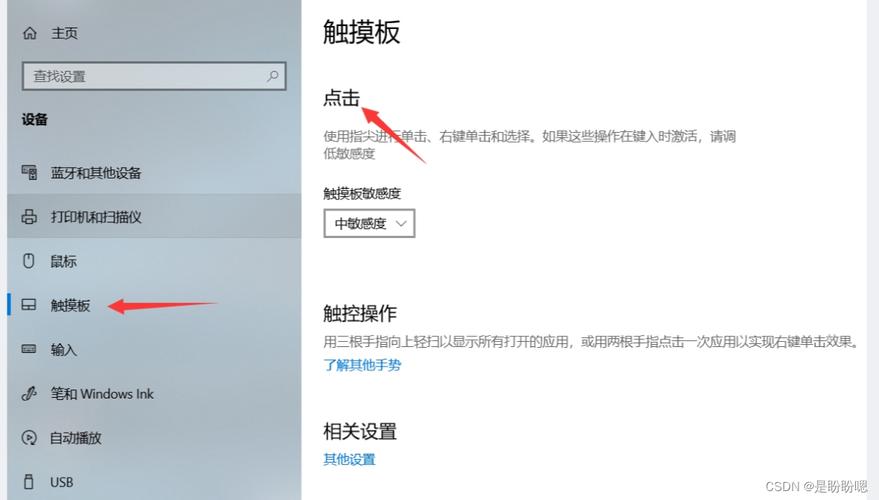
联想笔记本触摸板没反应怎么解决
检查触摸板功能开启状态通过系统设置确认:进入Windows设置(开始→设置→蓝牙和其他设备→触摸板),确保功能为“打开”状态。若同时连接鼠标,需勾选“在连接鼠标时让触摸板保持打开状态”。快捷键操作:早期机型可尝试按 Fn+F6 组合键开启/关闭触摸板功能。
联想笔记本触摸板没反应,可通过在电脑设置中开启触摸板来解决。具体操作如下:进入电脑设置界面:在电脑桌面找到“开始”菜单(通常为Windows图标),点击进入后选取“设置”(齿轮形状图标),进入电脑设置界面。找到触摸板设置选项:在电脑设置界面中,找到并点击“设备”选项。
重启设备并验证步骤1:重启电脑驱动安装完成后,按照软件提示重启笔记本电脑,确保新驱动生效。步骤2:测试触摸板功能重启后检查触摸板是否恢复正常,包括滑动、点击、手势操作等。
文章到此结束,如果本次分享的笔记本电脑触摸板没反应怎么办联想和联想笔记本触摸板不好使了怎么办的问题解决了您的问题,那么我们由衷的感到高兴!