

本文摘要: 这篇文章给大家聊聊关于小米笔记本触摸板失灵怎么办,以及小米笔记本触摸板突然没反应对应的知识点,希望对各位有所帮助,不要忘了收藏本站哦。
这篇文章给大家聊聊关于小米笔记本触摸板失灵怎么办,以及小米笔记本触摸板突然没反应对应的知识点,希望对各位有所帮助,不要忘了收藏本站哦。
小米笔记本电脑触摸板失灵是什么原因?
〖One〗、小米电脑触摸板失灵的情况可能由以下几种原因导致:驱动程序问题:损坏或卸载:笔记本触摸板驱动程序可能受到损坏或者被用户不小心卸载,导致触摸板无法正常工作。解决方案:可以使用“驱动精灵”这类软件进行检测,并重新安装触摸板驱动程序。
〖Two〗、方法一: 笔记本的触摸板无法使用,一般是将触摸盘锁定导致的,按住笔记本上的Fn按钮加触控板快捷键将其打开即可。方法二: 打开设备管理器,找到触摸板,右键更新驱动程序,选取在线更新即可。更新完后触摸板立马工作了。重启后一切正常,鼠标/触摸板都可以正常使用了。方法三: 尝试一下“Fn+空格”。
〖Three〗、小米电脑触摸板失灵的原因:有的时候可能是笔记本触摸板驱动程序受到损坏或者用户不小心卸载掉了,这些都可能导致笔记本触摸板没反应。如果触摸板被打开,则可能是触摸板程序被损坏或用户意外卸载。请重装上。使用“驱动精灵”这款软件进行检测,安装后即可。
〖Four〗、重新启动电脑:有时候触摸板失灵可能是由于系统软件问题引起的。尝试重新启动你的小米笔记本电脑,以刷新系统和调整触摸板设置。 更新驱动程序:触摸板可能需要最新的驱动程序才能正常工作。打开电脑的设备管理器,找到\”鼠标和其他指针设备\”选项,在触摸板上点击右键,选取\”更新驱动程序软件\”。
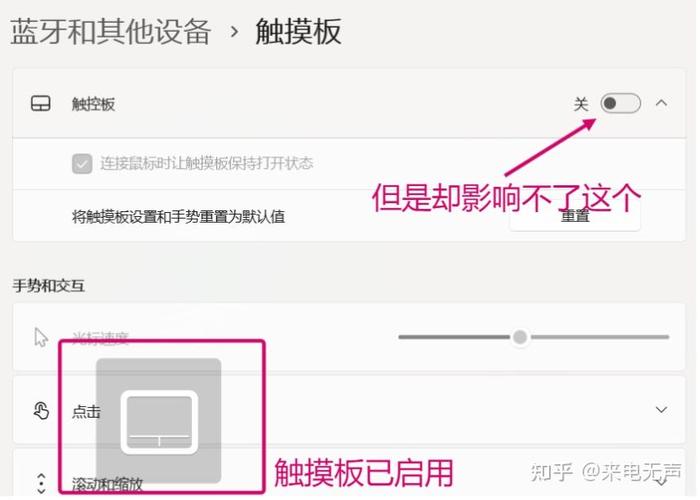
小米笔记本触摸板没反应怎么解决?
〖One〗、方法一: 笔记本的触摸板无法使用,一般是将触摸盘锁定导致的,按住笔记本上的Fn按钮加触控板快捷键将其打开即可。方法二: 打开设备管理器,找到触摸板,右键更新驱动程序,选取在线更新即可。更新完后触摸板立马工作了。重启后一切正常,鼠标/触摸板都可以正常使用了。方法三: 尝试一下“Fn+空格”。
〖Two〗、在进行了上述操作后,如果触摸板仍然无法使用,可以尝试重启电脑。有时,简单的重启可以解决一些临时性的硬件或软件问题。检查系统设置:确保在控制面板或设置中没有禁用触摸板。在小米笔记本的设置中,可以查找与触摸板相关的选项,确保它们处于启用状态。
〖Three〗、检查并解锁触摸板- 小米笔记本的触摸板无法使用,通常是因为触摸板被锁定。此时,可以尝试按住笔记本上的Fn按钮加上触控板快捷键将其解锁。快捷键的具体位置可能因不同型号而异,请借鉴笔记本的使用手册或官方网站上的说明。
〖Four〗、小米笔记本触摸板没反应怎么解决? 检查触摸板开关:确保触摸板已被启用。有些笔记本电脑可能会有一个功能键(通常是FF6或类似键)来启用或禁用触摸板。按下该功能键和Fn键组合,以确认触摸板是否被禁用。如果禁用了触摸板,通过按下该组合键来重新启用。
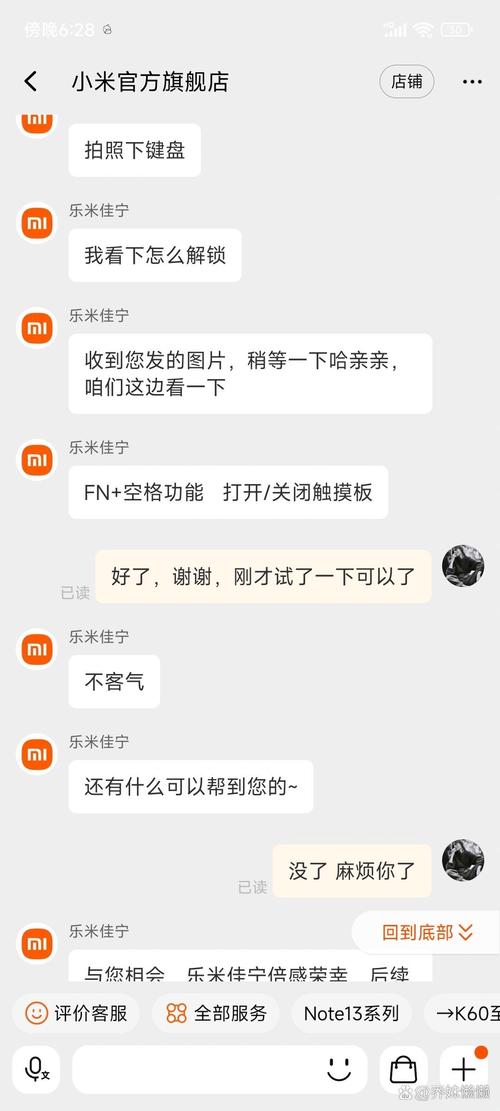
小米电脑触摸板失灵是什么情况
〖One〗、小米电脑触摸板失灵的情况可能由以下几种原因导致:驱动程序问题:损坏或卸载:笔记本触摸板驱动程序可能受到损坏或者被用户不小心卸载,导致触摸板无法正常工作。解决方案:可以使用“驱动精灵”这类软件进行检测,并重新安装触摸板驱动程序。
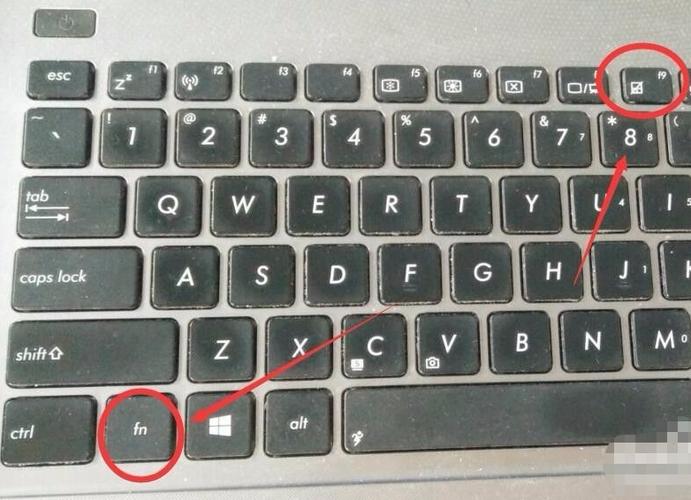
〖Two〗、触摸板无法使用,很可能是被锁定了。此时,可以按住笔记本上的Fn按钮加上触控板快捷键(不同型号的笔记本快捷键可能不同,如F9或空格键等,具体可查阅小米笔记本的使用手册或在线支持文档)将其解锁。更新触摸板驱动程序:如果触摸板解锁后仍无法使用,可能是驱动程序出现问题。
〖Three〗、小米电脑触摸板失灵的原因:有的时候可能是笔记本触摸板驱动程序受到损坏或者用户不小心卸载掉了,这些都可能导致笔记本触摸板没反应。如果触摸板被打开,则可能是触摸板程序被损坏或用户意外卸载。请重装上。使用“驱动精灵”这款软件进行检测,安装后即可。
〖Four〗、检查并解锁触摸板- 小米笔记本的触摸板无法使用,通常是因为触摸板被锁定。此时,可以尝试按住笔记本上的Fn按钮加上触控板快捷键将其解锁。快捷键的具体位置可能因不同型号而异,请借鉴笔记本的使用手册或官方网站上的说明。
〖Five〗、方法一: 笔记本的触摸板无法使用,一般是将触摸盘锁定导致的,按住笔记本上的Fn按钮加触控板快捷键将其打开即可。方法二: 打开设备管理器,找到触摸板,右键更新驱动程序,选取在线更新即可。更新完后触摸板立马工作了。重启后一切正常,鼠标/触摸板都可以正常使用了。方法三: 尝试一下“Fn+空格”。
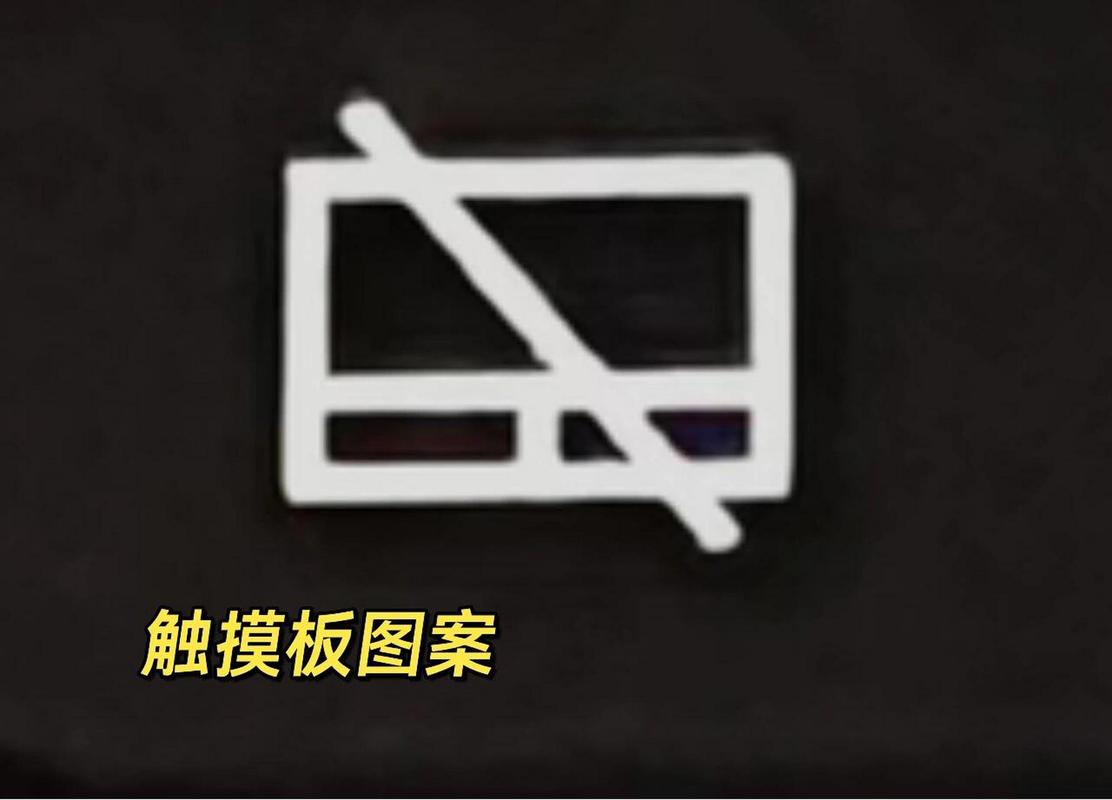
小米笔记本鼠标触摸板没反应
品牌型号:小米笔记本电脑 系统:Redmi G Pro 锐龙版 小米电脑触摸板失灵的原因:有的时候可能是笔记本触摸板驱动程序受到损坏或者用户不小心卸载掉了,这些都可能导致笔记本触摸板没反应。如果触摸板被打开,则可能是触摸板程序被损坏或用户意外卸载。请重装上。
当您遇到小米笔记本触控板失灵的情况时,请先检查以下几点。首先,请确认是否误操作关闭了触控板。可以通过按下FN键和空格键,或者使用FN+F9来尝试恢复触控板的使用。这通常能解决因误操作导致的触控板关闭问题。其次,请确保您的操作系统是Windows 10版本。
是否为Windows10系统,Windows 10以下的低版本可能因为驱动问题无法使用;进入设备管理器中查看是否带有叹号或者问号异常的驱动项目,可以在官方网站下载触控板驱动及OSD驱动重新安装或通过Windows update自动检查更新安装;若以上排查无效,可申请售后检测。
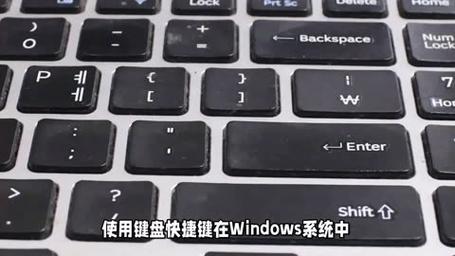
小米笔记本触摸屏没有反应怎么办?笔记本触摸屏没有反应解决方法_百度...
〖One〗、方法一: 笔记本的触摸板无法使用,一般是将触摸盘锁定导致的,按住笔记本上的Fn按钮加触控板快捷键将其打开即可。方法二: 打开设备管理器,找到触摸板,右键更新驱动程序,选取在线更新即可。更新完后触摸板立马工作了。重启后一切正常,鼠标/触摸板都可以正常使用了。方法三: 尝试一下“Fn+空格”。
〖Two〗、小米笔记本触摸屏没有反应的解决方法如下:检查触摸板是否被禁用:检查笔记本的功能键或快捷键,确认是否存在用于启用或禁用触摸板的键。查看笔记本手册或在线资源,确保触摸板未被禁用。重新启动电脑:尝试重启计算机,以解决可能的临时软件问题。更新驱动程序:访问小米官方网站,找到相应型号的笔记本支持页面。
〖Three〗、小米笔记本win11官方版下载地址(点击下载)小米笔记本win11触摸板失灵解决办法方法按下笔记本键盘上的F9这个按键,就可以打开触摸板了。如果你按了F9还没用,或可以试着 FN+F9 ;其它版本的电脑可能按键不同。不过只要找到和我这个键上相似的那个图标按下应该就可以。
〖Four〗、检查并解锁触摸板- 小米笔记本的触摸板无法使用,通常是因为触摸板被锁定。此时,可以尝试按住笔记本上的Fn按钮加上触控板快捷键将其解锁。快捷键的具体位置可能因不同型号而异,请借鉴笔记本的使用手册或官方网站上的说明。
〖Five〗、小米笔记本鼠标触摸板没反应的处理方法如下:检查触摸板是否被锁定:触摸板无法使用,很可能是被锁定了。此时,可以按住笔记本上的Fn按钮加上触控板快捷键(不同型号的笔记本快捷键可能不同,如F9或空格键等,具体可查阅小米笔记本的使用手册或在线支持文档)将其解锁。
〖Six〗、检查触摸板开关:确保触摸板已被启用。有些笔记本电脑可能会有一个功能键(通常是FF6或类似键)来启用或禁用触摸板。按下该功能键和Fn键组合,以确认触摸板是否被禁用。如果禁用了触摸板,通过按下该组合键来重新启用。 清洁触摸板表面:触摸板可能会因为灰尘或污垢而导致失灵。
...电脑触摸板没反应小米笔记本触控板失灵怎么处理
方法一: 笔记本的触摸板无法使用,一般是将触摸盘锁定导致的,按住笔记本上的Fn按钮加触控板快捷键将其打开即可。方法二: 打开设备管理器,找到触摸板,右键更新驱动程序,选取在线更新即可。更新完后触摸板立马工作了。重启后一切正常,鼠标/触摸板都可以正常使用了。方法三: 尝试一下“Fn+空格”。
损坏或卸载:笔记本触摸板驱动程序可能受到损坏或者被用户不小心卸载,导致触摸板无法正常工作。解决方案:可以使用“驱动精灵”这类软件进行检测,并重新安装触摸板驱动程序。触摸板被关闭:人为设置:部分笔记本可以通过系统设置关闭触摸板,如果不小心进行了此操作,触摸板将不会响应。
重新启动电脑:有时候触摸板失灵可能是由于系统软件问题引起的。尝试重新启动你的小米笔记本电脑,以刷新系统和调整触摸板设置。 更新驱动程序:触摸板可能需要最新的驱动程序才能正常工作。打开电脑的设备管理器,找到\”鼠标和其他指针设备\”选项,在触摸板上点击右键,选取\”更新驱动程序软件\”。
尝试重启计算机,以解决可能的临时软件问题。更新驱动程序:访问小米官方网站,找到相应型号的笔记本支持页面。下载并安装最新版本的触摸板驱动程序。检查设备管理器:打开设备管理器(右击“我的电脑”选取“属性”,然后点击“设备管理器”)。
好了,本文到此结束,如果可以帮助到大家,还望关注本站哦!









