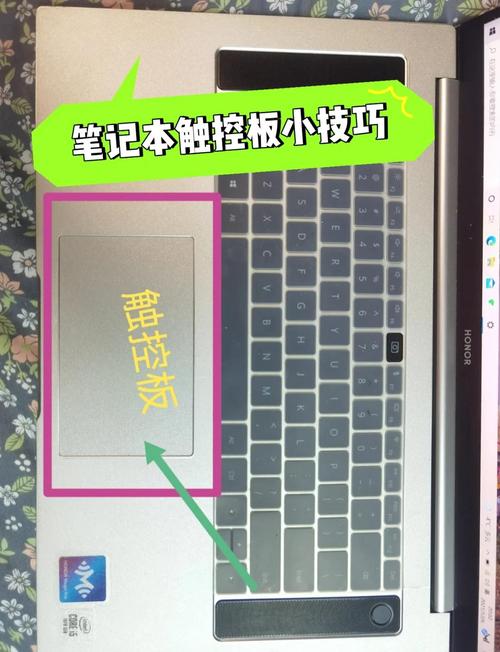
本文摘要: 今天给各位分享笔记本鼠标触摸板锁住了怎么解锁的知识,其中也会对笔记本鼠标触摸板如何锁住进行解释,如果能碰巧解决你现在面临的问题,别忘了关注本站,现在开始吧!笔记本触摸板锁住了怎么办?〖One〗、方法一:通过键盘快捷键解锁如果触摸板被按键锁住,只需同时按下键盘上的fn键和锁定触摸板键。
今天给各位分享笔记本鼠标触摸板锁住了怎么解锁的知识,其中也会对笔记本鼠标触摸板如何锁住进行解释,如果能碰巧解决你现在面临的问题,别忘了关注本站,现在开始吧!
笔记本触摸板锁住了怎么办?
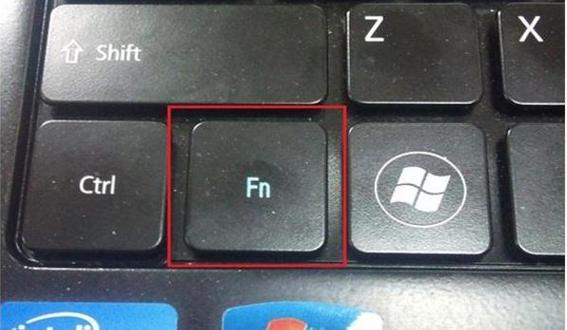
〖One〗、方法一:通过键盘快捷键解锁 如果触摸板被按键锁住,只需同时按下键盘上的fn键和锁定触摸板键。需要注意的是,不同的笔记本锁定触摸板的按键可能不同,请参照具体笔记本的说明书或键盘上的图标进行确认。方法二:通过系统设置解锁 点击开始图标:首先点击桌面左下角的开始图标。
〖Two〗、笔记本触摸板锁住了使用 笔记本左下角有一个功能键Fn,配合最上面的一排从F1到F12起作用,不同的笔记本来说设置是不一样的,注意留意看有一个键上的标示跟触摸板的开关一样,按住Fn的同时去那那个按键就可以控制开关了。如果上述办法不行,可能是因为插入鼠标之后自动禁用了,需要手动开启。
〖Three〗、笔记本触摸板的解锁锁方法有两种,一种是笔记本键盘功能键FN+F6解锁,第二种是解除设备管理器上的禁用命令。先找出对应的上锁方法再对应解锁即可。
〖Four〗、对于Windows系统: 使用快捷键解锁:通常,触摸板被锁住后,可以通过同时按下键盘上的Fn键和锁定触摸板键来解锁。不同品牌的笔记本电脑,锁定触摸板的快捷键可能有所不同,请借鉴电脑说明书或键盘上的快捷键图标。
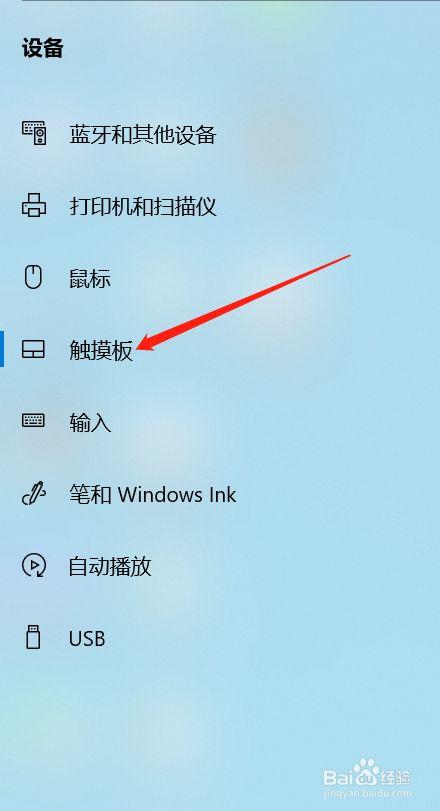
〖Five〗、情况一:触摸板被按键锁住了,只需要按键盘上的fn键加锁定触摸板键,不同的笔记本按键都不同。情况二:系统设置触摸板被锁住了,需要更改设置,具体操作如下:首先点击桌面左下角的开始图标,然后在左侧列表中找到windows系统。打开windows系统中的控制面板,选取硬件与声音图标。
〖Six〗、首先,通过功能键组合解锁的方法十分简单。在大多数笔记本电脑上,你可以找到标有“FN”的功能键,以及通常标有“F6”或“F7”等用于控制触摸板的键。只需按住“FN”键,同时按下对应的触摸板锁定键(如“F6”),即可尝试解锁触摸板。重复操作一次,并检查触摸板是否恢复正常使用。
笔记本电脑触摸板锁住了怎么解锁
〖One〗、方法一:通过键盘快捷键解锁 如果触摸板被按键锁住,只需同时按下键盘上的fn键和锁定触摸板键。需要注意的是,不同的笔记本锁定触摸板的按键可能不同,请参照具体笔记本的说明书或键盘上的图标进行确认。方法二:通过系统设置解锁 点击开始图标:首先点击桌面左下角的开始图标。
〖Two〗、同时按住键盘上的Fn键和F8键,然后释放。这个组合键可以切换触摸板的锁定状态。通过设备管理器解除锁定:打开“设备管理器”。在“鼠标和其他指针设备”下找到你的触摸板设备。右键点击该设备,选取“启用”来解锁触摸板。更新触摸板驱动程序:如果以上方法都无法解锁触摸板,可能是因为驱动程序出现了问题。
〖Three〗、笔记本触摸板的解锁锁方法有两种,一种是笔记本键盘功能键FN+F6解锁,第二种是解除设备管理器上的禁用命令。先找出对应的上锁方法再对应解锁即可。
〖Four〗、找到这个图标后,同时按下Fn键和这个触摸板图标键,就可以实现触摸板的解锁操作。值得注意的是,不同的惠普笔记本电脑可能会有细微的差异,但大体步骤是相似的。在解锁触摸板时,只需确保同时按住Fn键和触摸板图标键,持续几秒钟即可完成解锁。
电脑触摸板被锁了怎么解开?
〖One〗、首先确认 触摸板是否禁用,尝试FN+f9或FN+F10 开启触摸板(不同品牌电脑快捷键不同),无效的话在设备管理器 下是否能找到 触摸板设备 及状态是否开启。尝试重装官方的触摸板驱动,之前的驱动先卸载。若设备管理器下认不到触摸板,可以开机按F2进入BIOS,看下是否触摸板 被关闭。
〖Two〗、方法一:通过键盘快捷键解锁 如果触摸板被按键锁住,只需同时按下键盘上的fn键和锁定触摸板键。需要注意的是,不同的笔记本锁定触摸板的按键可能不同,请参照具体笔记本的说明书或键盘上的图标进行确认。方法二:通过系统设置解锁 点击开始图标:首先点击桌面左下角的开始图标。
〖Three〗、情况一:触摸板被按键锁住了,只需要按键盘上的fn键加锁定触摸板键,不同的笔记本按键都不同。情况二:系统设置触摸板被锁住了,需要更改设置,具体操作如下:首先点击桌面左下角的开始图标,然后在左侧列表中找到windows系统。打开windows系统中的控制面板,选取硬件与声音图标。
〖Four〗、● 请尝试使用快捷键(热键) [Fn+F9]开启/关闭触摸板功能,以确认是否因关闭导致触摸板功能失效。※ 注意: 部分机种的快捷键(热键)组合可能有所不同,请借鉴使用手册说明。
〖Five〗、打开控制面板,双击打开“鼠标”选项,打开“装置设定值”选项,点击“禁用”,确定即可。点击开始-运行(Win+R),输入“devmgmt.msc”,回车,打开“设备管理器”,向下找到“鼠标和其它指针设备”,展开此选项,找到触摸板(应该分的清吧),在上面右击,选取“停用”,就禁用了触摸板。
〖Six〗、要解除HP笔记本电脑的触摸板锁定,可以采取以下方法:双击触摸板左上角:当触摸板被锁定时,左上角通常会有一个指示灯亮起。双击这个指示灯所在的区域,触摸板应该就会恢复正常工作。使用键盘快捷键Fn + F8:同时按住键盘上的Fn键和F8键,然后释放。这个组合键可以切换触摸板的锁定状态。
电脑触摸板被锁了,怎么解除啊?
尝试重装官方的触摸板驱动,之前的驱动先卸载。若设备管理器下认不到触摸板,可以开机按F2进入BIOS,看下是否触摸板 被关闭。如果以上多种方法排除,触控板依旧无法使用,则很可能为触控板本身故障,需要维修解决。
方法一:通过键盘快捷键解锁 如果触摸板被按键锁住,只需同时按下键盘上的fn键和锁定触摸板键。需要注意的是,不同的笔记本锁定触摸板的按键可能不同,请参照具体笔记本的说明书或键盘上的图标进行确认。方法二:通过系统设置解锁 点击开始图标:首先点击桌面左下角的开始图标。
打开控制面板,双击打开“鼠标”选项,打开“装置设定值”选项,点击“禁用”,确定即可。点击开始-运行(Win+R),输入“devmgmt.msc”,回车,打开“设备管理器”,向下找到“鼠标和其它指针设备”,展开此选项,找到触摸板(应该分的清吧),在上面右击,选取“停用”,就禁用了触摸板。
笔记本触摸板锁住了怎么解开
〖One〗、方法一:通过键盘快捷键解锁 如果触摸板被按键锁住,只需同时按下键盘上的fn键和锁定触摸板键。需要注意的是,不同的笔记本锁定触摸板的按键可能不同,请参照具体笔记本的说明书或键盘上的图标进行确认。方法二:通过系统设置解锁 点击开始图标:首先点击桌面左下角的开始图标。
〖Two〗、首先搜索并安装对应驱动,然后:右键点击【我的电脑】,选取【管理】-【设备管理器】-【鼠标和其他指针设备】,查看驱动是否被识别。回到桌面,右键点击Windows图标,选取【控制面板】,找到【程序】-【鼠标】,进入【属性】页面,选取触摸板选项,点击【停止设备】禁用,点击【启用设备】则重新启用触摸板。
〖Three〗、笔记本触摸板的解锁锁方法有两种,一种是笔记本键盘功能键FN+F6解锁,第二种是解除设备管理器上的禁用命令。先找出对应的上锁方法再对应解锁即可。
笔记本鼠标触摸板锁住了怎么解锁
方法一:通过键盘快捷键解锁 如果触摸板被按键锁住,只需同时按下键盘上的fn键和锁定触摸板键。需要注意的是,不同的笔记本锁定触摸板的按键可能不同,请参照具体笔记本的说明书或键盘上的图标进行确认。方法二:通过系统设置解锁 点击开始图标:首先点击桌面左下角的开始图标。
解锁笔记本电脑上的触摸鼠标可通过关闭触控板实现,方法如下:直接按”F6“键即可。在打开状态下,按一下笔记本中的F6键,触控板就关闭了。再按一次,就切换为打开了。还可以通过Fn+F7快捷键进行快速关闭和开启。
找到这个图标后,同时按下Fn键和这个触摸板图标键,就可以实现触摸板的解锁操作。值得注意的是,不同的惠普笔记本电脑可能会有细微的差异,但大体步骤是相似的。在解锁触摸板时,只需确保同时按住Fn键和触摸板图标键,持续几秒钟即可完成解锁。
关于笔记本鼠标触摸板锁住了怎么解锁的内容到此结束,希望对大家有所帮助。