本文摘要: 大家好,如果您还对u盘怎么重新装系统不太了解,没有关系,今天就由本站为大家分享u盘怎么重新装系统的知识,包括u盘重新装系统怎么装的问题都会给大家分析到,还望可以解决大家的问题,下面我们就开始吧!如何u盘重新安装系统〖One〗、选取一个合适的操作系统镜像文件是重新安装系统的第一步。
大家好,如果您还对u盘怎么重新装系统不太了解,没有关系,今天就由本站为大家分享u盘怎么重新装系统的知识,包括u盘重新装系统怎么装的问题都会给大家分析到,还望可以解决大家的问题,下面我们就开始吧!
如何u盘重新安装系统
〖One〗、选取一个合适的操作系统镜像文件是重新安装系统的第一步。在官方网站上下载最新版本的操作系统镜像文件,并确保其与您的计算机硬件兼容。准备一个空白的U盘:在进行系统重装之前,确保您已备好一个空白的U盘。
〖Two〗、准备工具和软件:确保拥有一个装有Windows XP Original Release系统的金士顿U盘,以及DOSX软件。 制作启动盘:将U盘插入电脑的USB接口,然后重启电脑。在出现开机画面时,按下U盘启动快捷键,进入U启动主菜单界面。
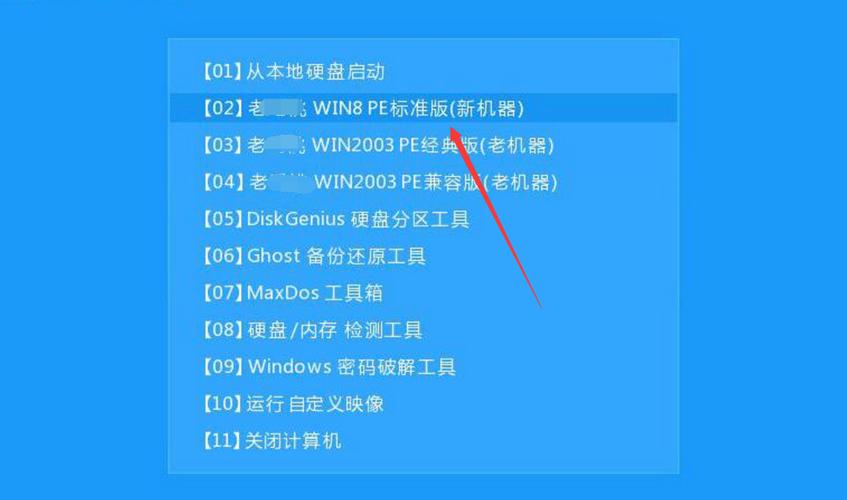
〖Three〗、使用U盘winpe重装 之后我们再将U盘重新插入电脑中。将电脑进行重启,在开机界面中按下U盘的启动键。 然后在出现 界面中先选中“U盘”选项,一就是“USB”。选中之后按下回车键。 在弹出的窗口中我们选中【1】Win10X64PE(2G以上内存),然后按下回车键。
u盘重新安装系统怎么操作
选取一个合适的操作系统镜像文件是重新安装系统的第一步。在官方网站上下载最新版本的操作系统镜像文件,并确保其与您的计算机硬件兼容。准备一个空白的U盘:在进行系统重装之前,确保您已备好一个空白的U盘。
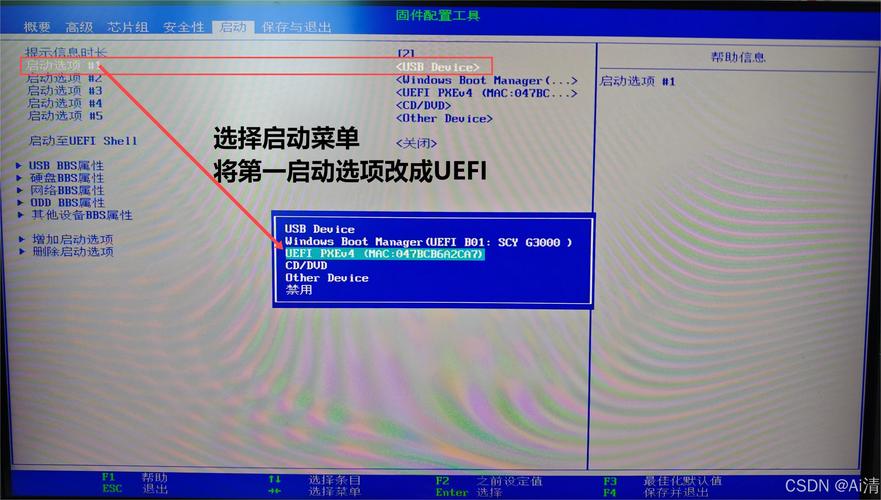
将制作好的启动U盘插入需要重装系统的电脑,然后重启电脑。在电脑启动时,按下相应的按键进入BIOS设置。在BIOS中,找到启动选项,将U盘设置为第一启动项。开始安装系统:保存并退出BIOS,电脑会从U盘启动,进入操作系统的安装程序。
使用U盘重新安装电脑系统是一种方便、快捷且适用广泛的方法。通过准备工作、制作U盘启动盘、设置BIOS、选取安装方式、格式化磁盘并安装系统、完善系统设置、恢复文件和数据等步骤,可以帮助新手轻松完成系统重装。在操作过程中要注意备份重要文件、选取可靠的系统镜像文件、更新驱动程序和安全软件等,以保证系统的正常运行。
使用U盘winpe重装 之后我们再将U盘重新插入电脑中。将电脑进行重启,在开机界面中按下U盘的启动键。 然后在出现 界面中先选中“U盘”选项,一就是“USB”。选中之后按下回车键。 在弹出的窗口中我们选中【1】Win10X64PE(2G以上内存),然后按下回车键。
首先,您需要下载您系统的ISO镜像文件。确保您下载的是准确的版本,否则您将无法完成安装。下面,您需要使用一个软件来将镜像文件写入U盘。有很多软件可以做到这一点,如Rufus和WinToUSB等。选取一个您熟悉的软件,并按照指示操作即可。一旦您的U盘准备好了,您可以将其插入到需要重新安装系统的计算机上。
引导u盘如何重新装系统
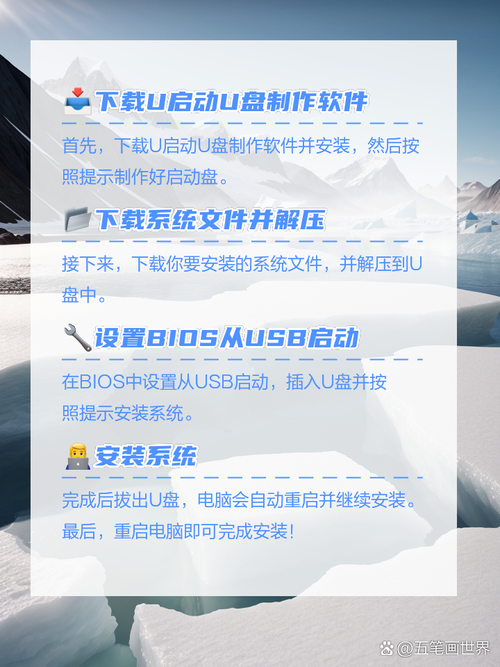
引导U盘重新装系统的步骤如下:首先,准备一个可启动的U盘。您可以使用Windows 10官方制作工具或信赖的第三方工具来制作。请注意,U盘容量需足够大,至少为8GB。接着,下载所需的操作系统镜像文件。这些文件可以从官方网站或其他可靠来源获取。务必确保下载的镜像文件与您要重新安装的操作系统版本相匹配。
引导u盘如何重新装系统?下载好引导U盘以后,在电脑上插入U盘并打开软件,软件会自,动配置用户的电脑信息,点击制作U盘启动盘。接着就进入了选取系统的界面,在这里选取需要安装的系统版本,然后点击开始制作。
方法/步骤:按哪个键重新安装系统将准备好的u盘插入电脑,重启电脑并按下f10,进入bios设置。进入后点击【先进】,选取【安全引导配置】。返回车辆后,将配置传统支持和安全指导设置计算机启用传统支持和禁止安全指导,并删除启用MS UEFI CA按下密钥前面的钩,然后按下F10保存更改。
华硕引导u盘装系统(u盘华硕装系统教程)我们一般需要在重新安装系统时设置USB闪存盘,但许多使用华硕主板的小合作伙伴不知道如何设置U盘,然后我该怎么办?还是让我们来看看小编的解决方案。华硕主板设置U盘靴的方法 重新启动ASUS PC按ESC或F8进入BIOS设置,将BIOS更改为简体中文,然后按F7进入高级模式。
电脑如何u盘重新安装系统
〖One〗、准备工具和软件:确保拥有一个装有Windows XP Original Release系统的金士顿U盘,以及DOSX软件。 制作启动盘:将U盘插入电脑的USB接口,然后重启电脑。在出现开机画面时,按下U盘启动快捷键,进入U启动主菜单界面。
〖Two〗、使用U盘winpe重装 之后我们再将U盘重新插入电脑中。将电脑进行重启,在开机界面中按下U盘的启动键。 然后在出现 界面中先选中“U盘”选项,一就是“USB”。选中之后按下回车键。 在弹出的窗口中我们选中【1】Win10X64PE(2G以上内存),然后按下回车键。
〖Three〗、制作启动盘是下面的重要步骤。打开U盘文件夹,将系统镜像文件解压缩到U盘中,并确保文件路径没有问题。运行U盘制作工具,根据软件的提示进行操作,选取对应的U盘和镜像文件,完成启动盘制作。四:重启电脑 在完成启动盘制作之后,将U盘从电脑中拔出,并重新启动电脑。
〖Four〗、在进行U盘重新装系统之前,首先需要购买一个适合的U盘,容量比较好大于8GB,确保能够容纳所需的系统安装文件和驱动程序。 下载所需的系统镜像文件 在重新安装电脑系统之前,需要先下载对应的系统镜像文件,并确保文件的完整性和正确性。可以通过官方网站或可靠的第三方下载渠道获取所需系统的镜像文件。
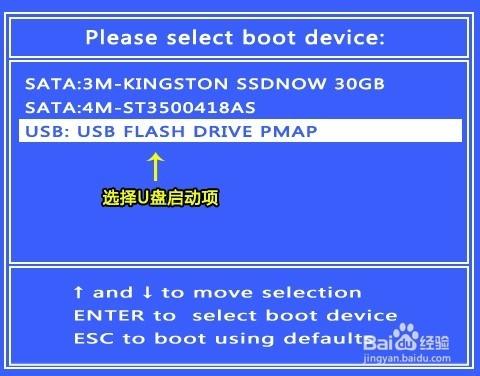
〖Five〗、在电脑上插入U盘,重启不停按Del或F2或F1或F10或esc等按键进入BIOS界面,在启动项选取菜单界面下,选取usb项,按回车键即可进入U盘重装页面。重装系统可以解决一些病毒引起的问题,以及各种不知缘由的系统问题。
〖Six〗、在启动电脑时,按下特定的按键(通常是DEL或F2)进入BIOS设置界面。将U盘设置为第一启动项,确保电脑在启动时从U盘读取数据。开始安装 重启电脑:保存BIOS设置后,重启电脑。此时计算机将从U盘启动,进入Windows8安装界面。
怎么使用U盘给电脑重新安装系统
使用U盘winpe重装 之后我们再将U盘重新插入电脑中。将电脑进行重启,在开机界面中按下U盘的启动键。 然后在出现 界面中先选中“U盘”选项,一就是“USB”。选中之后按下回车键。 在弹出的窗口中我们选中【1】Win10X64PE(2G以上内存),然后按下回车键。
方法一:借助WinPE启动U盘,通过备份还原功能安装 创建WinPE启动U盘:你需要一个8GB或以上容量的U盘,并确保已备份其中的数据,因为制作过程中会覆盖U盘上的所有数据。使用如傲梅轻松备份等工具,选取创建USB启动盘。 备份系统映像:在安装Windows 11之前,建议备份当前系统映像,以便在需要时可以恢复。
.制作U盘启动盘。这里推荐老毛桃U盘启动盘制作工具,在网上一搜便是。2.U盘启动盘做好了,我们还需要一个GHOST文件,可以从网上下载一个ghost版的XP系统,或你自己用GHOST备份的系统盘gho文件,复制到已经做好的U盘启动盘内即可。
首先将装有系统安装工具的U盘插入电脑的USB接口。然后按下键盘上的F12进入安装选取界面。之后在界面中点击选取USB启动选项。然后使用方向键选取需要安装的系统并点击回车。然后再选取需要安装的位数,例如选取64位。即可打开安装程序进行自动安装,等待该过程结束。
在电脑上插入U盘,重启不停按Del或F2或F1或F10或esc等按键进入BIOS界面,在启动项选取菜单界面下,选取usb项,按回车键即可进入U盘重装页面。重装系统可以解决一些病毒引起的问题,以及各种不知缘由的系统问题。
如何用u盘重新装系统
〖One〗、准备工具和软件:确保拥有一个装有Windows XP Original Release系统的金士顿U盘,以及DOSX软件。 制作启动盘:将U盘插入电脑的USB接口,然后重启电脑。在出现开机画面时,按下U盘启动快捷键,进入U启动主菜单界面。
〖Two〗、⑴ 刚组装好电脑后如何用u盘安装系统 1 根据自己电脑主板在快捷键表选取启动电脑或重启电脑按快捷键:3 插入U启动盘,用方向键 ↑↓ 选取 USB:Gener ic USB Flash Disk 设置U盘为第一启动选项,然后按回车键Enter,微软系统此时页面会出现一行英文?立即按任意键安装开始,以后按提示操作 。
〖Three〗、找到自己电脑主板的U盘启动盘快捷键。制作的U盘启动盘仍然插在电脑上,重新启动电脑,按快捷键选取U盘启动。进入后,键盘选取第二个02开始Windows10PEx64(网络版),然后回车。PE系统只是方便用户操作,与用户想要安装的系统无关)进入PE界面完成后,点击桌面一键重新安装系统。
〖Four〗、进入PE环境后,打开U深度装机工具。在装机工具中添加U盘中的Win7系统镜像文件。选取系统盘并启动格式化:确认系统盘为C盘。点击“确定”启动格式化过程,以准备安装新的Win7系统。释放镜像文件并等待重启:格式化完成后,镜像文件将开始释放到C盘。点击“确定”或等待系统自动重启。
〖Five〗、方法一:应用口袋装机启动u盘重装系统 首先在电脑上下载安装口袋装机工具软件,点击U盘重装系统。将u盘插入电脑usb接口上,准备制作u盘启动盘,点击开始制作。电脑 选取我们必须安装的系统版本,点击开始制作。安装软件提醒您是否备份了U盘中的信息,点击确定即可。耐心等待下载系统材料。
好了,文章到这里就结束啦,如果本次分享的u盘怎么重新装系统和u盘重新装系统怎么装问题对您有所帮助,还望关注下本站哦!