本文摘要: 各位老铁们,大家好,今天由我来为大家分享华为freebudspro怎么连接电脑,以及华为freebuds怎么连接电脑的相关问题知识,希望对大家有所帮助。如果可以帮助到大家,还望关注收藏下本站,您的支持是我们最大的动力,谢谢大家了哈,下面我们开始吧!
各位老铁们,大家好,今天由我来为大家分享华为freebudspro怎么连接电脑,以及华为freebuds 怎么连接电脑的相关问题知识,希望对大家有所帮助。如果可以帮助到大家,还望关注收藏下本站,您的支持是我们最大的动力,谢谢大家了哈,下面我们开始吧!
华为freebudspro怎么连接电脑
〖One〗、首先,打开耳机盒,然后按住耳机盒侧面的功能键持续2秒。此时,耳机盒上的绿灯会熄灭,接着开始闪烁白灯,表明耳机已经进入配对模式。 接着,在电脑左下角找到“开始”菜单,点击进入设置界面,随后选取“设备”选项。在设备界面中,找到“蓝牙和其他设备”选项并点击打开蓝牙功能。
〖Two〗、在蓝牙设备管理界面中,点击“蓝牙”选项,进入蓝牙设备添加界面。在此界面中,选取并点击“添加蓝牙设备”按钮,以便搜索并连接蓝牙耳机。等待电脑系统自动搜索到华为耳机freebuds pro。最后,在搜索到的设备列表中,找到华为耳机freebuds pro,并点击“连接”按钮,完成电脑与耳机的配对和连接。
〖Three〗、耳机放入充电盒内,充电盒开盖状态下,按住充电盒的功能键(耳机盒侧面)2秒绿灯灭后开始闪烁白灯,耳机进入可配对状态。点击电脑左下角开始设置设备,进入蓝牙和其他设备界面,打开蓝牙功能。电脑会自动搜索周围蓝牙设备,找到设备,点击对应名称即可连接。
〖Four〗、耳机连接手机/平板步骤设置耳机“进入配对状态”:耳机入盒并保持盒盖打开,长按功能键2秒,指示灯开始闪烁;手机/平板端设置 蓝牙,在蓝牙配对列表中搜索耳机的名称后点击进行配对连接。
〖Five〗、华为耳机freebudspro连接电脑的方法 打开电脑蓝牙功能。打开电脑设置,点击设备,进入蓝牙和其他设备界面,打开蓝牙功能。耳机进入配对模式。双耳在盒且开盒后,长按耳机盒侧面功能键2S盒内白灯闪烁时,进入配对状态 添加耳机。
〖Six〗、华为耳机freelace pro连接苹果电脑方法如下:首先我们将iPhone上的蓝牙功能打开,同事在蓝牙设备搜索列表界面等待,这需要进入iPhone的设置菜单,找到蓝牙菜单,进入蓝牙菜单内打开蓝牙功能。
华为耳机freelacepro如何连接苹果电脑
华为耳机freelace pro连接苹果电脑方法如下:首先我们将iPhone上的蓝牙功能打开,同事在蓝牙设备搜索列表界面等待,这需要进入iPhone的设置菜单,找到蓝牙菜单,进入蓝牙菜单内打开蓝牙功能。
为了实现电脑与华为freelace pro的连接,首先需要解除耳机与手机之间的连接。具体步骤如下:确保手机已解锁,并且耳机与手机已配对。下面,开机freelace,开机后不要松开,继续长按耳机上的连接按钮。此时,电脑需要进行搜索操作,尝试与耳机建立连接。
打开电脑蓝牙功能。打开电脑设置,点击设备,进入蓝牙和其他设备界面,打开蓝牙功能。耳机进入配对模式。双耳在盒且开盒后,长按耳机盒侧面功能键2S盒内白灯闪烁时,进入配对状态 添加耳机。
对于苹果手机用户: 打开iPhone的蓝牙功能并进入搜索列表界面。 长按FreeLace耳机的电源按钮约4秒,进入配对状态。 在iPhone的蓝牙设备搜索列表上选取HUAWEI FreeLace,并按照iPhone上显示的步骤完成配对连接。 当耳机与iPhone连接成功后,耳机的指示灯将缓慢闪烁白色灯光。
手机和电脑设备的蓝牙功能保持开启 保证是最近连接的两台设备 双击电源键 那华为FreeLace Pro耳机如何连接电脑/手机?华为FreeLace Pro耳机连接电脑/手机有4种方法,下面简单介绍下:按键配对连接:开关机状态下,长按耳机电源键4~6秒,指示灯白灯闪烁。
首先,在开机配对阶段,需长按电源键6秒。在4秒左右时,您会听到开机声。紧接着,再次按住电源键两秒(请勿松手),耳塞将进入配对模式,并发出音效提示。此时,您的手机和电脑应已成功搜索到并连接上华为free lace Pro。一旦完成初始配对,后续开机无需再进入配对模式。
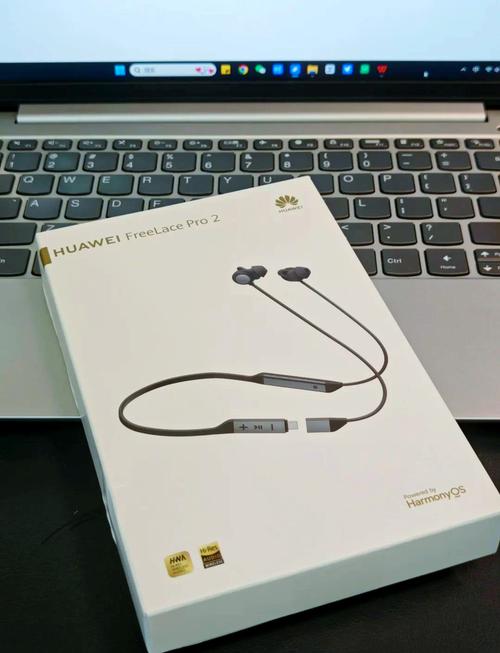
huaweifreebudspro连接电脑
〖One〗、华为耳机freebudspro连接电脑的方法 打开电脑蓝牙功能。打开电脑设置,点击设备,进入蓝牙和其他设备界面,打开蓝牙功能。耳机进入配对模式。双耳在盒且开盒后,长按耳机盒侧面功能键2S盒内白灯闪烁时,进入配对状态 添加耳机。
〖Two〗、将耳机或音箱设置进入配对状态,在电脑添加设备界面找到耳机或音箱名称后单击,待提示你的设备已准备就绪时即可。或者可以开盖时,即可与附近的PC自动弹窗配对。
〖Three〗、你长按耳机上的配对按钮,直到指示灯开始闪烁。然后,在笔记本电脑上,你点击任务栏的蓝牙图标,选取添加蓝牙设备。在弹出的窗口中,你看到了Huawei Freebuds 4i的选项,点击它并按照提示完成配对过程。之后,你就可以通过这款耳机来享受电脑上的音乐或进行在线会议了。
〖Four〗、华为freebuds连接电脑方法点击进入电脑“设置”应用内。之后选取“设备”选项进入。华为freebuds使用说明 开启手机蓝牙功能,然后与耳机进行连接,成功之后就可以去控制使用。先去开启手机蓝牙功能。打开耳机盒子,如果是首次使用,需要按开机键然后会自动连接。
〖Five〗、首先,蓝牙配对。开机后,华为耳机通常会自动进入配对模式。如果未自动进入,可长按耳机上的功能键直至指示灯闪烁。打开手机或电脑的蓝牙功能,搜索信号名为“HUAWEI FreeBuds”的耳机。输入连接码,通常是耳机的蓝牙名称或序列号,然后等待设备与耳机配对成功。NFC配对则更为简单。
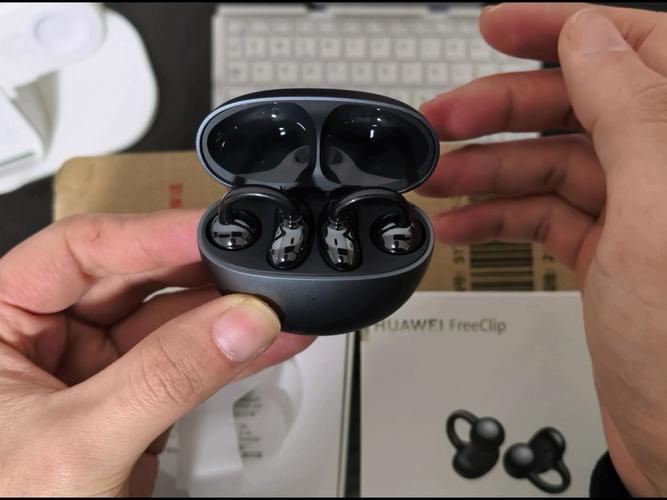
华为freebudspro如何连接电脑_华为freebudspro连接电脑教程
〖One〗、华为耳机freebuds pro连接电脑的操作步骤如下:首先,请点击电脑上的“设置”图标进入设置界面。下面,在设置界面中找到并点击“设备”选项,以便进入设备管理界面。在设备管理界面中,找到并点击打开蓝牙开关按钮,开启蓝牙功能。
〖Two〗、首先,打开耳机盒,然后按住耳机盒侧面的功能键持续2秒。此时,耳机盒上的绿灯会熄灭,接着开始闪烁白灯,表明耳机已经进入配对模式。 接着,在电脑左下角找到“开始”菜单,点击进入设置界面,随后选取“设备”选项。在设备界面中,找到“蓝牙和其他设备”选项并点击打开蓝牙功能。
〖Three〗、耳机放入充电盒内,充电盒开盖状态下,按住充电盒的功能键(耳机盒侧面)2秒绿灯灭后开始闪烁白灯,耳机进入可配对状态。点击电脑左下角开始设置设备,进入蓝牙和其他设备界面,打开蓝牙功能。电脑会自动搜索周围蓝牙设备,找到设备,点击对应名称即可连接。
〖Four〗、耳机连接手机/平板步骤设置耳机“进入配对状态”:耳机入盒并保持盒盖打开,长按功能键2秒,指示灯开始闪烁;手机/平板端设置 蓝牙,在蓝牙配对列表中搜索耳机的名称后点击进行配对连接。
〖Five〗、华为freebudspro怎么连接电脑? 打开电脑蓝牙功能。打开电脑设置,点击设备,进入蓝牙和其他设备界面,打开蓝牙功能。耳机进入配对模式。双耳在盒且开盒后,长按耳机盒侧面功能键2S盒内白灯闪烁时,进入配对状态 添加耳机。
华为耳机怎么连接电脑?
〖One〗、确保耳机处于配对模式 打开耳机盒盖:首先,需要打开华为FreeBuds SE 2耳机的充电盒盖。 进入配对状态:双指轻按耳机触控区域3秒,此时耳机盒指示灯会闪烁白灯,表示耳机已进入配对状态。打开电脑蓝牙功能 打开蓝牙设置:在电脑的任务栏或设置中找到并打开蓝牙功能。
〖Two〗、确认电脑具备蓝牙功能。 开启蓝牙耳机并使其处于可被搜索状态。 在电脑上打开蓝牙设置,进行设备搜索。 选取华为蓝牙耳机并配对。 完成配对后,即可成功连接。详细解释如下:首先,确保你的电脑内置蓝牙功能或者已经安装了蓝牙适配器。若电脑没有内置蓝牙,可以购买一个外置的蓝牙适配器。
〖Three〗、华为耳机连接电脑的方法如下: 明确设备与连接方式:确保您的华为耳机处于可被发现的状态,您的电脑也要支持蓝牙功能。通常可以通过蓝牙进行连接。 打开蓝牙并添加设备:在电脑桌面上,点击“设置”图标,找到“蓝牙”选项,确保蓝牙已打开,然后点击“添加设备”。
华为耳机怎么连接电脑上播放华为耳机怎么连接电脑上
〖One〗、要将华为蓝牙耳机连接到电脑,首先需要确保耳机处于可配对状态,然后在电脑的蓝牙设置中寻找并连接耳机。将华为蓝牙耳机放入充电盒内,确保充电盒处于开盖状态。然后,按住充电盒的功能键(通常位于耳机盒侧面)大约2秒,直到绿灯熄灭并开始闪烁白灯。这表示耳机已经进入可配对状态。下面,在电脑上操作。
〖Two〗、确认电脑具备蓝牙功能。 开启蓝牙耳机并使其处于可被搜索状态。 在电脑上打开蓝牙设置,进行设备搜索。 选取华为蓝牙耳机并配对。 完成配对后,即可成功连接。详细解释如下:首先,确保你的电脑内置蓝牙功能或者已经安装了蓝牙适配器。若电脑没有内置蓝牙,可以购买一个外置的蓝牙适配器。
〖Three〗、通过蓝牙连接 打开电脑蓝牙功能。 打开华为耳机充电仓,长按充电仓背面的按钮,指示灯闪烁进入配对状态。 在电脑蓝牙设备列表中,选取对应的华为耳机名称,点击配对并连接。通过USB连接 准备一个支持OTG功能的电脑。
〖Four〗、设置耳机“进入配对状态”:耳机入盒并保持盒盖打开,长按功能键2秒,指示灯开始闪烁;『2』单击电脑左上角苹果图标菜单,选取系统偏好设置,进入设置界面,选取蓝牙,此时电脑会自动搜索周围蓝牙设备,找到耳机名称后单击后面的连接即可。
〖Five〗、华为耳机连接电脑的方法如下: 明确设备与连接方式:确保您的华为耳机处于可被发现的状态,您的电脑也要支持蓝牙功能。通常可以通过蓝牙进行连接。 打开蓝牙并添加设备:在电脑桌面上,点击“设置”图标,找到“蓝牙”选项,确保蓝牙已打开,然后点击“添加设备”。
〖Six〗、华为耳机连接电脑的方法 通过蓝牙连接 确认电脑具备蓝牙功能。 打开华为耳机充电盒,长按背后的功能按钮约2秒,此时耳机进入配对状态。 在电脑桌面上点击开始菜单,选取设置,进入设备选项。
关于本次华为freebudspro怎么连接电脑和华为freebuds 怎么连接电脑的问题分享到这里就结束了,如果解决了您的问题,我们非常高兴。