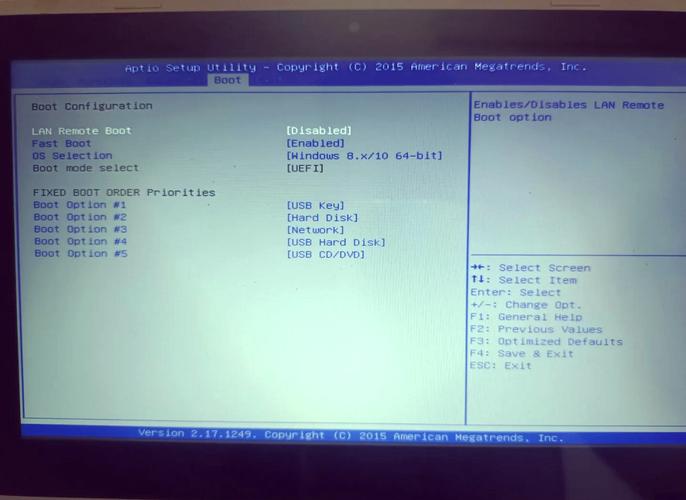
本文摘要: 很多朋友对于thinkpad怎么进入bios设置界面和thinkpad如何进入bios设置不太懂,今天就由小编来为大家分享,希望可以帮助到大家,下面一起来看看吧!联想thinkcentre进入bios怎么设置硬盘启动〖One〗、联想ThinkPad开机时按F1键即可进入BIOS设置主菜单。
很多朋友对于thinkpad怎么进入bios设置界面和thinkpad如何进入bios设置不太懂,今天就由小编来为大家分享,希望可以帮助到大家,下面一起来看看吧!
联想thinkcentre进入bios怎么设置硬盘启动
〖One〗、联想ThinkPad开机时按F1键即可进入BIOS设置主菜单。在该界面中,选取“Startup”选项,可以进入启动选项菜单。接着,找到“Boot Device ListF12 Option”选项,按下F12键启用F12选取引导设备功能。进入引导菜单后,用户可以根据需要调整启动顺序。完成设置后,按下F10键保存更改,并点击“YES”确认保存并退出。
〖Two〗、联想Think Pad开机时即开机时按F1进入BIOS设置主菜单。选Startup,进入启动选项菜单。Boot Device List F12 Optiion项选Enter,启用F12选取引导设备。进入 引导菜单:对引导优先顺序做选取。按F10保存,然后点击Yes保存退出即可。
〖Three〗、联想ThinkCentre电脑启动时,如果直接进入“联想硬盘保护系统”的进度条界面,想要进入BIOS设置,可以尝试按F1键。如果F1键不起作用,可以尝试按F9键,这通常用于恢复出厂设置。如果需要保存设置并重启,可以使用F10键。通常情况下,联想ThinkCentre电脑在开机时,按F1键可以直接进入BIOS界面。
〖Four〗、联想thinkcentre2T台式机进入BIOS的方法是,在开机时按F12键。如果需要设置U盘启动,可以遵循以下步骤:首先,使用U大侠U盘启动制作工具将U盘制作成启动盘。接着,在开机后进入BIOS界面,将USB选项调整为第一启动项。
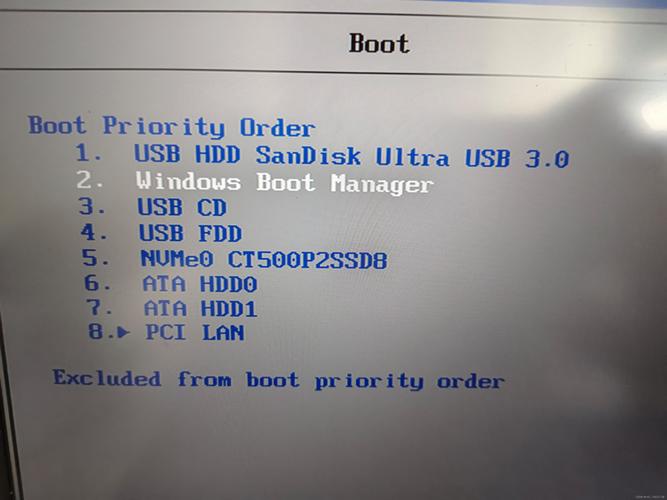
ThinkPad如何进入BIOS设置探索ThinkPad的BIOS设置界面
〖One〗、首先,按下电脑键盘的电源开机键,将电脑开机。在电脑开机的时候,找到键盘上的F2键位,并按下。之后即可进入到电脑的BIOS设置界面中。
〖Two〗、首先需要在开机过程中按下特定的键、想要进入ThinkPad的BIOS设置界面。但一般来说、最常见的是F1和F12键、不同型号的ThinkPad可能使用不同的键。必须在开机自检、按下这些键时机非常关键(POST)期间按下。 二:准备进入BIOS设置的步骤 确保ThinkPad已经关机,在准备进入BIOS设置之前。
〖Three〗、启动笔记本时,按下F12键,使用TAB键在菜单之间切换,选取“AppMenu”,然后执行以进入BIOS设置。或者,在看到“Lenovo”或“ThinkPad”标识后,连续按Enter键,等待提示音后等待下一页出现,接着按F1或Fn+F1键进入BIOS主界面。
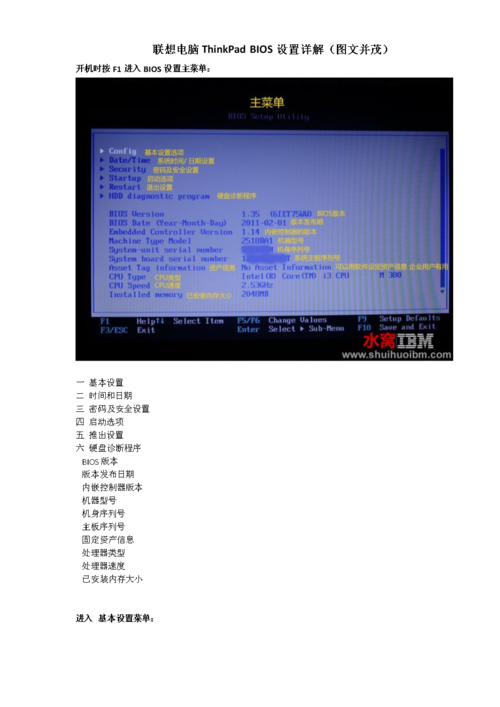
联想thinkpad笔记本怎么进入bios设置
首先,按下电脑键盘的电源开机键,将电脑开机。在电脑开机的时候,找到键盘上的F2键位,并按下。之后即可进入到电脑的BIOS设置界面中。
启动笔记本时,按下F12键,使用TAB键在菜单之间切换,选取“AppMenu”,然后执行以进入BIOS设置。或者,在看到“Lenovo”或“ThinkPad”标识后,连续按Enter键,等待提示音后等待下一页出现,接着按F1或Fn+F1键进入BIOS主界面。
在启动联想ThinkPad X240笔记本电脑时,当您看到“Lenovo”标志出现在屏幕上时,应该迅速并连续地按下键盘上的【F1】键,这样就能进入BIOS设置界面。对于某些ThinkPad型号,您可以在启动时连续按回车键(Enter),在出现的功能菜单中选取需要的选项,这个菜单在启动过程中会显示大约15秒。
联想ThinkPad进入BIOS的常见方法包括使用F1键、Enter键和F12键。 使用F1键进入BIOS:大多数ThinkPad笔记本电脑在启动过程中按下F1键即可进入BIOS设置界面。 使用Enter键进入BIOS:在启动时,连续按下Enter键会看到提示“To interrupt normal startup, press Enter”,再次按下Enter键即可进入BIOS设置。
联想thinkpad笔记本进入BIOS的方法是开机时按下F12键。若要设置U盘启动,则可遵循以下步骤:首先,使用U大侠U盘启动盘制作工具制作启动U盘,并将其插入电脑USB插口。启动联想thinkpad e335笔记本电脑,当出现开机画面时,迅速按下F2键进入BIOS设置界面。
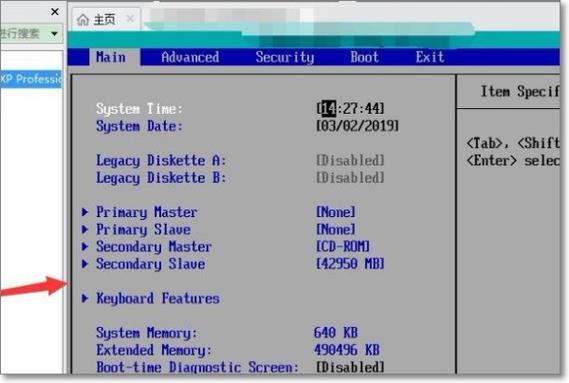
联想thinkpad-E14怎么设置biOSU盘启动,进入bios方法步骤
〖One〗、启动笔记本时,按下F12键,使用TAB键在菜单之间切换,选取“AppMenu”,然后执行以进入BIOS设置。或者,在看到“Lenovo”或“ThinkPad”标识后,连续按Enter键,等待提示音后等待下一页出现,接着按F1或Fn+F1键进入BIOS主界面。
〖Two〗、首先,为了进入BIOS设置界面,您需要在开机时按下特定的热键。对于ThinkPad E14,通常可以在开机过程中按下F1或F12键来进入BIOS。请注意,在按下这些键之前,比较好是在出现联想或ThinkPad标识的时候就开始按,以确保能够成功进入BIOS界面。一旦成功进入BIOS,您会看到一系列的设置选项。
〖Three〗、联想ThinkPad E14设置BIOS U盘启动的方法步骤如下:首先,为了进入BIOS界面,您需要在开机时按下特定的按键。对于ThinkPad E14,通常可以在开机看到联想Logo时迅速按下F1键或者Enter键来尝试进入BIOS。如果这些方法不起作用,您也可以在开机时仔细观察屏幕上的提示信息,通常会有进入BIOS的按键提示。
〖Four〗、**准备U盘**:首先,准备一个可启动的U盘,并确保其已正确制作好启动盘,可以是Windows安装盘或PE启动盘。 **开机进入BIOS**:在ThinkPad E14开机过程中,迅速按下F1键(部分机型可能是F12或Enter键,具体以机型说明为准)进入BIOS设置界面。
〖Five〗、联想ThinkPad E14设置BIOS U盘启动的步骤如下: **准备U盘**:首先,确保你有一个可启动的U盘,这可以通过第三方软件如Rufus或WinToUSB等工具制作。 **进入BIOS**:开机时,迅速按下F1或Fn+F1键(具体按键可能因电脑型号而异,可查阅用户手册或官方网站信息),进入BIOS设置界面。
〖Six〗、步骤1:插入U盘 将U盘插入ThinkPad E14 Gen2的USB接口。建议使用USB 0接口,以获得更快的数据传输速度。如果您的电脑已经开机,建议先将电脑关机再插入U盘。步骤2:进入BIOS 开机时按下F1或F2键进入BIOS设置界面。根据电脑型号和厂商不同,进入BIOS的方式可能会有所不同。
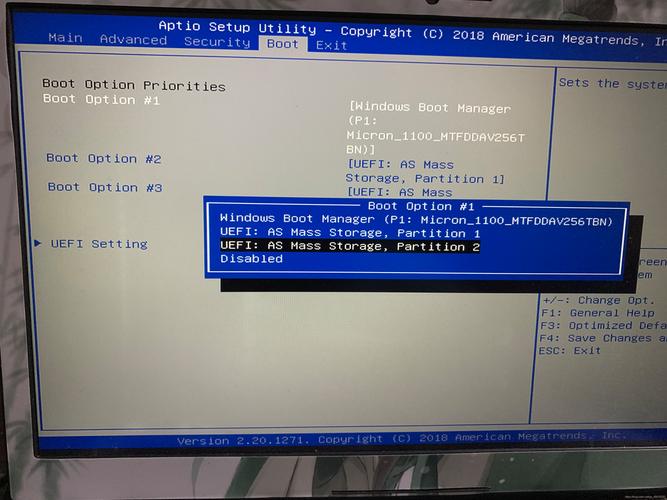
thinkpad如何进入bios界面
启动笔记本时,按下F12键,使用TAB键在菜单之间切换,选取“AppMenu”,然后执行以进入BIOS设置。或者,在看到“Lenovo”或“ThinkPad”标识后,连续按Enter键,等待提示音后等待下一页出现,接着按F1或Fn+F1键进入BIOS主界面。
首先,按下电脑键盘的电源开机键,将电脑开机。在电脑开机的时候,找到键盘上的F2键位,并按下。之后即可进入到电脑的BIOS设置界面中。
常规方法:在电脑开机或重启后,当屏幕出现LENOVO界面的瞬间,按下F1键即可启动ThinkPad Setup程序(BIOS)。针对Edge系列机型:如果按F1无效,可以尝试同时按住Fn键和F1键来进入BIOS。
ThinkPad进入BIOS界面的方法如下:关机:首先,确保ThinkPad电脑已经完全关机。开机并按键:接着,重新启动电脑。在电脑开机并进入Lenovo界面时,迅速按下Fn+F12组合键。跳转页面:此时,屏幕会跳转到一个蓝色边框的页面。选取setup:在这个蓝色页面中,按下键盘上的“tab”键进行切换选项,直到找到setup选项。
联想ThinkPad进入BIOS的常见方法包括使用F1键、Enter键和F12键。 使用F1键进入BIOS:大多数ThinkPad笔记本电脑在启动过程中按下F1键即可进入BIOS设置界面。 使用Enter键进入BIOS:在启动时,连续按下Enter键会看到提示“To interrupt normal startup, press Enter”,再次按下Enter键即可进入BIOS设置。
thinkpad怎么进入bios设置界面和thinkpad如何进入bios设置的问题分享结束啦,以上的文章解决了您的问题吗?欢迎您下次再来哦!