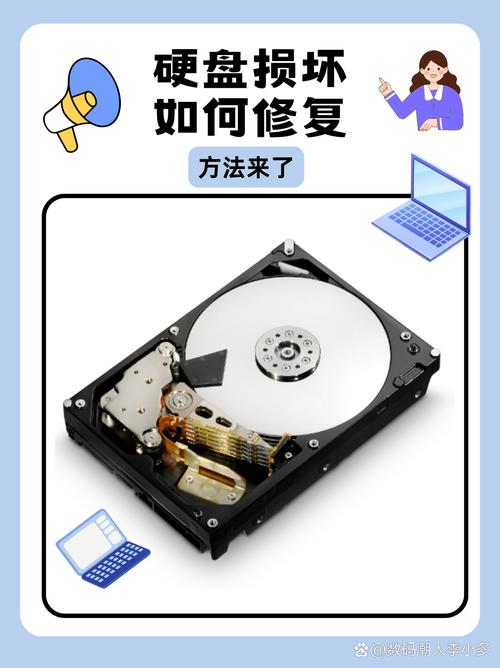
本文摘要: 大家好,今天小编来为大家解答笔记本硬盘故障怎么修复这个问题,笔记本硬盘故障怎么修复视频很多人还不知道,现在让我们一起来看看吧!电脑开机提示磁盘读取错误怎么办?〖One〗、问题分析:电脑开机提示磁盘读取错误,你不进行相关处理,只是三键重启,当然不行。
大家好,今天小编来为大家解答笔记本硬盘故障怎么修复这个问题,笔记本硬盘故障怎么修复视频很多人还不知道,现在让我们一起来看看吧!
电脑开机提示磁盘读取错误怎么办?
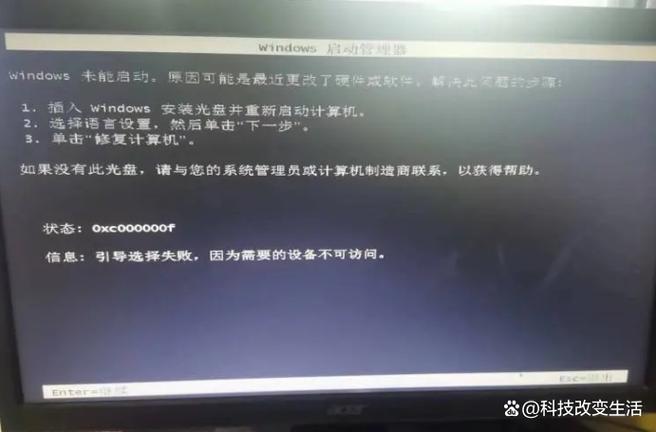
〖One〗、问题分析:电脑开机提示磁盘读取错误,你不进行相关处理,只是三键重启,当然不行。一般而言,这表示硬盘出现故障未通过开机通电自检,或硬盘引导区损坏,或主机插入非启动光盘或U盘。处理:关机断电开机箱,重新插拔硬盘电源线和数据线,再开机,按DEL键(笔记本为F2或其它)进入CMOS,看能否检测到硬盘。
〖Two〗、主要是因为没正常关机或上次使用中系统检测到硬盘异常也可能有坏道导致的。使用系统自带的chkdsk修复一下基本上可以解决问题。具体方法如下:使用键盘组合命令win+r来快速启动它,在弹出的运行设置窗口,我们在里边输入cmd的指令,这就是为了调出命令窗口,便于我们输入dos命令,输入完之后,我们点击确定。
〖Three〗、使用系统盘对电脑进行修复安装,或选取格盘重装系统,以解决可能由系统问题导致的磁盘读取错误。杀毒处理:进入安全模式,使用最新版的杀毒软件进行全面杀毒。如果病毒无法清除,考虑重装系统以彻底解决问题。通过以上步骤,通常可以解决大部分电脑开机显示磁盘读取错误的问题。
〖Four〗、硬盘出现问题。问题一般出在硬盘连接线和硬盘坏道上。如果是出在连接线上,更换连接线即可解决。如果是硬盘出现坏道,可以试着用修复软件修复一下。如果坏道无法修复,也无法使用FBDISK分区软件对硬盘重新分区,那就只能更换硬盘。系统问题。用系统盘对电脑进行修复安装或格盘重装即可解决。中毒引起。
〖Five〗、当电脑开机显示磁盘读取错误时,可以尝试以下六个步骤进行解决:检查软驱与BIOS设置:检查软驱:首先确认软驱中是否有软盘,如果有,请取出。调整BIOS启动顺序:进入BIOS设置,将启动顺序中的软驱调至最后,并尝试关闭软驱选项。
笔记本硬盘损坏的修复方法如何修复笔记本硬盘坏了的问题
最后一种选取是重新安装操作系统、如果以上方法都无法修复硬盘问题。并将系统恢复到出厂设置,这将清除硬盘上的所有数据。 十二:预防硬盘损坏 并保持笔记本通风良好,避免过度使用和震动等可能对硬盘造成损害的行为,建议定期进行数据备份、为了防止硬盘损坏。
第一步:在启动电脑时,按下F12键进入Bootmenu,运行戴尔随机硬件诊断程序。这一步是检测硬盘问题的初步步骤。第二步:如果在诊断程序中出现硬件错误提示,应立即联系售后服务进行处理。若诊断结果显示硬盘无误,则可以继续下一步。第三步:尝试开机并按下F8键,进入系统高级菜单。
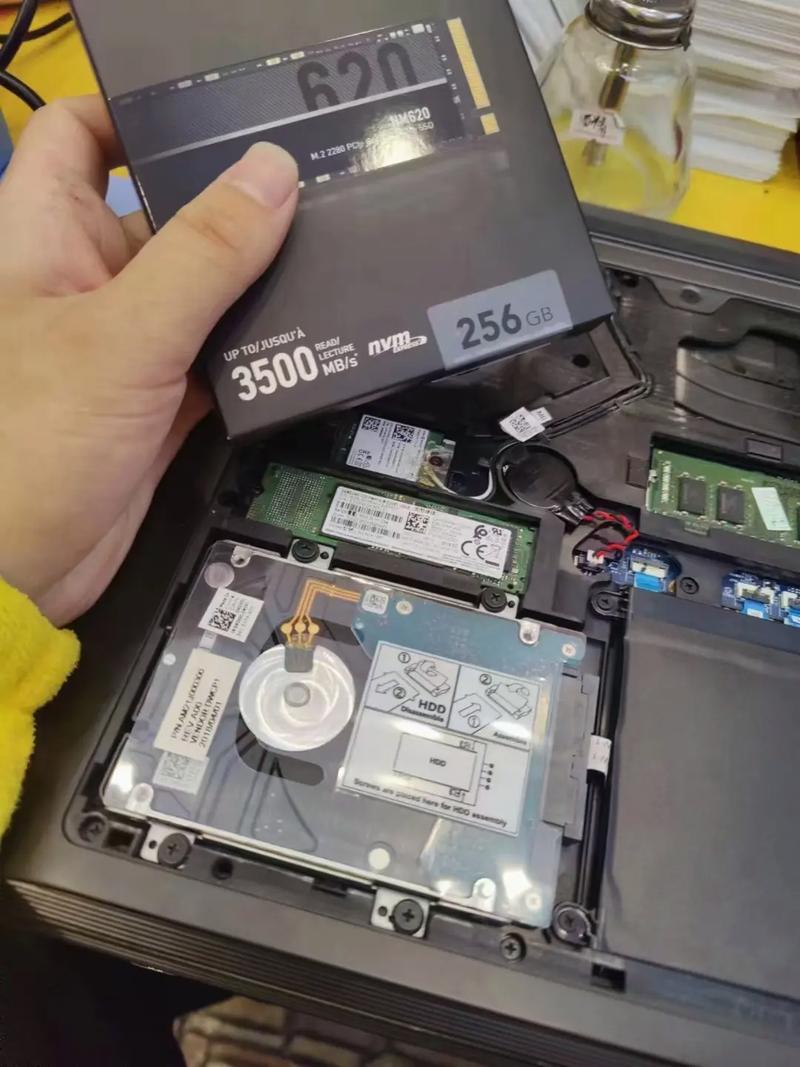
可以使用软件检测一下,看看,如果确定是硬盘坏了的话,那就只能买一个硬盘更换了,现在都是固态硬盘,买的话购买固态硬盘就可以速度快一些 ‘叁’ 电脑硬盘损坏了怎么办 硬盘产生故障一般有俩种情况:①产生逻辑坏道②产生硬件上的坏道 判断硬盘是发生了逻辑坏道还是硬盘坏道。
如果硬件诊断程序检测到硬盘存在错误或故障,建议立即联系Dell售后服务中心。他们可以提供专业的维修或更换服务。尝试安全模式:如果硬件诊断未检测到硬盘问题,可以尝试开机时按F8进入系统高级菜单,选取“最后一次正确配置”或“安全模式”来测试机器是否仍存在蓝屏等问题。

硬盘坏道怎样修复?
〖One〗、操作系统文件损坏。MBR表损坏。硬盘数据线松了。硬盘坏了。解决方法:重新安装操作系统。用U盘或光盘引导,进入PE系统,用分区软件修复MBR表(有的软件叫修复引导)。检查硬盘数据线、电源线,将接头插紧,如果是线坏了就更换新的。
〖Two〗、使用酒精或者橡皮檫擦拭一下硬盘接口和主板接口,防止因氧化而导致的接触不良的情况。正常使用电脑,继续使用软件观察留意硬盘。如果(c7)Ultra DMA CRC 错误计数数值有没有上升,则没有问题,可正常使用,数值上升,可以换一条数据线试试。
〖Three〗、首先做到的一点我们就要来判断你的硬盘是发生了逻辑坏道还是硬盘坏道。逻辑坏道一般都好解决,他的表现形式一般是开机会经常进行磁盘扫描或者是开不了机提示找不到系统盘。再一个是运行系统时,提示文件找不到或执行错误。
〖Four〗、主要是因为没正常关机或上次使用中系统检测到硬盘异常也可能有坏道导致的。使用系统自带的chkdsk修复一下基本上可以解决问题。具体方法如下:使用键盘组合命令win+r来快速启动它,在弹出的运行设置窗口,我们在里边输入cmd的指令,这就是为了调出命令窗口,便于我们输入dos命令,输入完之后,我们点击确定。
dell笔记本硬盘坏了怎么修复
第一步:在启动电脑时,按下F12键进入Bootmenu,运行戴尔随机硬件诊断程序。这一步是检测硬盘问题的初步步骤。第二步:如果在诊断程序中出现硬件错误提示,应立即联系售后服务进行处理。若诊断结果显示硬盘无误,则可以继续下一步。第三步:尝试开机并按下F8键,进入系统高级菜单。
如果硬件诊断程序检测到硬盘存在错误或故障,建议立即联系Dell售后服务中心。他们可以提供专业的维修或更换服务。尝试安全模式:如果硬件诊断未检测到硬盘问题,可以尝试开机时按F8进入系统高级菜单,选取“最后一次正确配置”或“安全模式”来测试机器是否仍存在蓝屏等问题。
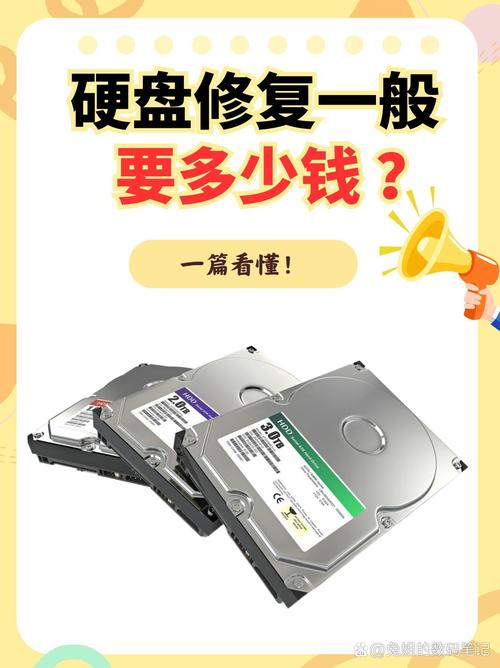
dell笔记本硬盘坏了可以尝试以下方法进行修复:先运行戴尔的硬件诊断:开机时赶紧按下F12,进入boot menu,然后运行戴尔随机附带的硬件诊断程序。这就像给硬盘做个“体检”,看看问题出在哪里。联系售后:如果诊断结果显示硬盘有问题,别急,直接联系戴尔的售后客服吧。
笔记本电脑的硬盘的修复笔记本硬盘坏了怎么修复
〖One〗、首先,系统自带的磁盘修复工具对于修复硬盘坏道具有一定的效果。以Windows XP为例,用户可以在“我的电脑”中选取盘符,点击鼠标右键,打开驱动器属性窗口。然后依次选取“工具”-“开始检查”,并勾选“自动修复文件系统错误”和“扫描并恢复坏扇区”。
〖Two〗、方法一,逻辑坏道修复 使用windows下载的磁盘扫描工具,打开我的电脑,然后选中要修复的磁盘,然后再单击右键,选取属性。点进去之后,再点击工具,再点查错中的开始检查,然后就根据提示点下一步操作。好了之后会显示要不要重启电脑的文字,这时重启。
〖Three〗、第一步:在启动电脑时,按下F12键进入Bootmenu,运行戴尔随机硬件诊断程序。这一步是检测硬盘问题的初步步骤。第二步:如果在诊断程序中出现硬件错误提示,应立即联系售后服务进行处理。若诊断结果显示硬盘无误,则可以继续下一步。第三步:尝试开机并按下F8键,进入系统高级菜单。
〖Four〗、首先需要排除的是硬盘接触不良导致的数据传输错误,可以将硬盘线的接口重新插拔后测试,如果重新插拔后还不行,就需要进行硬盘测试,是否有物理损伤。工具:主机、螺丝刀。使用螺丝刀将电脑主机侧板上的螺丝拧下来。拆下电脑主机的侧板,找到电脑主机上主板的位置。

笔记本电脑硬盘磁头坏了能修吗电脑硬盘坏了能修复吗硬盘损坏怎样...
〖One〗、硬盘磁头坏了,一般很难修理,基本上等于硬盘报废。下面是几点具体的原因和建议:维修难度大:磁头是硬盘中最为关键的部位,一旦损坏,修复起来非常困难。需要在无菌无尘的环境下,使用防静电手套和服装,借助高精密机械才能完成更换,这样的条件普通用户很难达到。
〖Two〗、硬盘磁头坏了一般很难维修,通常意味着硬盘报废。以下是具体原因和注意事项:维修难度高:磁头是硬盘中最为关键的部位,损坏后维修需要在无菌无尘的环境下进行,同时需要使用防静电手套和服装,并在高精密机械的辅助下才能完成更换,操作难度极大。维修隐患大:硬盘不同于其他电子产品,维修后的隐患非常大。
〖Three〗、机械硬盘坏了可以修复。可以进行恢复,若是硬盘内部损坏、硬盘内部出现了坏道无法读写时,需要求助于专业的维修人员或者数据恢复公司,这类情况可能涉及到开盘恢复,且费用也比较贵。若是因为硬盘老化或者感染病毒导致的硬盘损坏,此时可以使用数据恢复软件进行数据恢复。硬盘有机械硬盘 和固态硬盘(SSD)之分。
〖Four〗、硬盘磁头坏了,一般很难进行维修,通常意味着硬盘报废。以下是关于硬盘磁头损坏及维修的详细说明:维修难度与环境要求:磁头作为硬盘中最为关键的部位,其损坏往往意味着硬盘的报废。即便要进行维修,也需要在无菌无尘的环境下进行,同时需要使用防静电手套和服装,并在高精密机械的辅助下才能完成更换。
〖Five〗、由此可见,面对磁头损坏的问题,我们可以求助专业的维修公司进行修复。这些公司通常拥有先进的技术和设备,能够提供可靠的维修服务。在选取维修服务时,应确保选取正规且专业的机构,以保障维修的质量与安全性。此外,在日常使用中也应加强对硬盘的保护,避免不必要的损坏。
好了,关于笔记本硬盘故障怎么修复和笔记本硬盘故障怎么修复视频的问题到这里结束啦,希望可以解决您的问题哈!