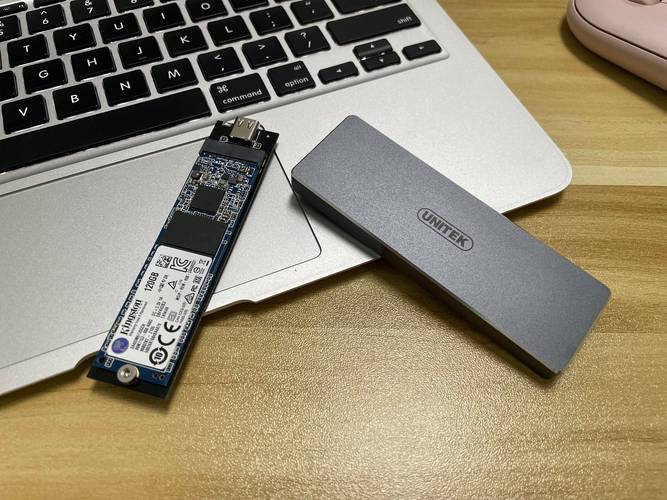
本文摘要: 今天给各位分享笔记本自己加装固态硬盘难吗的知识,其中也会对笔记本自己能加装固态吗进行解释,如果能碰巧解决你现在面临的问题,别忘了关注本站,现在开始吧!
今天给各位分享笔记本自己加装固态硬盘难吗的知识,其中也会对笔记本自己能加装固态吗进行解释,如果能碰巧解决你现在面临的问题,别忘了关注本站,现在开始吧!
笔记本电脑自己换硬盘有技术难度吗
笔记本电脑自己换硬盘有技术难度吗?第一步:准备好一块新笔记本硬盘 笔记本采用的是5英寸硬盘,其尺寸与固态硬盘相同,比台式电脑硬盘要小。如果遇到笔记本硬盘坏了,不妨在网上或者在电脑城买一个新5英寸笔记本硬盘回来即可。另外,如果您的笔记本支持SATA0接口,我们还可以更换成固态硬盘。
不是很难,以前的旧笔记本后盖都是螺丝固定的,需要有一个螺丝刀就行。下面是详细步骤:拆开笔记本底部的后盖后,我们就可以轻松的找到笔记本内部硬盘了,其固定在主板上,我们先拆卸掉固定螺丝,然后平行从硬盘接口中抽出即可。
没什么难度,主要就是系统问题,因为你原来的系统如果装在硬盘里,你新换的硬盘是空的,里面啥也没有,自然无法启动Windows,你换好以后重新装一下,设置好新硬盘的分区。就行了。(老本子都是机械硬盘的,不能换固态的,如果你的本子支持固态那你就换固态更好。尺寸是5的,别买错了。
硬盘更换: 可行性:笔记本电脑的硬盘通常是可以更换的。 操作难度:更换硬盘相对简单,一般需要拆开笔记本电脑后盖的对应部分,将原硬盘拔出,再插入新硬盘即可。显卡更换: 大部分情况:大部分笔记本电脑的显卡是焊接在主板上的,这意味着普通用户很难自行更换显卡。
问题六:笔记本电脑可以自己加硬盘不? 笔记本加硬盘太难了。90%的机器不能加的,因为笔记本由于体积的原因,没有空出加硬盘的位浮。也就是说没有跳线问题,因为你根本没地方加。你只能买更大的硬盘,或者外置。
自己更换固态硬盘难度大吗
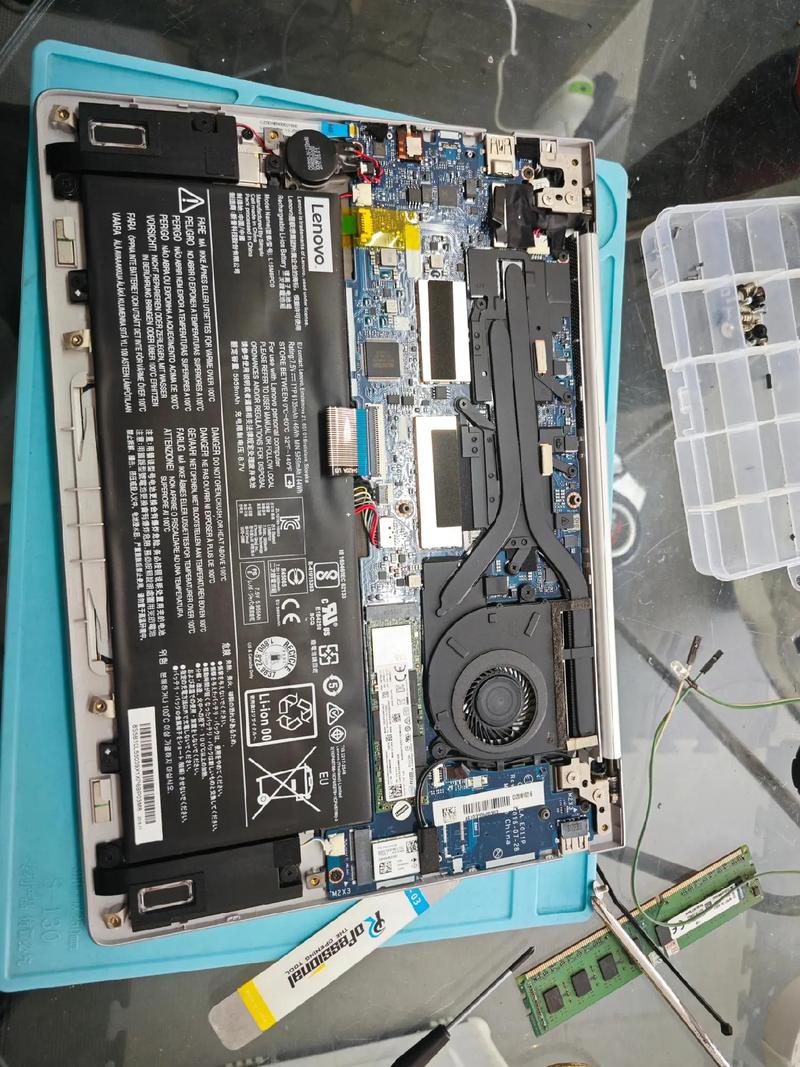
不是很难,以前的旧笔记本后盖都是螺丝固定的,需要有一个螺丝刀就行。下面是详细步骤:拆开笔记本底部的后盖后,我们就可以轻松的找到笔记本内部硬盘了,其固定在主板上,我们先拆卸掉固定螺丝,然后平行从硬盘接口中抽出即可。
更换过程 拆机难度:联想Ideapad 300S-14ISK拆机过程相对简单,背后螺丝轻松拆完,但打开背板需要一些技巧,采用卡子设计,从边角开始用塑料卡片插入缝隙划开即可。硬盘更换:硬盘更换过程简便,只需拆下几颗固定螺丝即可将原硬盘取下,再装上新的SSD固态硬盘。
自己动手更换笔记本硬盘并不难,以下是关键步骤及注意事项:准备新硬盘:确保选取适合笔记本的5英寸硬盘,支持SATA0接口的比较好,以便升级为固态硬盘。拆卸笔记本:大多数笔记本底部后盖易于拆除,使用十字螺丝刀卸下固定螺丝即可。但需注意,部分笔记本如联想Z400、Z500可能需要先拆键盘。
结论:笔记本硬盘损坏无需担忧,自己动手更换非常便捷。下面详细介绍步骤:第一步:购置新硬盘 需购买5英寸的笔记本硬盘,尺寸与固态硬盘一致,适合笔记本。如支持SATA0接口,可选取升级为固态硬盘。第二步:拆卸笔记本 大部分笔记本后盖易于拆卸,使用十字螺丝刀卸下底部螺丝,打开后盖即可发现硬盘。
自己动手更换笔记本硬盘并不难。以下是具体的分析和步骤: 购置新硬盘: 购买时需选取5英寸的笔记本硬盘,这种尺寸与大多数笔记本的硬盘位适配。 如果笔记本支持SATA0接口,可以考虑升级为固态硬盘,以提升系统性能。
更换难度:更换固态硬盘的操作并不复杂,通常只需要简单的拆解过程,将旧硬盘取出,再将新硬盘安装到位即可。一些高阶笔记本甚至提供了易于更换的硬盘托架设计,进一步简化了更换过程。性能提升:更换固态硬盘能够显著提升笔记本的启动和运行速度,以及整体的系统响应能力。这对于日常使用和专业应用都有显著帮助。
联想V480加装固态硬盘
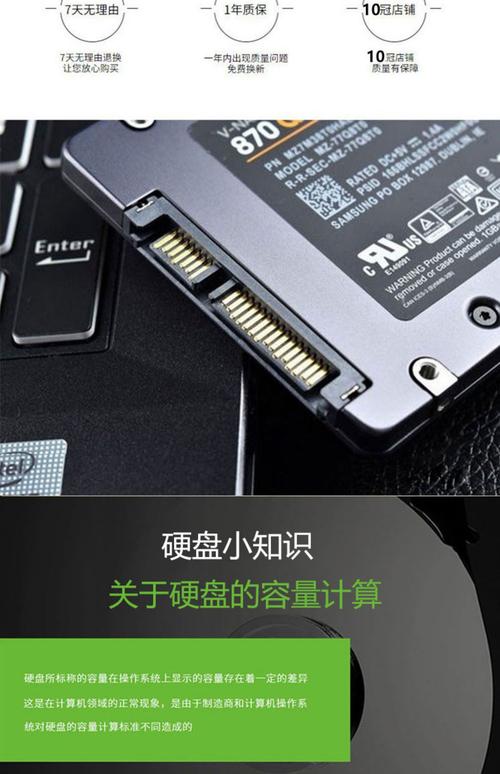
〖One〗、在联想V480上加装固态硬盘需要考虑到兼容性和安装难度。不同品牌和型号的固态硬盘可能存在兼容性问题,需要仔细挑选。同时,由于需要将固态硬盘安装在光驱位置,需要拆卸笔记本的部分结构,这对于普通用户来说可能存在一定的难度和风险。
〖Two〗、安装:加装固态硬盘可能需要一定的动手能力,包括拆卸笔记本、连接数据线等。建议在进行操作前查阅相关的拆机教程或寻求专业人士的帮助。综上所述,联想V480加装固态硬盘是可行的,但需要注意散热、数据传输速度以及兼容性和安装等问题。在做出决定前,建议综合考虑以上因素,并权衡利弊。
〖Three〗、联想V480加装固态硬盘不太建议,但如果坚持加装,可以考虑替换光驱位置并注意散热问题。以下是具体分析:加装难度较大:联想V480笔记本加装固态硬盘需要腾出空间,而通常笔记本中只有光驱位置可以考虑替换。但这一操作相对复杂,且可能涉及硬件兼容性和安装技术的问题。
自己动手更换笔记本硬盘难不难?
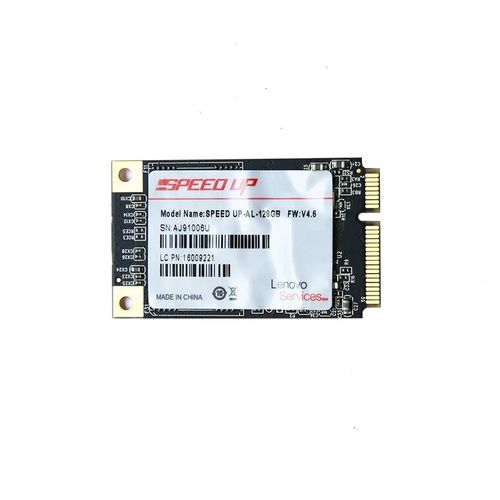
结论:笔记本硬盘损坏无需担忧,自己动手更换非常便捷。下面详细介绍步骤:第一步:购置新硬盘 需购买5英寸的笔记本硬盘,尺寸与固态硬盘一致,适合笔记本。如支持SATA0接口,可选取升级为固态硬盘。第二步:拆卸笔记本 大部分笔记本后盖易于拆卸,使用十字螺丝刀卸下底部螺丝,打开后盖即可发现硬盘。
自己动手更换笔记本硬盘并不难,以下是关键步骤及注意事项:准备新硬盘:确保选取适合笔记本的5英寸硬盘,支持SATA0接口的比较好,以便升级为固态硬盘。拆卸笔记本:大多数笔记本底部后盖易于拆除,使用十字螺丝刀卸下固定螺丝即可。但需注意,部分笔记本如联想Z400、Z500可能需要先拆键盘。
自己动手更换笔记本硬盘并不难。以下是具体的分析和步骤: 购置新硬盘: 购买时需选取5英寸的笔记本硬盘,这种尺寸与大多数笔记本的硬盘位适配。 如果笔记本支持SATA0接口,可以考虑升级为固态硬盘,以提升系统性能。
惠普暗影精灵2可以加装固态硬盘吗?
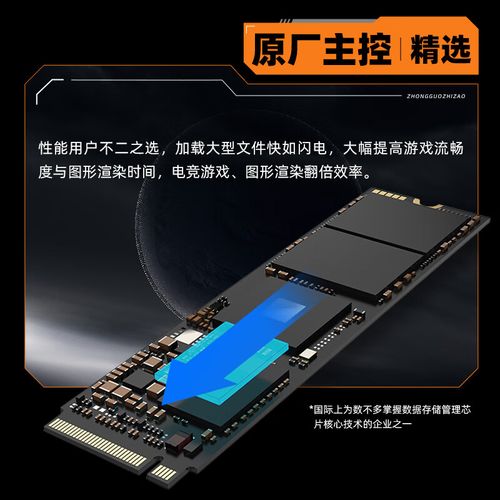
惠普暗影精灵2可以加装固态硬盘。以下是关于惠普暗影精灵2加装固态硬盘的详细解预留接口:惠普暗影精灵2预留了m.2 2280接口的固态硬盘扩展槽,用户可以选取与该接口匹配的固态硬盘进行加装。加装过程:加装固态硬盘需要一定的技术知识和动手能力。
惠普暗影精灵2可以加装固态硬盘。以下是加装固态硬盘的要点:预留接口:惠普暗影精灵2预留了m.2 2280固态硬盘的接口,方便用户进行加装。性能提升:加装固态硬盘可以显著提升电脑的运行速度和响应能力,提高存储容量。注意事项:加装时需要使用螺丝刀等工具,操作过程需要小心谨慎,以避免对电脑造成损害。
可以加装固态硬盘。惠普暗影精灵2预留了m.2 2280固态的接口,可以加装固态硬盘。不过加装的时候需要螺丝刀,装完以后需要系统的重装和迁移。惠普暗影精灵2的固态硬盘预留接口为m.2,固态硬盘的接口种类繁多。加装固态硬盘的时候需要确定固态硬盘的接口种类,以防止出现不兼容的情况。
...电脑能加固态硬盘我的笔记本电脑可以加装固态硬盘么加什么样的固态...
〖One〗、一般情况下笔记本电脑是可以加固态硬盘,只需要拆掉笔记本的外壳,然后把准备好的笔记本固态硬盘安装上去,然后插在硬盘槽子里面,之后就可以把光驱拿下来,把机械硬盘放进去,最后就是安装系统即可。
〖Two〗、在购买的固态硬盘的时候一定要记得购买托盘。不然是安装不上去的。把固态硬盘安装到托盘上,再安装到笔记本的mSATA接口上。这样,就安装好固态硬盘了。
〖Three〗、可以的。由于主板只有一个SATA接口,所以选取增加SSD只能选取NGFF 2242接口的SSD,推荐购买浦科特M6G,便宜点的可选intel的,如果只装系统的话120-128G足够用了。这主板有两个内存插槽,可以再增加一条不大于8G的(单条最大支持到8G,双条共16G)。
〖Four〗、有SATA3或者MSATA接口的笔记本电脑,都可以加SSD固态硬盘;固态硬盘在接口的规范和定义、功能及使用方法上与普通硬盘的完全相同,被广泛应用于军事、车载、工控、视频监控、网络监控、网络终端、电力、医疗、航空、导航设备等诸多领域。
感谢大家聆听我对于笔记本自己加装固态硬盘难吗的经验分享介绍到此就结束了,希望我的知识可以帮到您。