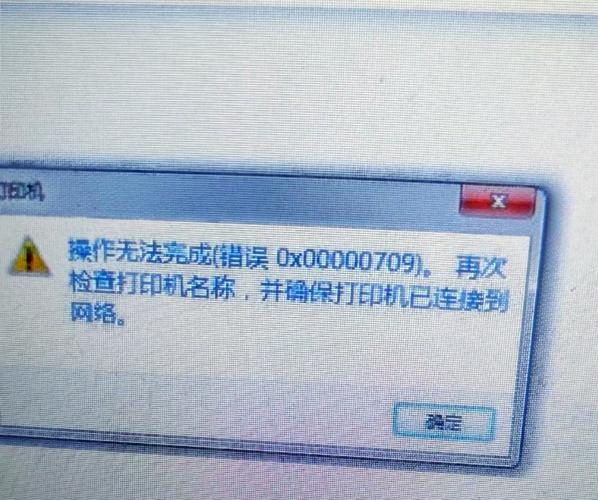
本文摘要: 其实打印机无法共享的原因的问题并不复杂,但是又很多的朋友都不太了解打印机为何无法共享,因此呢,今天小编就来为大家分享打印机无法共享的原因的一些知识,希望可以帮助到大家,下面我们一起来看看这个问题的分析吧!打印机不能共享是什么原因〖One〗、打印机的设置问题。
其实打印机无法共享的原因的问题并不复杂,但是又很多的朋友都不太了解打印机为何无法共享,因此呢,今天小编就来为大家分享打印机无法共享的原因的一些知识,希望可以帮助到大家,下面我们一起来看看这个问题的分析吧!
打印机不能共享是什么原因
〖One〗、打印机的设置问题。该问题的解决方法及步骤:第一步:开启家庭组。 首先,想要进行打印机的共享,就必须进行“家庭组”的设置。在win10系统里,右键单击桌面左下角“开始”菜单按钮。选取“控制面板”选项。 在控制面板选项中,选取“网络和Internet”下方的“选取家庭组和共享选项”。
〖Two〗、出现这种情况,可能是这台电脑打印机驱动问题,建议重新安装驱动,也有可能是USB插口松动,可以重新插一下。另一种可能就是网线未插好,重新插一下。
〖Three〗、原因是因为 Windows 7系统没有默认打开打印机的服务,我们把服务打开就可以了。在桌面上,我的电脑 -- 鼠标右键 ,选取 管理。打开窗口后 ,双击最下方的 服务和应用程序,然后点击右侧的服务。
〖Four〗、打印机权限不足:如果打印机的共享权限没有正确设置,或者用户没有足够的权限去访问共享打印机,也会导致打印机无法被共享。网络设置问题:网络共享功能未开启:在某些情况下,如果计算机的网络共享功能被禁用,或者网络连接存在问题,打印机共享也会受到限制。
〖Five〗、添加一个everyone,或者至少添加guest;清空“拒绝从网络访问这台计算机”安全。主机运行gpedit.msc,计算机配置-windows设置-安全设置-本地策略。安全选项里,账户:来宾账户状态设为启用;账户:使用空密码的本地账户只允许进行控制台登录设为禁用;到此为止一般就可以访问到共享打印机了。
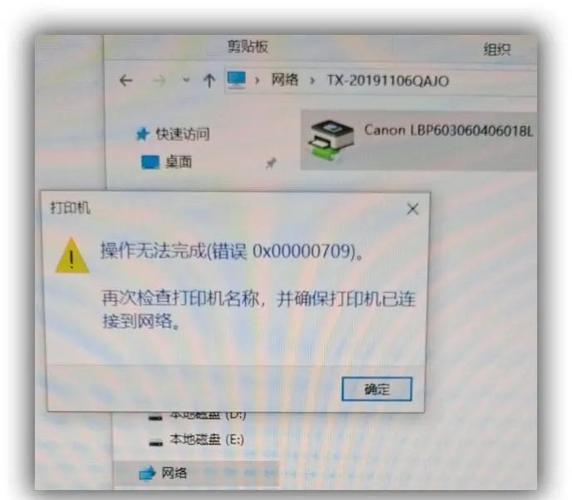
打印机为什么会被受限制不能共享
打印机权限不足:如果打印机的共享权限没有正确设置,或者用户没有足够的权限去访问共享打印机,也会导致打印机无法被共享。网络设置问题:网络共享功能未开启:在某些情况下,如果计算机的网络共享功能被禁用,或者网络连接存在问题,打印机共享也会受到限制。
驱动程序不兼容:原因:不同的操作系统需要特定的打印机驱动程序。如果客户端计算机的操作系统与共享的打印机驱动程序不兼容,打印机将无法正常工作。网络问题:原因:打印机共享依赖于稳定的网络连接。网络不稳定或出现故障会导致打印机无法被共享。权限设置不当:原因:打印机共享需要正确的权限设置。
导致这个问题有两个原因:第一:你共享的文件夹访问用户没有权限访问。第二:计算机拒绝SAM账户和共享的匿名枚举。也就是注册表里的RestrictAnonymous子键。解决该问题有以下几种方法 方法一:在运行里,输入 GPEDIT.MSC 进入组策略。在左侧菜单找到【windows 设置】,点击进入。
第二步 此时主机将会进行新打印机的检测,很快便会发现已经连接好的打印机,根据提示将打印机附带的驱动程序光盘放入光驱中,安装好打印机的驱动程序后,在“打印机和传真”文件夹内便会出现该打印机的图标了。
打印机无法使用共享功能,通常是由于以下原因造成的:配置问题:共享打印机的配置可能不正确。需要在连接打印机的电脑上启用打印机共享选项,并确保打印机处于可被其他设备发现的状态。网络连接问题:所有希望使用共享打印机的设备必须连接到同一个局域网中。
设置的打印机共享提示没有权限访问的原因: 权限设置问题:当打印机共享时,需要确保共享打印机的用户权限设置正确。如果权限设置不当,就会导致其他用户无法访问该打印机。 网络安全限制:在某些网络环境下,可能存在安全策略限制,如防火墙或安全组策略,这些限制可能阻止了对共享打印机的访问。
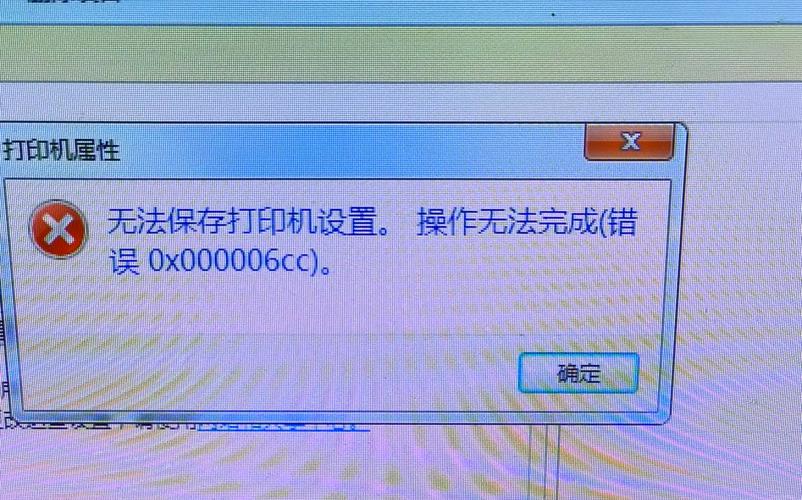
打印机共享不成功是什么原因?
出现这种情况,可能是这台电脑打印机驱动问题,建议重新安装驱动,也有可能是USB插口松动,可以重新插一下。另一种可能就是网线未插好,重新插一下。
原因是:连接打印机的电脑的网络不是专用类别,且客户机的windows凭据中存入了错误的凭据。解决方法一:右键点击我的电脑,点击管理,进入管理页面。
原因是因为 Windows 7系统没有默认打开打印机的服务,我们把服务打开就可以了。在桌面上,我的电脑 -- 鼠标右键 ,选取 管理。打开窗口后 ,双击最下方的 服务和应用程序,然后点击右侧的服务。
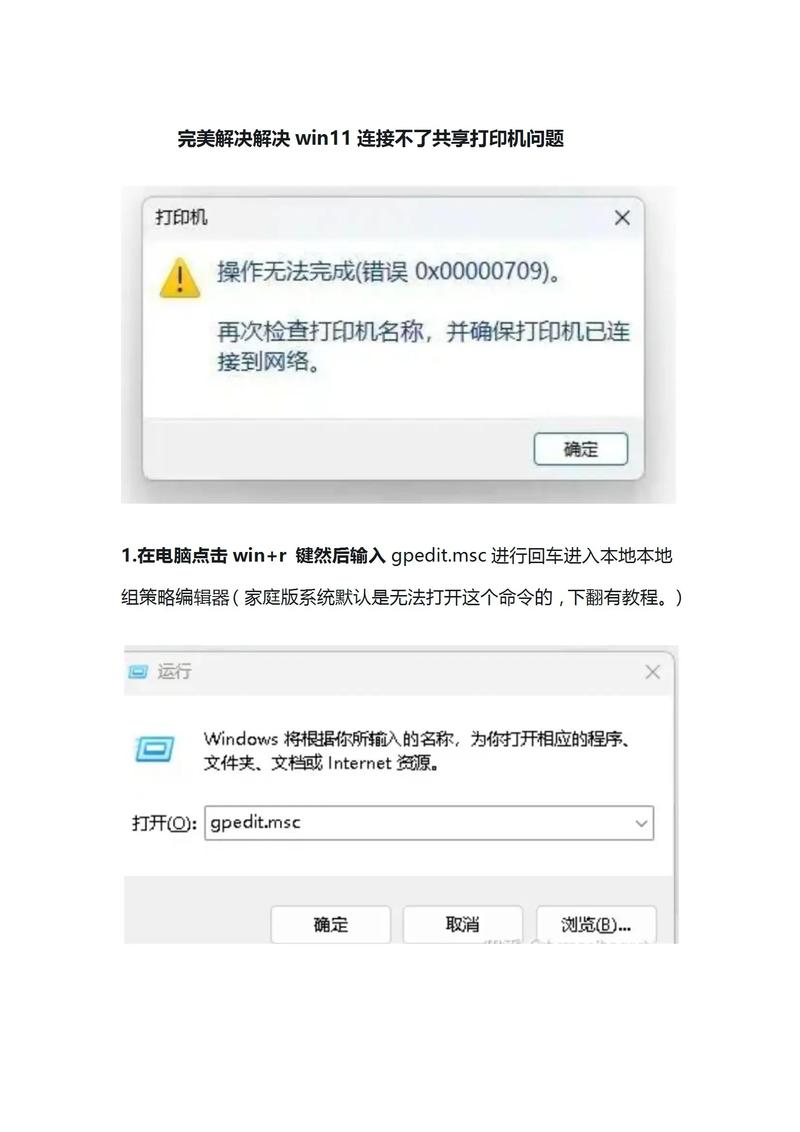
打印机共享不了什么原因
〖One〗、原因是:连接打印机的电脑的网络不是专用类别,且客户机的windows凭据中存入了错误的凭据。解决方法一:右键点击我的电脑,点击管理,进入管理页面。
〖Two〗、出现这种情况,可能是这台电脑打印机驱动问题,建议重新安装驱动,也有可能是USB插口松动,可以重新插一下。另一种可能就是网线未插好,重新插一下。
〖Three〗、原因是因为 Windows 7系统没有默认打开打印机的服务,我们把服务打开就可以了。在桌面上,我的电脑 -- 鼠标右键 ,选取 管理。打开窗口后 ,双击最下方的 服务和应用程序,然后点击右侧的服务。
〖Four〗、此时主机将会进行新打印机的检测,很快便会发现已经连接好的打印机,根据提示将打印机附带的驱动程序光盘放入光驱中,安装好打印机的驱动程序后,在“打印机和传真”文件夹内便会出现该打印机的图标了。
〖Five〗、打印机权限不足:如果打印机的共享权限没有正确设置,或者用户没有足够的权限去访问共享打印机,也会导致打印机无法被共享。网络设置问题:网络共享功能未开启:在某些情况下,如果计算机的网络共享功能被禁用,或者网络连接存在问题,打印机共享也会受到限制。
打印机不能共享,错误代码:0x700c。
〖One〗、原因是因为 Windows 7系统没有默认打开打印机的服务,我们把服务打开就可以了。在桌面上,我的电脑 -- 鼠标右键 ,选取 管理。打开窗口后 ,双击最下方的 服务和应用程序,然后点击右侧的服务。
〖Two〗、打印机不能共享,并出现错误代码0x700c,这通常指示着某种配置或连接问题。虽然直接针对0x700c这一特定错误代码的详细解决方案可能较为罕见,但可以尝试以下几种通用的故障排查步骤:首先,确保网络连接稳定,因为网络问题经常是导致打印机共享失败的原因之一。
〖Three〗、出现该错误可能是因为某软件或硬件最近有所更改,也可能是安装了签名错误或损毁的文件,又或者是安装的文件可能是来路不明的恶意软件。可以尝试在命令提示符中输入sfc /scannow,尝试sfc修复。
〖Four〗、缺失或损坏的安装文件:当你尝试安装某个程序或更新Windows时,如果所需的文件损坏或下载不完整,就可能会遇到这个错误。解决这个问题的办法是重新下载文件或安装程序,确保来源可靠。例如,如果是从官方网站下载的应用程序,尝试再次下载;如果是Windows更新,可以清除Windows Update缓存后重试。
〖Five〗、解决方法二:下载最新完整版系统升级windows某些补丁打不上,后续的补丁就无法继续打,所以更新不成功。下载当前最新版本的系统,进行系统升级(保留原软件和文件),即可解决,或者U盘安装。解决方法三:删除更新错误的补丁仅适用于还可以正常进入系统或安全模式的情况。
〖Six〗、net:ERR_CONNECTION_RESET错误通常表示与服务器的网络连接被重置或中断。这可能是由于多种原因引起的,包括网络问题、防火墙设置、代理服务器问题等。以下是一些可能的解决方法:检查网络连接:确保您的网络连接正常工作,并且没有任何问题。您可以尝试连接其他网站或应用程序来确认网络连接是否正常。
关于本次打印机无法共享的原因和打印机为何无法共享的问题分享到这里就结束了,如果解决了您的问题,我们非常高兴。