本文摘要: 大家好,关于佳能激光打印机连接局域网很多朋友都还不太明白,不过没关系,因为今天小编就来为大家分享关于佳能激光打印机lbp6018w连接wife的知识点,相信应该可以解决大家的一些困惑和问题,如果碰巧可以解决您的问题,还望关注下本站哦,希望对各位有所帮助!
大家好,关于佳能激光打印机连接局域网很多朋友都还不太明白,不过没关系,因为今天小编就来为大家分享关于佳能激光打印机lbp6018w连接wife的知识点,相信应该可以解决大家的一些困惑和问题,如果碰巧可以解决您的问题,还望关注下本站哦,希望对各位有所帮助!
怎么将佳能MG3180打印机连接家里的无线网
〖One〗、确保佳能MG3180打印机已开启,并处于待机状态。 在打印机的操作屏幕里选取“无线标识”,然后点击上方的“无线直连”按钮,进入无线设置界面。 在该界面中,选取并连接您家里的无线网络,输入无线网密码,然后点击“OK”按钮进行确认。 等待打印机与无线网络建立连接。
〖Two〗、首先在佳能MG3180打印机操作屏幕里选取“无线标识”。然后在该界面中,点击上方“无线直连”按钮。接着在该界面中,点击“无线菜单”选项。之后在该界面中,输入无线网密码,点击“OK”按钮。最后在该界面中,点击“OK”按钮。
〖Three〗、首先点击右下角的【网络】,接着选取【打开网络和Internet设置】,如图。然后在打开的页面中,鼠标单击下【网络和共享中心】,如图。接着在打开的页面中,找到并选取【设置新的网络和连接】,如图。接着在打开的页面中,选取【设置新网络】,如图所示。
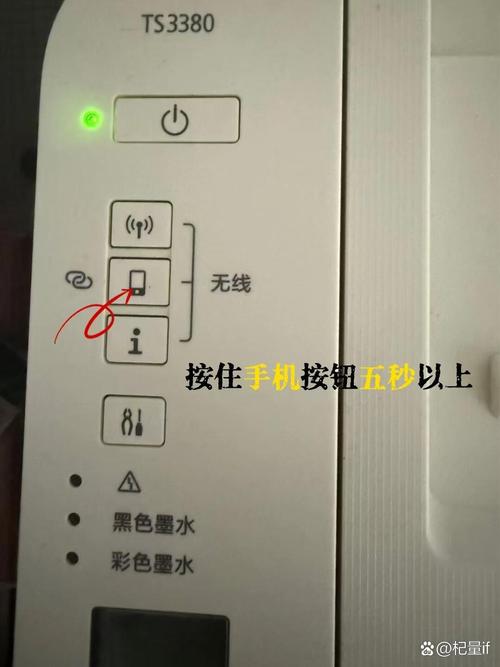
〖Four〗、首先在手机上安装佳能打印APP应用。打开佳能ts3480打印机的电源开关。按住打印机手机直连开关到下面的显示屏出现数字0时松开 再次按下打印机手机直连开关,看到显示屏中手机图标闪烁,并出现WIFI图标。
如何把佳能无线激光打印机联系到网络中
〖One〗、首先,计算机和无线局域网(WLAN)需要进行设置。如果未设置或设置失败,你将无法在WLAN中使用打印机。其次,将连接方式切换至无线局域网(WLAN)。通过菜单找到网络设置选项(某些机型可能需要先关闭/开启电源,随后会自动显示下一屏幕,下同),选取有线/无线局域网,再选取无线局域网。
〖Two〗、在打印机上启用无线功能,按下控制面板的设置按钮,选取“无线”并按设置确认,然后选取简易设置模式。打印机会自动扫描附近的网络,选取你的网络并输入密码(注意区分大小写)。使用Canon PRINT Inkjet/SELPHY移动打印软件连接:下载并安装Canon PRINT Inkjet/SELPHY移动打印软件。
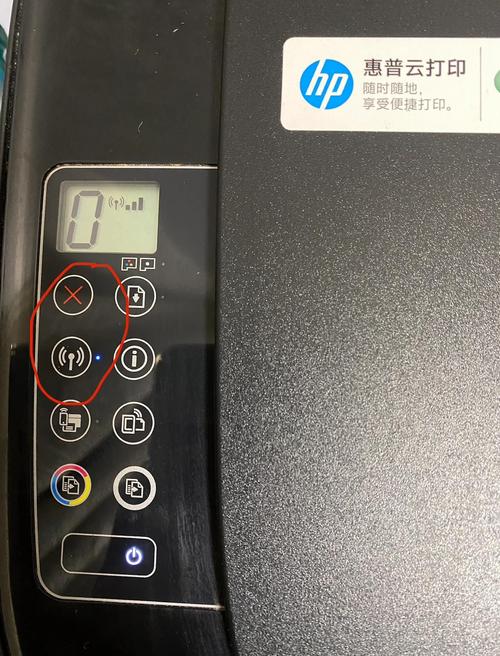
〖Three〗、打开打印机,按下wifi按钮,直到打印机屏幕上显示无线网络信息。使用打印机的方向键选取设置,然后按下OK按钮。使用方向键选取网络设置,然后按下OK按钮。使用方向键选取无线设置向导,然后按下OK按钮。打印机将搜索可用的无线网络,请等待一段时间。
〖Four〗、右键点击电脑桌面下的WiFi图标,选取“打开网络和共享中心”。点击已连接到的WiFi的名称,弹出WLAN状态栏。点击状态栏中的“详细信息”,可以看到IP地址。打开“控制面板”,点击“硬件与声音”中的“查看设备和打印机”。点击菜单上的添加打印机。
〖Five〗、打开电脑,右键点击选中桌面下的WiFi图标,选取“打开网络和共享中心”,查看WIFI的基本状况,获取IP地址。 打开“控制面板”,点击“硬件与声音”中的“查看设备和打印机”,准备连接打印机。
佳能打印机网卡连接方法
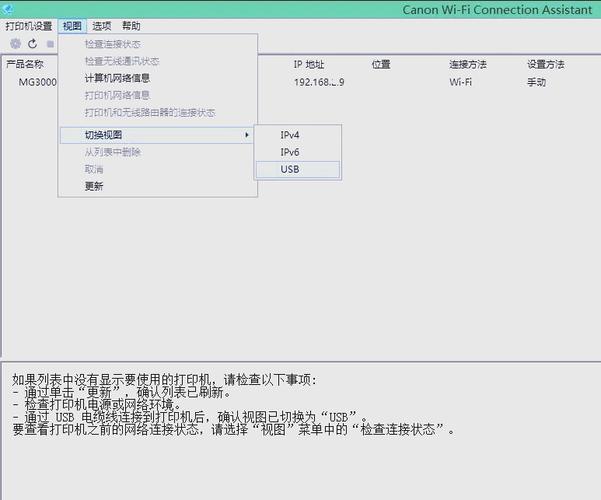
佳能打印机网卡连接方法如下:确定佳能打印机的网络设置方式 佳能打印机有两种网络设置方式:手动设置IP地址和通过DHCP自动获取IP地址。在进行网卡连接前,需确认打印机的网络设置方式,以便后续正确设置。
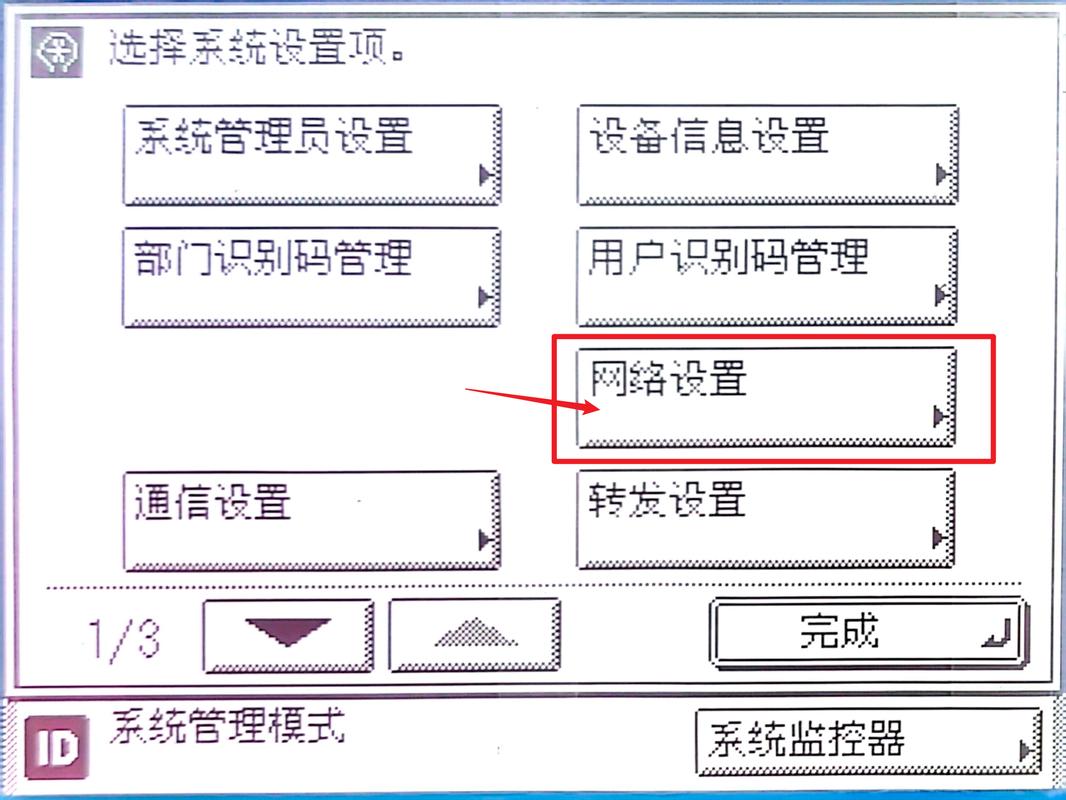
连接联网卡首先,确保将联网卡正确插入到打印机上,并将联网卡的天线装好。这一步是确保联网卡能够正常工作的基础。设置IP地址 在打印机的控制面板上,依次选取“设置”和“网络设置”选项。在网络设置中,选取“TCP/IP设置”,然后点击“手动设置IP地址”。
-找到适合联网卡插槽、打开打印机外壳;-并确保插入牢固,将联网卡插入插槽中;-安装驱动程序或管理软件以支持联网卡的正常运行。连接打印机与路由器 -找到网络设置选项、打开打印机的设置界面;-扫描可用的Wi-并选取要连接的网络、Fi网络;-输入Wi-确保连接成功,Fi密码。
佳能打印机怎么无线设置连接呢?
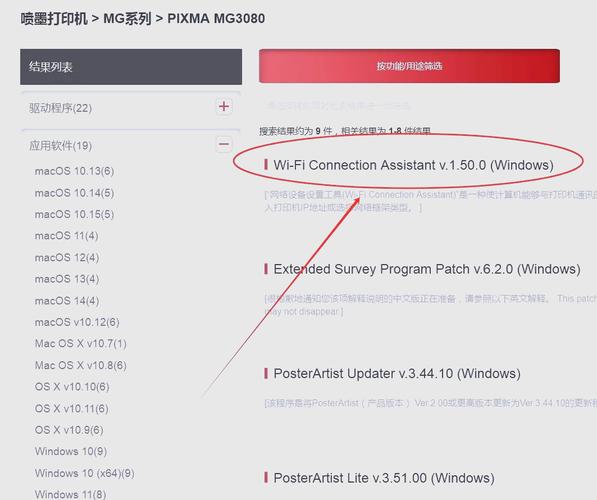
下载完后,接着双击它,然后就会打开窗口,点击开始设置。然后就开始安装了,第一步进行中。选取国家。点击同意协议。然后拔开打印机连接电脑的线。再接着等它自动安装完成即可。
在新弹出的窗口中,找到设置新的连接或网络选项并点击。在弹出的对话框中,选取连接到无线网络,然后点击下一步。此时,电脑会搜索附近的无线网络,选取佳能打印机的无线网络并连接。
步骤5:如果你选取的是“无线网络设置”,则需要输入Wi-Fi网络的SSID和密码,以便复印机能够连接到无线网络。步骤6:如果需要,还可以设置其他网络选项,例如DNS和Proxy服务器。步骤7:选定完成后,确认设置修改到复印机上,并尝试连接网络,确保一切顺利。总之,佳能复印机网络设置方法大体分为七步。
要将佳能MG3180打印机连接到家里的无线网,可按照以下步骤进行操作: 确保佳能MG3180打印机已开启,并处于待机状态。 在打印机的操作屏幕里选取“无线标识”,然后点击上方的“无线直连”按钮,进入无线设置界面。
打开控制面板进入到如图页面。打开网络和共享中心进入到如图页面。打开更改适配器进入到网络连接页面,如图。选中蓝牙显示蓝牙功能,如图。打开蓝牙网络设备进入到如图页面。打开添加打印机进入到如图页面。
佳能打印机无线打印怎么设置 首先,确保佳能打印机电源已开启,并且无线指示灯亮起。在手机上打开WiFi,搜索并尝试连接名为“XXXXXX-打印机型号series”的无线接入点,其中“XXXXXX”是6位的英文与字母组合。若未找到该接入点,可通过按住打印机上的WiFi功能键来开启或关闭无线AP功能。
佳能打印机怎么连接WiFi
在Windows 7系统中进行设置 打开控制面板:在Windows 7系统中,找到并打开“控制面板”。找到并选取佳能打印机:在“设备和打印机”列表中,找到你的佳能打印机,并点击进入其属性设置。安装新驱动程序:在打印机属性窗口中,进入“高级”选项,然后点击“新驱动程序”按钮。
按打印机上的主页按钮,然后使用按钮显示^[无线LAN]^。按左功能按钮,选取^[无线LAN设置]^,然后按OK按钮。选取WiFi网络:在无线设置菜单中,浏览可用的WiFi网络列表。选取你要连接的WiFi网络,然后按OK按钮进行确认。输入网络密码:当打印机上显示键盘时,开始输入WiFi网络的密码。
在连接方法上,选取【无线LAN连接】。接着,选取【通过无线路由器连接】。在网络上的打印机列表中选取您的佳能TS3640打印机,并确认选取。等待驱动安装完成。通过打印机控制面板设置(备选方法):您还可以通过佳能TS3640打印机的控制面板进行设置。按下控制面板上的设置按钮,进入无线LAN设置。

佳能lbp6030激光打印机如何重新设置wifi
〖One〗、进入网络设置:通过打印机控制面板的“设置”或“菜单”按钮,找到“网络设置”→“无线局域网设置”,启用无线功能(部分型号需重启打印机生效)。
〖Two〗、在“网络设置”中,选取“无线局域网设置”,并启用无线功能。部分佳能打印机型号在启用无线功能后需要重启才能生效。连接新的WiFi网络:在打印机的无线设置菜单中,选取“无线设置向导”。扫描可用的WiFi网络,并选中您要连接的WiFi名称。输入WiFi密码(请注意大小写区分)。
〖Three〗、计算机和无线局域网(WLAN)的设置。这是首要的,如果没有设置,或设置不成功,你无法在无线局域网中使用打印机。将连接方式切换为无线局域网(WLAN)。
〖Four〗、故障或者缺少纸张。佳能打印机lbp6030出现故障的警示,导致信号灯闪蓝,可以重启打印机进行修复。佳能打印机lbp6030的墨盒故障,墨盒无法识别,可以将墨盒取下重新安放。佳能打印机lbp6030的托盘没有纸张了,需要将打印机重新填充纸张。
〖Five〗、它还支持无线连接和移动打印,让用户能够随时随地进行打印操作。对于需要高质量打印和高效办公的中小型企业来说,M227fdw无疑是一个不错的选取。佳能(Canon)的imageCLASS LBP6030同样是一款出色的黑白激光一体机,它集打印、复印、扫描功能于一身。
〖Six〗、格之格(兼容佳能):NPG-59注意事项:激光打印机使用硒鼓(含碳粉),喷墨打印机使用墨盒(含液体墨水)部分新型号如HP 415A/414A采用智能芯片设计 购买前需确认打印机底部铭牌标注的耗材型号需要特别注意的是,不同打印机的耗材规格存在差异,即使是同一品牌的不同系列也可能不通用。
感谢大家聆听我对于佳能激光打印机连接局域网的经验分享介绍到此就结束了,希望我的知识可以帮到您。