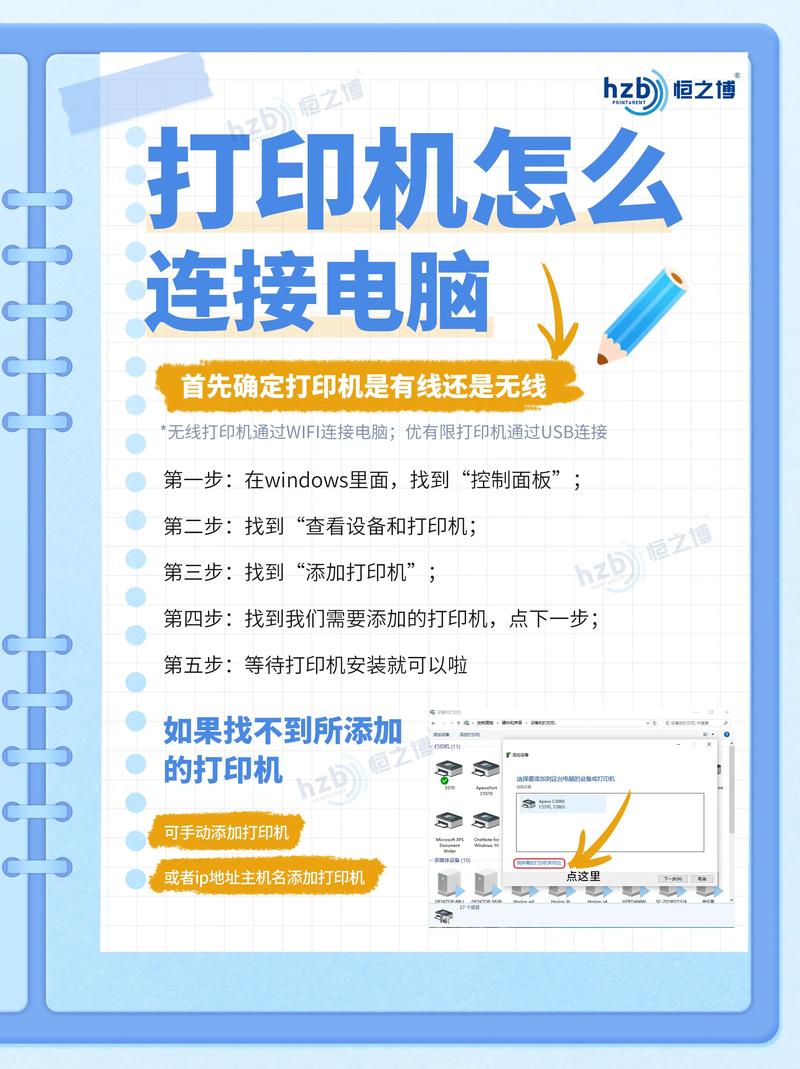
本文摘要: 各位老铁们好,相信很多人对台式电脑打印机怎么连接都不是特别的了解,因此呢,今天就来为大家分享下关于台式电脑打印机怎么连接以及台式电脑打印机怎么连接无线wifi的问题知识,还望可以帮助大家,解决大家的一些困惑,下面一起来看看吧!
各位老铁们好,相信很多人对台式电脑打印机怎么连接都不是特别的了解,因此呢,今天就来为大家分享下关于台式电脑打印机怎么连接以及台式电脑打印机怎么连接无线wifi的问题知识,还望可以帮助大家,解决大家的一些困惑,下面一起来看看吧!
怎么让台式电脑连接打印机呢?
右键点击桌面下的WiFi图标,选取“打开网络和共享中心”。点击已连接到的WiFi的名称,弹出WLAN状态栏。点击状态栏中的“详细信息”,可以看到IP地址。打开“控制面板”,点击“硬件与声音”中的“查看设备和打印机”。在打开页面选取已连接的打印机,右键点击,选取“共享”。
首先打开电脑,点击打开开始菜单栏中的“设备和打印机”。然后在弹出来的窗口中右键单击打印机选取打开打印机属性。然后在弹出来的窗口中点击选取共享中的“共享这台打印机”。然后点击打开“控制面板”。点击“选取家庭组和共享选项”。在共享弹窗中点击“更改高级共享设置”。
通过USB线将打印机与电脑连接。 插入打印机驱动程序安装光盘,按照提示安装驱动程序。或从打印机官方网站下载对应型号的驱动程序进行安装。 安装完成后,重启电脑,电脑会自动识别并安装打印机的相关组件。无线连接打印机 确保打印机支持Wi-Fi连接,并开启打印机的Wi-Fi功能。
确认打印机类型及接口。 连接打印机与电脑。 安装打印机驱动程序。 设置打印机。下面详细解释每一步的具体操作:确认打印机类型及接口:首先,需要了解自己的打印机类型,如喷墨打印机、激光打印机等,以及它的连接方式,是有线还是无线。
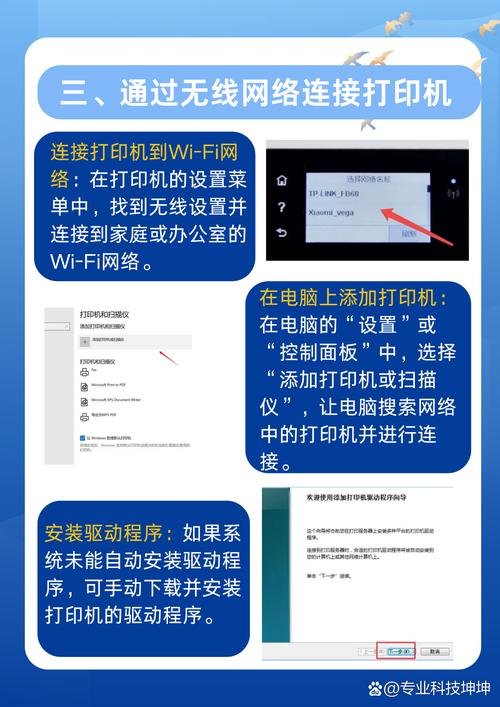
台式电脑无线连接打印机的方法如下:打开设置:首先,点击桌面左下角的“windows图标”,找到并打开“设置”选项。在设置窗口中,找到并点击“设备”选项。添加打印机:在设备窗口中,点击“添加打印机或扫描仪”选项。
国产电脑连接打印机的步骤台式电脑怎么连接打印机步骤
右键点击桌面下的WiFi图标,选取“打开网络和共享中心”。点击已连接到的WiFi的名称,弹出WLAN状态栏。点击状态栏中的“详细信息”,可以看到IP地址。打开“控制面板”,点击“硬件与声音”中的“查看设备和打印机”。在打开页面选取已连接的打印机,右键点击,选取“共享”。
台式电脑连接打印机的步骤如下:打开设置:点击桌面左下角的“windows图标”,找到并点击“设置”选项。进入设备选项:在设置界面中,找到并点击“设备”选项。点击“添加打印机或扫描仪”以开始添加过程。选取添加方式:如果搜索后未找到你的打印机,请点击“我需要的打印机不在列表中”。
台式电脑连接打印机主要有两个步骤:首先是物理连接,然后是驱动程序安装。物理连接方面,你可以选取通过USB线或者无线网络进行。如果使用USB线,只需将打印机的USB线插入电脑和打印机的对应端口即可。如果选取无线连接,需要确保打印机和电脑都连接到同一个无线网络。下面是安装驱动程序。
摘要以Windows10系统为例:首先点击进入电脑的“控制面板”;在控制面板界面点击“设备和打印机”;点击“添加打印机”;下面系统会自动搜索可用的打印机设备;点击我们需要添加的打印机名称即可连接。
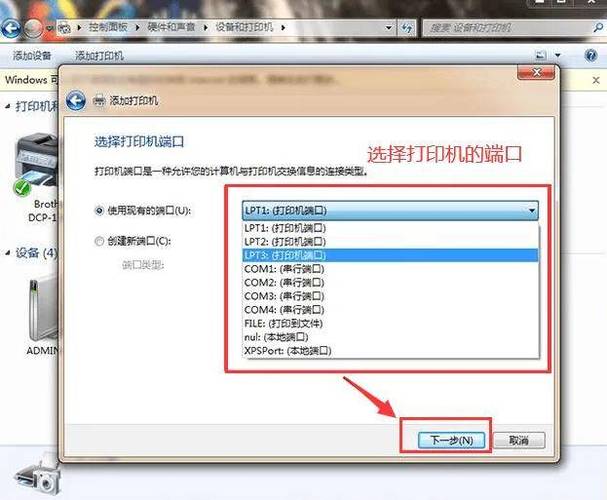
电脑连接打印机的步骤如下:检查已有打印机:打开电脑的控制面板,点击“查看设备和打印机”选项,检查是否已有需要连接的打印机。添加本地打印机:若未发现打印机,在设备和打印机页面的空白处右键点击,选取“添加打印机”。选取添加“本地打印机”,然后选取打印机端口。
台式电脑怎么无线连接打印机
给打印机设置IP,先把路由器或者是交换机引出来的网上插到打印机上面。然后点击打印机设置——网络配置——无线菜单,比较好是在里面给打印机设置一个固定的IP。
无线网与有线网属于同一个网段,也就是说无线网里的电脑网卡的IP地址与有线网电脑网卡的IP地址的前3段相同。无线网的电脑与台式机属于同一个工作组。在台式机上共享打印机。
打印机和台式机如果都是通过一个无线路由器连接的话,台式机直接就可以用无线打印机,因为都是一个网段的,只要正确添加上就可以了。在同一个网络下,可以不要在乎无线有限,只要都是通过无线路由器上网就直接可以实现。
台式电脑无线连接打印机的方法如下:打开设置:首先,点击桌面左下角的“windows图标”,找到并打开“设置”选项。在设置窗口中,找到并点击“设备”选项。添加打印机:在设备窗口中,点击“添加打印机或扫描仪”选项。

电脑如何和打印机连接台式电脑怎么连接打印机步骤
〖One〗、右键点击桌面下的WiFi图标,选取“打开网络和共享中心”。点击已连接到的WiFi的名称,弹出WLAN状态栏。点击状态栏中的“详细信息”,可以看到IP地址。打开“控制面板”,点击“硬件与声音”中的“查看设备和打印机”。在打开页面选取已连接的打印机,右键点击,选取“共享”。
〖Two〗、打印机连接电脑方法一:对于新购买的打印机,都会有相配套的USB数据线,还有一个光盘,即驱动光盘。每一个品牌旗下的每一个型号都有与之相对应的打印机驱动。如果不是新的打印机,没有驱动光盘时,可以从网上下载与打印所相匹配的驱动。
〖Three〗、打开设置界面,选取“设备”Ⅳ 台式电脑怎么连接打印机步骤 打开设置界面,选取“设备”Ⅳ 请问打印机和电脑怎么连接 首先到官方网站上下载打印机使用的驱动程序安装包到电脑上。然后运行安装包把驱动程序安装到电脑上。再把打印机连接到电脑上,打开打印机的电源,系统就会自动安装好驱动程序了。
〖Four〗、台式电脑连接打印机主要有两个步骤:首先是物理连接,然后是驱动程序安装。物理连接方面,你可以选取通过USB线或者无线网络进行。如果使用USB线,只需将打印机的USB线插入电脑和打印机的对应端口即可。如果选取无线连接,需要确保打印机和电脑都连接到同一个无线网络。下面是安装驱动程序。
〖Five〗、点开始---设置;通过以上步骤操作就可以添加打印机了。
〖Six〗、点击电脑左下角开始-设置 B. 电脑如何和打印机连接 打开设置界面,选取“设备”C. 台式电脑怎么连接打印机 看到左下角的搜索框,点击打开,输入控制面板。
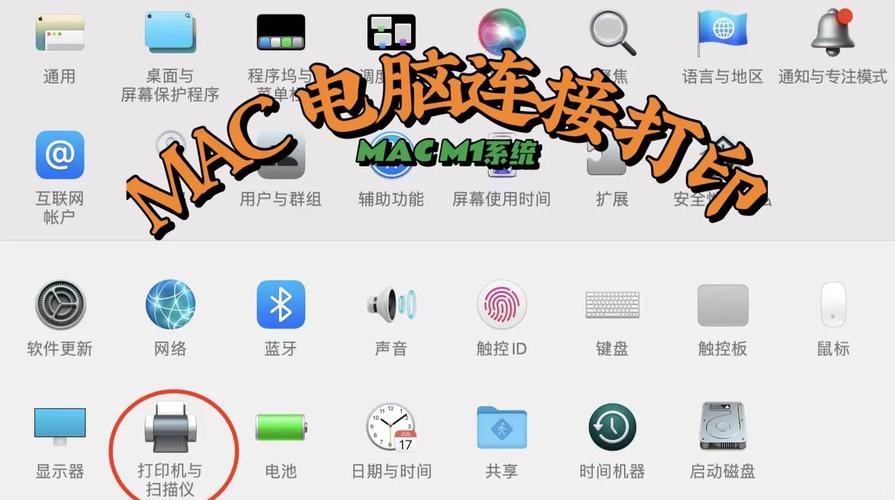
电脑怎么无线连接京瓷打印机台式电脑怎么连接无线打印机
首先用打印机数据连接线接上电脑,开机让它自由找到电脑,进行驱动安装,打印机现在一般都内含驱动,自由安装驱动完毕,就可以打印。 电脑与打印机无线连接方法 通过电脑的控制面板,选取“查看设备和打印机”页面。这样就可以看看这台电脑是否装有打印机。
首先准备好京瓷复印机和网络设备,包括路由器、交换机等。 将京瓷复印机与电脑连接,打开京瓷复印机的设置界面,将机器的IP地址改为与网络中的其他设备相同,确保与网络设备的IP地址不冲突。 将京瓷复印机与路由器或交换机连接,确保网络连接正常。
计算机中点网络标签 打开计算机,点击左侧菜单分类中的网络标签。2 点添加设备和打印机 接着点击上方菜单栏中的添加设备和打印机。3 点打印机和扫描仪 默认打开蓝牙设置页面,点击左侧的打印机和扫描仪选项。4 打印机界面点击图标 在打印机界面,点击添加打印机和扫描仪的加号图标。
京瓷fs-1060dn无线连接步骤如下: 在打印机后台界面,找到wifi设置选项,打开wifi开关并设置好对应的wifi网络名称和密码等信息。 在电脑/手机等设备上开启无线,连接至打印机所设置的wifi网络。 电脑/手机等设备上安装对应的打印机驱动,并确认驱动安装成功。
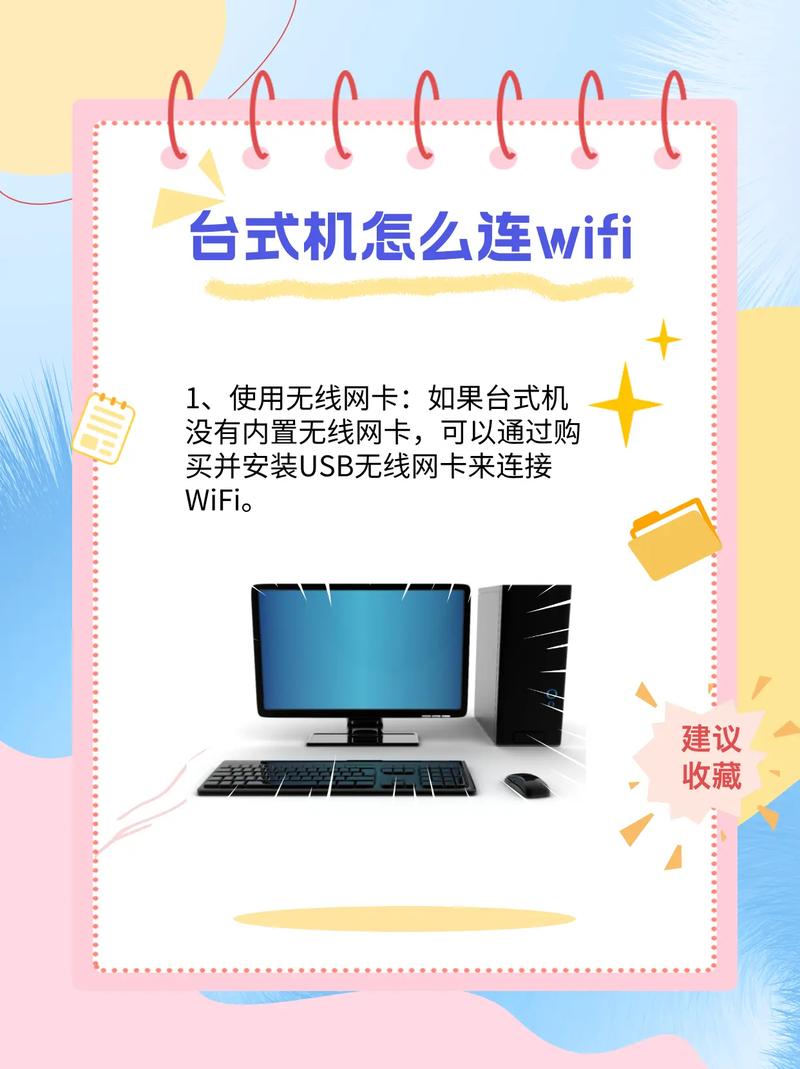
打印机如何连接电脑台式电脑怎么连接打印机步骤
〖One〗、给打印机设置IP,先把路由器或者是交换机引出来的网上插到打印机上面。然后点击打印机设置——网络配置——无线菜单,比较好是在里面给打印机设置一个固定的IP。
〖Two〗、首先把打印机与电脑主机USB接口连接上,打印机接通电源。打开电脑桌面左下角菜单中搜索“控制面板项”并进入。在“控制面板项”界面中,找到“设备和打印机”,鼠标双击打开。在“设备和打印机”界面中,选取“添加打印机”。
〖Three〗、打印机连接电脑方法一:对于新购买的打印机,都会有相配套的USB数据线,还有一个光盘,即驱动光盘。每一个品牌旗下的每一个型号都有与之相对应的打印机驱动。如果不是新的打印机,没有驱动光盘时,可以从网上下载与打印所相匹配的驱动。
台式电脑连打印机怎么连手机打印
〖One〗、首先把打印机的数据线与电脑连接,电脑和打印机在连接的时候打开,当鼠标到支持“打印”的选项卡,在上方的选项卡中选取“添加打印机”选项。在打印机驱动程序界面,点击“添加打印机”按钮。在弹出的“添加本地打印机”界面中选取“使用TCP/IP地址或主机名添加打印机”。
〖Two〗、进入系统后,点击“开始”菜单,选取“设置”。或者输入快捷键“Win+I”进入设置界面,并点击“设备”。在弹出新窗口中,找到“添加打印机或扫描仪”。点击后会出现“正在搜索打印机或扫描仪”,这个时候稍等一下,可以看到“我需要的打印机不在列表中”。
〖Three〗、手机连接打印机是能够打印的,只要连接正确是没问题的;打开手机的系统工具,点击设置图标。进入手机设置界面后,点击设备连接。页面跳转到设备连接界面,点击打印。进入手机打印界面,点击默认打印服务。进入默认打印服务后,把后面的打印开关点击开。点开打印开关后,手机自动扫描同一网络的打印机。
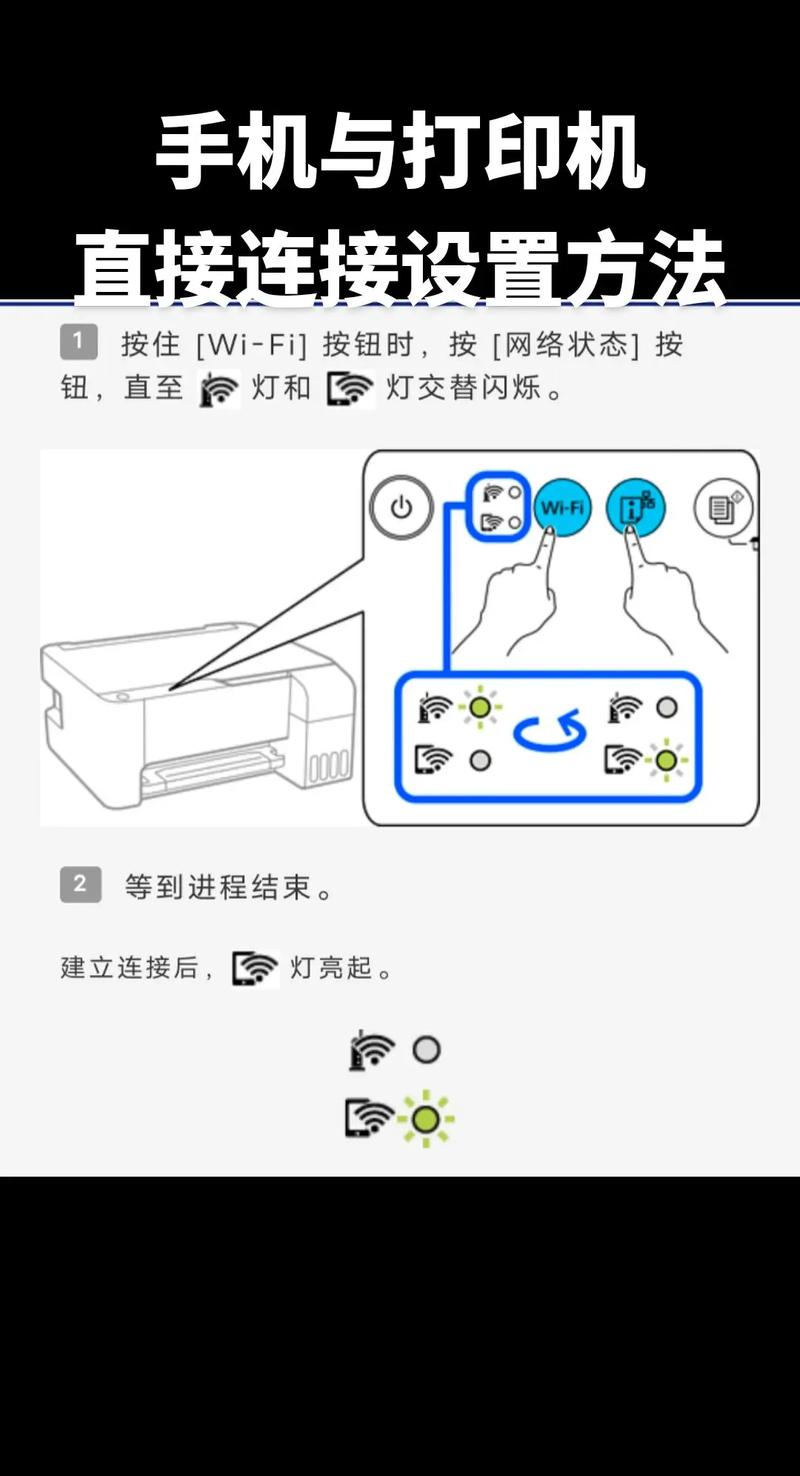
〖Four〗、将电脑打印机连接到手机上,主要通过无线连接的方式实现,如Wi-Fi或蓝牙。以下是详细的连接步骤和说明:首先,确保打印机支持无线连接功能。现代打印机大多配备Wi-Fi或蓝牙功能,以便于与移动设备进行连接。若打印机支持无线连接,需按照打印机说明书上的指示,开启打印机的无线网络功能或蓝牙功能。
〖Five〗、① 打印机怎么与手机连接打印 手机可以通过设置来连接打印机,以华为mate10手机为例,具体办法如下:首先进入设置的打印功能,然后点击打印菜单,进入打印功能。然后点击打印后会提示正在搜索打印机。然后点击右上角图标,点击添加打印机,最后添加账号后,将能够添加自己的打印机。
〖Six〗、怎么用手机和打印机连接 第一步在手机上点击设置。接着点击设备连接。第二步进去设备连接之后,点击打印。在打印界面之后,点击默认打印服务。进去之后,可以看到默认打印服务是关闭的,手机连接打印机,主要是通过让打印机和手机连接同一WLAN,进行搜索打印机。
台式电脑没有连网怎么接打印机家里台式电脑没有无线网卡怎么连无线打印...
电脑没联网当然可以连接打印机。前提就是把打印机的连接线正确的连接至电脑,然后安装好打印机驱动程序,usb接口或者ltp接口或者wan口的网络打印机都可以。打印机驱动安装:一般新购买的新打印机,会自带打印机安装光盘,用安装光盘直接安装完成即可。
打印机和台式机如果都是通过一个无线路由器连接的话,台式机直接就可以用无线打印机,因为都是一个网段的,只要正确添加上就可以了。在同一个网络下,可以不要在乎无线有限,只要都是通过无线路由器上网就直接可以实现。
在“开始”菜单或“控制面板”,找到“设备和打印机”,点击进入。点击“添加打印机”,选取“添加网络、无线或Bluetooth打印机(w)”。点击“确认”,开始自动搜索,一般直接点击“我需要的打印机不在列表中(R)”。
OK,关于台式电脑打印机怎么连接和台式电脑打印机怎么连接无线wifi的内容到此结束了,希望对大家有所帮助。