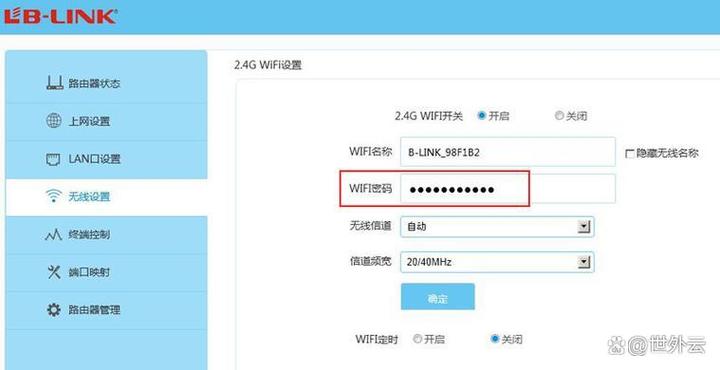
本文摘要: 大家好,今天来为大家分享台式电脑怎么连路由器wifi的一些知识点,和台式电脑如何连无线路由器的问题解析,大家要是都明白,那么可以忽略,如果不太清楚的话可以看看本篇文章,相信很大概率可以解决您的问题,接下来我们就一起来看看吧!
大家好,今天来为大家分享台式电脑怎么连路由器wifi的一些知识点,和台式电脑如何连无线路由器的问题解析,大家要是都明白,那么可以忽略,如果不太清楚的话可以看看本篇文章,相信很大概率可以解决您的问题,接下来我们就一起来看看吧!
电脑座机wifi电脑主机怎么连接WIFI
联想座机电脑连接无线网络wifi方法:先确认机子是否有无线网卡,右击“计算机”,点击弹出菜单中的“管理”,在左边找到“设备管理器”,打开。找到“网络适配器”一项,看里面有没有包含“wireless”或者“wifi”字样的网络适配器。机子已有无线网卡情况下,打开无线连接搜索,选取wifi热点,输入密码,连接后即可使用。
要将电脑座机连接WiFi,可以按照以下步骤进行操作:插上无线网卡:首先,确保你的电脑座机已经插上了适用于该电脑的无线网卡。无线网卡是连接电脑与WiFi网络的关键硬件。安装无线网卡驱动:电脑开机后,使用无线网卡自带的光盘进行驱动安装。这是确保无线网卡能够正常工作的必要步骤。
电脑座机连接WiFi的步骤如下:先给电脑插上无线网卡,然后开机,让电脑准备好迎接新的网络伙伴哦!用无线网卡自带的光盘来安装驱动。想象一下,这就像给无线网卡穿上了一双让它能在电脑上跑起来的“跑鞋”。安装完成后,你会在屏幕右下角看到一个网络图标,它就像一个小向导,准备带你进入网络的世界。
插上无线网卡后,电脑开机;用无线网卡自带的光盘安装驱动;安装完成后,屏幕右下角网络图标;在网络中找到自己的WIFI名称;输入密码,并连接即可。
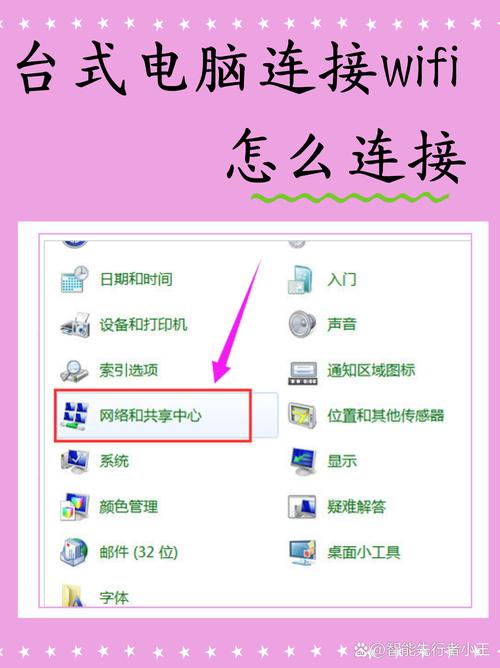
并打开“控制面板”,点击“网络和共享中心”项进入。接着点击“更改适配器设置”项。在打开的窗口中,点击无线网卡设备,选取“连接/断开”项。此时就会在状态栏上出现“连接无线网联”的窗口,选取已搜索到的无线网络,点击“连接”按钮。输入连接密码,点击“连接”按钮。即可实现连接WiFi网络操作。
老台式电脑怎么连wifi网线
首先,检查电脑是否内置了无线网卡。这可以通过打开电脑上的“设备管理器”或“网络和共享中心”来查看,寻找无线网卡的图标或名称。确保电脑的WiFi开关已处于打开状态,通常这个开关位于电脑侧面或键盘上方。在电脑右下角的任务栏中找到WiFi图标,点击后浏览并选取要连接的WiFi网络,然后输入密码进行连接。
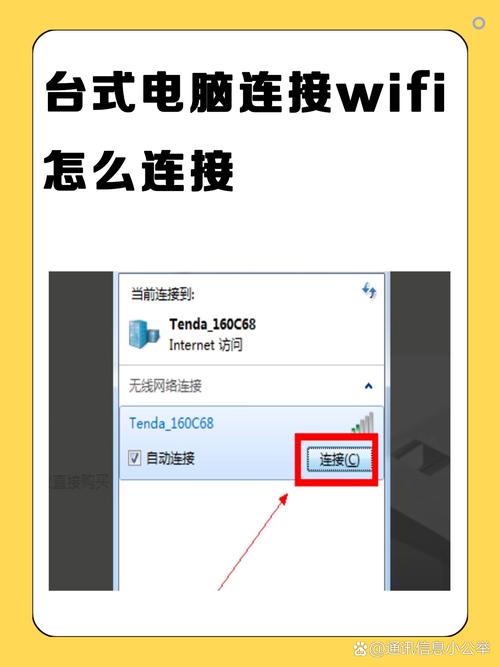
方法一:使用内置无线网卡连接WiFi 开启无线网卡:在电脑上打开“控制面板”,进入“网络和Internet”设置,确保“Wi-Fi”选项已开启。搜索并连接WiFi:在电脑右下角的任务栏中找到WiFi图标,点击后选取要连接的WiFi网络,并输入正确的密码进行连接。
使用内置无线网卡连接WiFi 如果台式电脑已经内置了无线网卡,那么连接WiFi将变得非常简单。首先,在电脑右下角的任务栏中找到网络连接的图标,通常是一个类似于信号强度的图标。点击该图标后,会弹出一个窗口,列出了附近所有可用的WiFi网络。
台式电脑连接WiFi有以下三种常见方法及步骤:使用内置无线网卡连接(推荐)确认硬件:按下Win + X打开“设备管理器”,在“网络适配器”中查看是否有含“无线”“WiFi”或“WLAN”的设备,如有则支持无线连接。开启WiFi:进入“控制面板→网络和Internet”,确保“Wi-Fi”开关已开启。
要让老式台式机连接WiFi,可以采取以下几种方法:使用USB无线网卡 购买与安装:首先,需要购买一个与老式台式机兼容的USB无线网卡。插入接口:将无线网卡直接插入台式机的USB接口中。安装驱动:计算机会自动识别新硬件,并按照提示安装相应的驱动程序。
路由器接收wifi再连接台式电脑无线路由器用网线怎么连接台式机
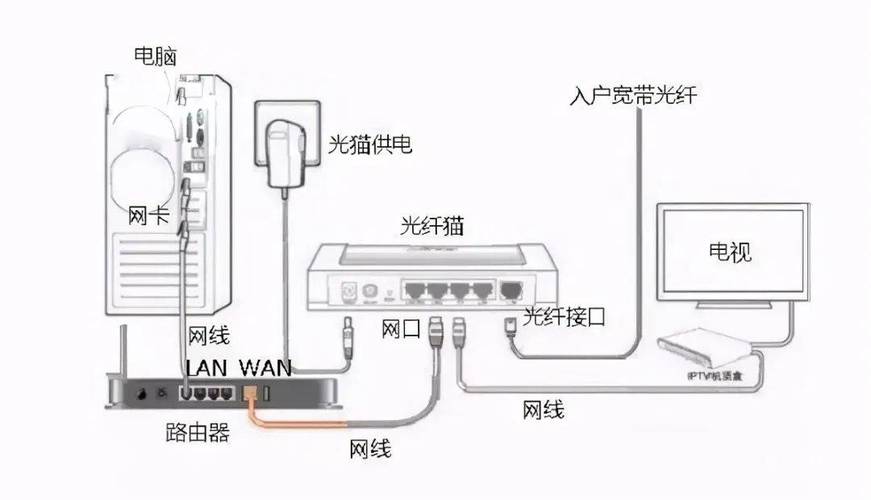
〖One〗、步骤:1,确保你有台式电脑、路由器、电源适配器和网线(以太网线)。2,连接路由器到互联网:将你的互联网服务提供商(ISP)提供的网线插入路由器上的WAN端口(通常标有“WAN”或“Internet”)。将路由器的电源适配器插入电源插座,然后将适配器的另一端连接到路由器上的电源接口。
〖Two〗、一根网线:两端分别连接路由器的WAN口和猫的LAN口 另一根网线:两端分别连接路由器的LAN口和台式机的网口 然后用户进入路由器管理界面里开始配置路由器的宽带帐号和密码,以使路由器能够自动拨号。用户需要先向ISP申请宽带 有了宽带以后,将电脑先设置成与路由器IP同网段。
〖Three〗、先打开无线路由器,用一网线将电脑连接到无线路由器的LAN口。
〖Four〗、直接用外接的网线,连接无线路由器的WAN口,然后路由器的LAN口连接电脑。在电脑上打开路由器的地址,然后配置宽带账号和密码。这样,电脑和无线路由器联网就可以使用了。
台式电脑怎么连wifi?4种借鉴方法在这
方法一:使用USB无线网卡来连接WiFi 简介:USB无线网卡是一种便携式的网卡设备,可以插在电脑的USB接口中使用。操作步骤:购买一个USB无线网卡。将USB无线网卡插入台式电脑的USB接口中。根据无线网卡的品牌和型号,安装相应的驱动程序(通常随网卡附带或可从官方网站下载)。
方法一:使用USB无线网卡 购买一个USB无线网卡。 将USB无线网卡插入电脑的USB接口。 根据无线网卡的驱动程序指引进行安装,完成后即可连接wifi。方法二:使用PCIE无线网卡 购买一个PCIE无线网卡。 打开电脑机箱,将PCIE无线网卡插入主板的PCIE插槽中。 关闭机箱,重新启动电脑,安装无线网卡的驱动程序。
方法一:使用USB无线网卡。只需购买一个USB无线网卡,插入电脑USB接口,即可连接wifi。操作简单,成本低,适用于家庭用户。方法二:使用PCI-E无线网卡。这类网卡可插在主板上,更加稳定,速度快。但需注意安装需一定硬件知识,如有疑虑请请专业人士安装。方法三:使用无线路由器。
联想座机电脑连接无线网络wifi方法:先确认机子是否有无线网卡,右击“计算机”,点击弹出菜单中的“管理”,在左边找到“设备管理器”,打开。找到“网络适配器”一项,看里面有没有包含“wireless”或者“wifi”字样的网络适配器。
找到一部可联网的手机,连上网后用数据线将手机和电脑连接,比较好找一个比较比较稳定点的usb接口,在手机上选取“仅充电”。④ 台式电脑怎么连wifi没有无线网卡 用手机共享网络,然后台式电脑就能连接wifi了。下面以华为 p10为例,介绍具体操作方法供借鉴:首先打开手机中的设置功能,如图所示。
电脑能否连WIFI取决于自身是否带有无线网卡,和是否台式机没有关系。近来电脑联网就两种方法 第一种,宽带账号密码直接连接或者自动获取IP地址链接。第二种,去买一个免驱的无线网卡,也就二三十块,直接连接WLAN就行了,和手机一样。不过一般台式机是没有无线功能的。

wifi路由器桥接后连接台式电脑台式电脑桥接路由器怎么设置
首先设置好主路由器。登陆主路由器管理界面19160.1,设置好无线上网密码,并开启DCHP服务ip池设为:19160.1--1916150,并记下主力路由器的DNS,228885和228888。重启主路由器生效。注意:主路由器无需开启WDS桥接功能。 设置副路由器。
设置桥接模式:在副路由器的管理界面中,找到“无线设置”或“无线桥接”选项,开启桥接功能,并选取主路由器的SSID(无线网络名称),输入主路由器的无线密码。保存设置:完成上述设置后,保存并重启副路由器,使其生效。
打开台式电脑的浏览器,输入需要桥接的无线路由器的管理IP地址(通常在路由器底部标签上有标注),进入管理界面。输入路由器的账号和密码(同样在路由器底部标签或说明书上可以找到),登录路由器。设置桥接模式:在路由器管理界面中,找到“无线设置”或“高级设置”等选项。
在无线路由器的管理界面中,找到“无线设置”或“桥接设置”选项。根据需要选取桥接模式,并按照提示输入要桥接的另一个无线路由器的SSID和密码。保存设置并重启路由器。验证连接:重启路由器后,等待一段时间让设置生效。
首先检查主路由器和辅助路由器的IP地址是否冲突(此处以19161为例)。此时,当我们桥接路由器时,根据DHCP服务器中设置的IP地址范围重写LAN设置中的IP地址。
打开台式电脑的浏览器,输入副路由器的管理IP地址,进入管理界面。输入副路由器的用户名和密码,登录管理界面。设置桥接模式:在副路由器的管理界面中,找到“无线设置”或“无线桥接”等相关选项。选取“开启桥接模式”或类似选项,并按照提示扫描主路由器的无线信号。
END,本文到此结束,如果可以帮助到大家,还望关注本站哦!