本文摘要: 大家好,今天小编来为大家解答以下的问题,关于电脑网卡驱动没有网怎么办,电脑网卡驱动程序不正常怎么办没网这个很多人还不知道,现在让我们一起来看看吧!
大家好,今天小编来为大家解答以下的问题,关于电脑网卡驱动没有网怎么办,电脑网卡驱动程序不正常怎么办没网这个很多人还不知道,现在让我们一起来看看吧!
怎样在没有网络连接的情况下安装网卡驱动
〖One〗、在没有网络连接的情况下安装网卡驱动可以通过以下方法进行: 在其他有网络连接的设备上下载网卡驱动 你可以使用其他设备(如手机、平板电脑或者另一台电脑)上网,然后从网卡制造商的官方网站上下载适用于你的网卡型号的最新驱动程序。将驱动程序保存到可移动存储设备(如USB闪存驱动器)中。
〖Two〗、在没有网络连接的情况下安装网卡驱动,可以通过其他能上网的电脑先下载驱动程序,然后使用U盘拷贝到没有网络的电脑上进行安装。首先需要确认自己的网卡型号,如果不确定的话,可以借助一些驱动检测工具,例如驱动精灵等,这类软件无需网络连接即可运行,并能检测出网卡型号。
〖Three〗、在没有网络的情况下安装网卡驱动,可以采取以下步骤。首先,可以考虑从其他电脑上获取带网卡驱动的驱动精灵,或者直接下载适合自己网卡型号的网卡驱动文件。这需要确保目标电脑已经连接网络,并且能够顺利下载相关驱动程序。
电脑没有网怎么安装网卡驱动?
传输安装:将下载的驱动程序复制到U盘中,然后在没有网络的电脑上,通过设备管理器手动安装驱动。具体步骤为:打开设备管理器,找到网卡设备,右键选取“更新驱动程序软件”,然后选取“浏览计算机以查找驱动程序软件”,并指定U盘中的驱动文件位置进行安装。
找台笔记本电脑下载好驱动程序,使用有线网卡用交叉网线与电脑互联,将驱动程序拷贝到电脑上进行安装。利用U盘或移动硬盘从别处拷贝驱动程序进行安装。最原始的就是找到无线网卡附带的驱动光盘进行安装(已经很少有人在用了,有些电脑都淘汰了光驱)。
方法一:借助U盘更新驱动程序- 步骤一:在一台可上网的电脑上,搜索电脑官方网站,找到并下载合适的无线网卡驱动到U盘。- 步骤二:将含有网卡驱动文件的U盘插入需要安装驱动的电脑。- 步骤三:打开“设备管理器”,展开“网络适配器”,找到并选取“网络驱动程序”。
在没有网络的电脑上,打开360驱动大师软件。点击左侧的“驱动安装”选项卡。软件会自动识别需要安装的驱动程序,包括网卡驱动。点击“一键安装”按钮,系统将自动安装所需驱动。注意事项: 确保操作过程中的文件完整无损,以避免安装失败。 正确使用U盘作为媒介,是实现无网络安装驱动的关键。

电脑没有网络的情况下怎么安装无线网卡驱动
〖One〗、找台笔记本电脑下载好驱动程序,使用有线网卡用交叉网线与电脑互联,将驱动程序拷贝到电脑上进行安装。利用U盘或移动硬盘从别处拷贝驱动程序进行安装。最原始的就是找到无线网卡附带的驱动光盘进行安装(已经很少有人在用了,有些电脑都淘汰了光驱)。
〖Two〗、方法一:借助U盘更新驱动程序- 步骤一:在一台可上网的电脑上,搜索电脑官方网站,找到并下载合适的无线网卡驱动到U盘。- 步骤二:将含有网卡驱动文件的U盘插入需要安装驱动的电脑。- 步骤三:打开“设备管理器”,展开“网络适配器”,找到并选取“网络驱动程序”。
〖Three〗、如果你的电脑配备有光驱,你可以插入驱动光盘并按照光盘上的指示进行安装。如果你已经在其他设备上下载了驱动文件,可以将其复制到没有网卡驱动的电脑上,然后运行该驱动文件进行安装。
〖Four〗、方法一:使用预下载的驱动程序 利用已经联网的设备,如智能手机或另一台电脑,访问驱动精灵的官方网站,并下载适合无线网卡的驱动程序包。确保下载的是无线网卡专用的驱动程序包,它包含了适用于多种网卡的驱动程序。 将下载的驱动程序包复制到U盘或其他可移动存储设备上。
〖Five〗、如果处于灰色状态,右键点击无线网络连接,选取“启用”。连接WiFi网络:现在,你应该能够在无线网络列表中看到可用的WiFi网络。选取要连接的WiFi网络,并输入密码进行连接。通过以上步骤,你就可以在没有无线网络连接的情况下,使用驱动精灵为电脑安装无线网卡驱动,并成功连接到WiFi网络。
网卡驱动不正常导致无法上网怎么办?
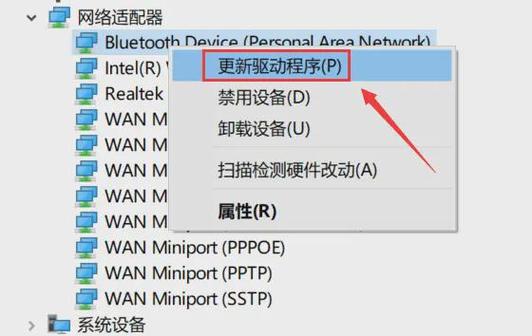
如果您的网卡驱动不正常导致无法上网,可以尝试以下几种方法来解决问题:更新或重新安装网卡驱动。打开电脑的“设备管理器”,找到“网络适配器”部分,右键点击您的网卡驱动,选取“卸载设备”,然后让系统自动重新扫描并安装网卡驱动。使用驱动软件更新。您可以使用驱动软件自动检测并更新您的网卡驱动。
当网卡驱动不正常导致无法上网时,可以通过以下方法进行修复:重启电脑:操作:直接重新启动计算机。原理:有时网卡驱动问题是由于电脑启动时加载驱动程序不正确,重启可以解决该问题。更新系统:操作:点击“开始”菜单,进入“控制面板”,打开“系统属性”,点击“Windows update”,启动自动更新。
网卡驱动程序不正常无法上网,可以尝试以下方法进行修复:重启电脑- 直接操作:首先尝试重启电脑,有时简单的重启可以解决驱动程序临时出错的问题。更新或回退网卡驱动程序- 更新驱动程序: - 右键点击任务栏中的“开始菜单”,选取“设备管理器”。
网卡驱动程序不正常导致无法上网的解决方法如下:方法一:通过设备管理器更新或回退网卡驱动- 更新驱动程序:右键点击任务栏中的“开始菜单”,选取“设备管理器”,展开“网络适配器”,选取你的网卡并右键点击“更新驱动程序”,选取“自动搜索驱动程序”,等待更新完成后即可尝试上网。
当笔记本电脑的网卡驱动坏了无法连接上网时,可以采取以下措施来解决问题:检查并调整WiFi连接设置 检查WiFi密码:确保输入的WiFi密码正确,包括大小写匹配。检查WiFi信号:确保WiFi信号稳定,可以尝试走近路由器或使用其他设备测试信号。
以电脑Windows10系统为例,网卡驱动不正常导致上不了网的修复方法有四种,具体如下所示:首先重新启动电脑,网卡驱动出现问题,有可能是由于在电脑启动时加载驱动程序不正确,重启电脑即可解决。
电脑网卡插了为什么没有wifi插上无线网卡不显示无线网络
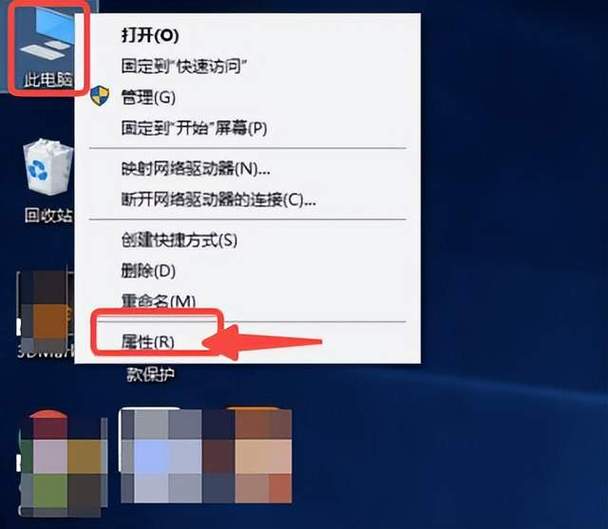
网卡插上去不显示WiFi的解决办法 右击“我的电脑”,从弹出的菜单中选取“管理”项进入。在打开的“计算机管理”窗口中,将“DHCP Client”、“DNS Client”以及“WLAN AutoConfig”中的“启动类型”设置为“已启动”,并同时启动这三个服务。
原因:可能是未打开无线网络开关。解决方法:方法一:打开无线网硬开关和软开关(一般为Fn+F5)。方法二:在电脑右下方找到,网络连接图标。选取“打开网络和共享中心”。点击进入“更改适配器设置“。选取无线网络,右击点击”启动“,就可以启动无线网络。
原因:可能没有启动无线服务,导致电脑上的无线适配器无法访问Windows的网络连接。解决方法如下:开始菜单打开运行选项。在打开出写入代码“services.msc ”,确认运行。在系统运行服务策略选项中找到服务“WLAN autoconfig”这个选项。
有时候可能是无线网络密码比较长,很长时间没有输入,是否记错了,做好再确认一下密码 台式电脑无线网卡插入怎么没反应 台式机插入无线网卡没反应原因:驱动有问题。要想正常使用无线网卡,就必须先得安装网卡驱动程序。在一般情况下,购买无线网卡时会自带驱动程序。
电脑不显示无线网络连接,可能原因如下:自动隐藏了,这种情况直接重启电脑就可以。电脑没有无线网卡,可买一个U盘网卡插上电脑就可以。电脑无线网卡驱动损坏或者未安装,下载驱动程序,安装或修复就可以。无线网网络连接被禁用,启用就可以。
可能以下原因:无线网卡,也是需要软件驱动的,仅仅插到上面肯定是不行的;右键“我的电脑”找“设备管理器”,然后再右键寻找“未启用的硬件”点击安装。
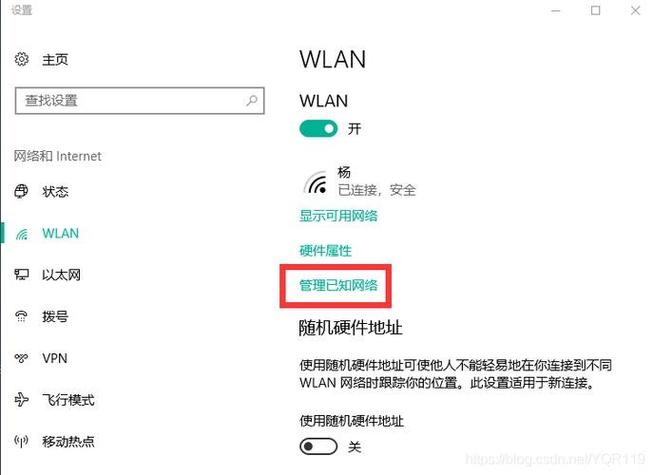
电脑重装电脑时候,没网卡驱动了,没有网,怎么整上网卡驱动?
在重新安装电脑系统时,如果没有网卡驱动,导致无法上网,可以尝试几种方法来获取驱动程序。首先,可以查找并使用购买电脑时附带的驱动盘,如果还有留存的话,通常上面会包含网卡驱动,可以直接安装使用。其次,可以借用可以连接网络的电脑,通过U盘下载所需的网卡驱动。
使用驱动光盘或U盘:如果你在购买计算机时附带了驱动光盘或U盘,你可以尝试使用它们来安装网卡驱动。插入光盘或U盘,找到相应的驱动程序并按照提示进行安装。
首先,你需要找到一台可以正常上网的电脑,并从网络上下载集成万能网卡驱动的驱动精灵安装包。确保下载的安装包是官方版本,以避免安全问题。将安装包拷贝到U盘或手机中:下载完成后,将安装包拷贝到一个U盘或手机等移动储存设备中。这一步是为了将安装包传输到没有网卡驱动的电脑上。
如果你还想了解更多这方面的信息,记得收藏关注本站。