本文摘要: 大家好,今天来为大家解答联想y430网卡驱动怎么样这个问题的一些问题点,包括联想笔记本y450网卡驱动也一样很多人还不知道,因此呢,今天就来为大家分析分析,现在让我们一起来看看吧!
大家好,今天来为大家解答联想y430网卡驱动怎么样这个问题的一些问题点,包括联想笔记本y450网卡驱动也一样很多人还不知道,因此呢,今天就来为大家分析分析,现在让我们一起来看看吧!如果解决了您的问题,还望您关注下本站哦,谢谢~
联想e430c网卡驱动win7
准备一个8G上述U盘,然后制作u盘启动盘 下载ghost版win7系统镜像将下载win系统解压,将里面的GHO将文件复制到U盘启动工具盘中;若安装原版win7硬盘模式改为ahci模式 备份电脑信息。
选取桌面上的计算机,鼠标右键选取管理;点设备管理器,展开网络适配器,选取相应的无线网卡,鼠标右键选取卸载;不勾选删除此设备的驱动程序软件,点确定;点操作菜单——扫描检测硬件改动,然后系统就会重新安装刚才卸载掉的网卡的驱动软件。
首先查看无线信号强度是否良好,一般三格以上相对稳定,如果信号少于三格,则是由于信号不稳定原因造成无法上网或者经常出现掉线。如果您的网络环境信号确实较弱,可以考虑把笔记本放在离路由器近一点的位置,尽量不要穿越障碍物。
联想Y430怎么关掉触控板?
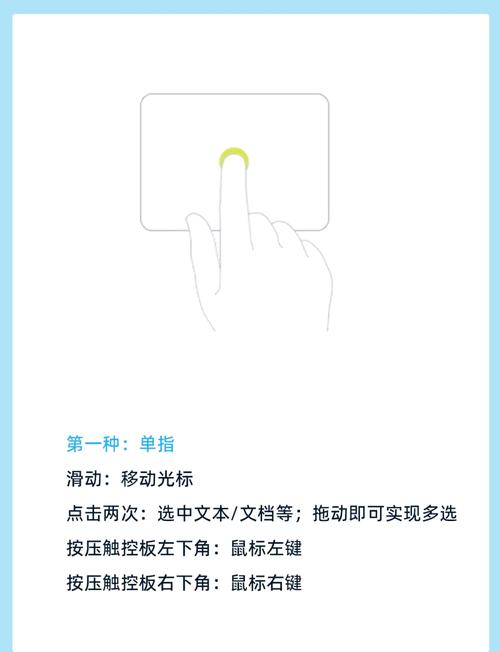
〖One〗、检测触摸板是否关闭 联想打开/关闭触摸板的快捷键是FN+F6 键 或直接按F6键。重新安装触摸板驱动 笔记本触摸板同样需要驱动的支持,如果驱动没安装或安装不正确触摸板将无法正常工作,大家可以去联想笔记本官方网站下载针对于win1系统 的驱动并安装,注意对应笔记本型号。
〖Two〗、我的电脑是Y430A-TFO,关闭触摸板就是Fn+F8。别的还有一些快捷键,比如Fn+Esc是开关摄像头,Fn+F2开关屏幕,还有些其他的,你就依次试一下,总之电脑又不会坏。
〖Three〗、尊敬的联想用户您好,您可以使用快捷键Fn+f8来关闭。
〖Four〗、联想Y430P使用触摸板的方法如下:打开控制面板:点击桌面上的控制面板图标,以打开控制面板界面。进入鼠标设置:在控制面板中,选取类别视图,并点击鼠标选项,进入鼠标属性设置界面。注意:在鼠标属性设置界面中,通常可以找到关于触摸板的设置选项。但具体选项可能因系统版本或驱动程序的不同而有所差异。
〖Five〗、Fn+Esc:开启/关闭内置摄像头。Fn+F1:启动睡眠模式。Fn+F2:关闭计算机LCD显示器。Fn+F3:选取显示器模式。Fn+F4:切换宽屏/普通显示。Fn+F5:启用/ 关闭计算机内置无线网络设备和蓝牙设备.Fn+F8:启用/ 关闭触控板。
〖Six〗、Fn+F8:“禁止”标志的触摸板图形,打开/关闭本机触摸板功能,外接鼠标时候我们可以方便的用这个快捷键停止笔记本自带的触摸板工作,以免打字时候手指移动造成误操作。Fn+F9~Fn+F12:标准的播放按钮标识,联想笔记本的媒体播放器控制键,分别控制播放/暂停,停止播放,选取上一曲目,选取下一曲目。
联想Y430怎么使用WI-FI
打开笔记本上的无线开关;右键我的电脑——设备管理器——网络适配器,查看是否安装无线驱动并启用,如果还没安装无线驱动,可到联想官方网站上下载对应型号的无线驱动 启用无线网络 在电脑右下方找到,网络连接图标表,然后选取“打开网络和共享中心”,点击进入“更改适配器设置“。
联想Y430笔记本的Fn键的功能 打开笔记本上的无线开关; 右键我的电脑——设备管理器——网络适配器,查看是否安装无线驱动并启用,如果还没安装无线驱动,可到联想官方网站上下载对应型号的无线驱动 启用无线网络 在电脑右下方找到,网络连接图标表,然后选取“打开网络和共享中心”,点击进入“更改适配器设置“。
联想Y430pAT-ISE设置WiFi热点的方法如下:第一,打开电脑WiFi开关。1,右击桌面的网络图标,打开网络共享中心,更改适配器设置,右击无线网络,启用。2,或者点击桌面右下角网络图标,然后会出现WiFi和本地连接,点击开启WiFi。第二,下载WiFi共享精灵。以360WiFi共享精灵为例。
y430y430p笔记本
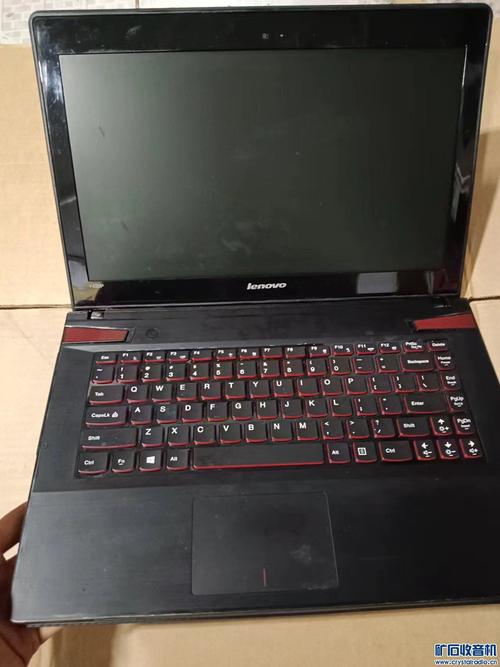
〖One〗、外观设计 联想Y430P在外观上保留了y系列的经典设计,与y400和y410p有着相似的外观模具,同时进行了细节上的优化和升级。其简洁的线条和时尚的外观,让人一眼就能认出它属于联想的Y系列。屏幕表现 这款Y430P最大的亮点之一便是其配备的全高清屏幕。
〖Two〗、联想笔记本y430p是一款备受瞩目的笔记本型号,它作为联想ideapad系列的主力产品,凭借其出色的性能和设计在市场上赢得了用户的喜欢。首先,作为一款便携设备,y430p集便携性和强大功能于一身,满足了现代人对移动计算的需求。
〖Three〗、联想Y430p系列笔记本于2014年5月问世,是新一代强悍的小Y系列。它搭载了酷睿四代双核/四核处理器,并配备了最新的GTX 8系列显卡,为用户带来强大的性能表现。此外,该系列笔记本还配备了JBL专业级音箱,为用户带来高品质的音频体验。
联想y450网卡驱动如何下载安装?
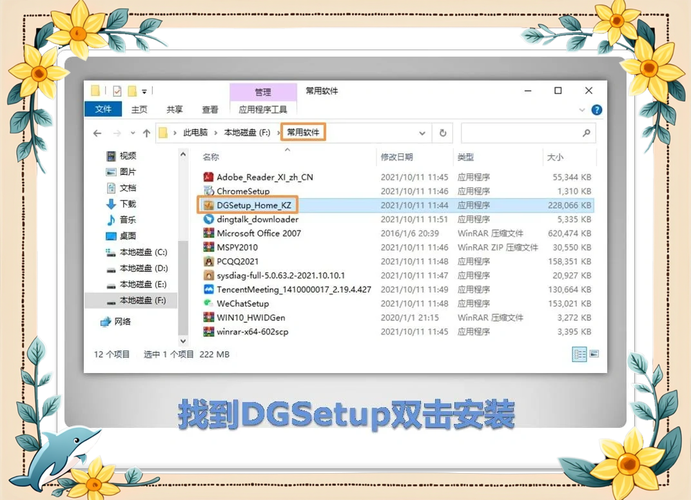
联想Y450网卡驱动下载安装的步骤如下:官方网站下载:访问联想官方网站。找到“服务和驱动下载”入口。输入你的笔记本型号“联想Y450”,确保选取正确的型号以避免下载错误的驱动。在驱动列表中找到网卡驱动,并点击下载。确保下载的是与你的操作系统版本相匹配的驱动。
方法一:官方网站直达 直接访问联想官方网站是第一步,点击页面顶部的“服务与驱动下载”选项,进入专属驱动频道。如果你是ThinkPad家族的一员,记得选取“ThinkPad产品支持频道”,这里能找到最贴心的驱动解决方案。
确定无线网卡型号:首先,您需要确定联想Y450笔记本电脑所使用的无线网卡型号。这通常可以在电脑的规格说明书中找到,或者在Windows设备管理器中查看网络适配器部分。 下载驱动程序:一旦您知道了无线网卡型号,就可以访问联想官方网站或其他可信赖的驱动下载网站,搜索并下载适用于该型号的最新驱动程序。
官方网站下载:访问联想官方网站,找到服务和驱动下载入口,根据你的笔记本型号,如果是ThinkPad系列,选取专属的ThinkPad产品支持渠道,确保下载针对Y430p的精准驱动。驱动向导:另一种便捷方法是使用驱动向导,它能智能识别设备,简化驱动安装步骤。只需跟随向导指示,即使是初次接触的用户也能轻松完成。
将联想y450无线网卡插入到电脑USB接口,无线网卡一般会自带光盘,将驱动光盘放入电脑光驱,按照步骤安装驱动(可详见说明书步骤提示);也可在电脑上面网页搜索驱动精灵,系统会自动检测安装无线网卡驱动;这样联想y450无线网卡驱动即安装成功。
感谢大家聆听我对于联想y430网卡驱动怎么样的经验分享介绍到此就结束了,希望我的知识可以帮到您。