本文摘要: 大家好,今天给各位分享硬盘显示需要格式化如何解决的一些知识,其中也会对硬盘显示需要格式化如何解决知乎进行解释,文章篇幅可能偏长,如果能碰巧解决你现在面临的问题,别忘了关注本站,现在就马上开始吧!
大家好,今天给各位分享硬盘显示需要格式化如何解决的一些知识,其中也会对硬盘显示需要格式化如何解决知乎进行解释,文章篇幅可能偏长,如果能碰巧解决你现在面临的问题,别忘了关注本站,现在就马上开始吧!
移动硬盘提示需要格式化怎么办
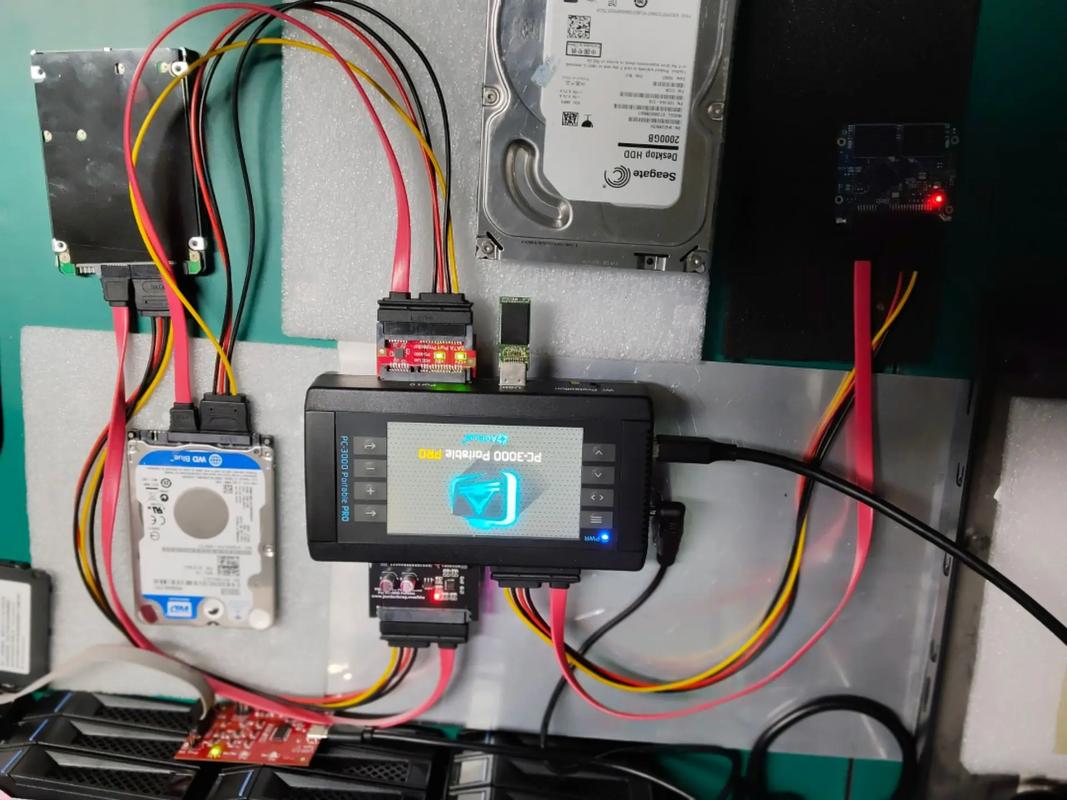
〖One〗、如果使用数据恢复软件无法成功提取移动硬盘里的数据,可以考虑寻求专业的线下数据恢复服务。专业的数据恢复公司或工程师拥有更高级的技术和设备,能处理一些比较复杂的问题。但请注意,这种方法耗时较长,费用也不便宜,且恢复成功率并非百分百。在选取数据恢复公司时,务必谨慎选取,避免上当受骗。
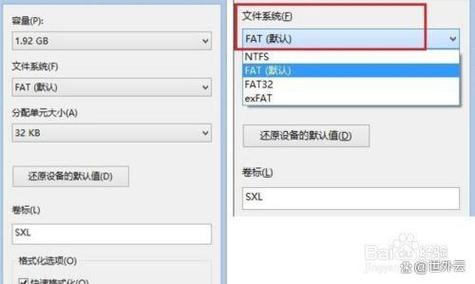
〖Two〗、直接格式化:如果不需要保留数据,可以直接在移动硬盘上进行格式化操作。这将删除所有文件和数据,并重新创建文件系统。使用操作系统格式化:在计算机上打开“我的电脑”或“此电脑”,右键点击移动硬盘图标,选取“格式化”选项,然后按照提示进行格式化操作。
〖Three〗、如果问题依旧,尝试在设备管理器中卸载移动硬盘的驱动程序后重新插拔。使用修复软件:如果移动硬盘提示格式化的原因是分区损坏,可以考虑使用EaseUS Data Recovery Wizard等相关修复软件进行修复。但请注意,修复过程存在风险,非专业人士应谨慎操作或寻求专业帮助。
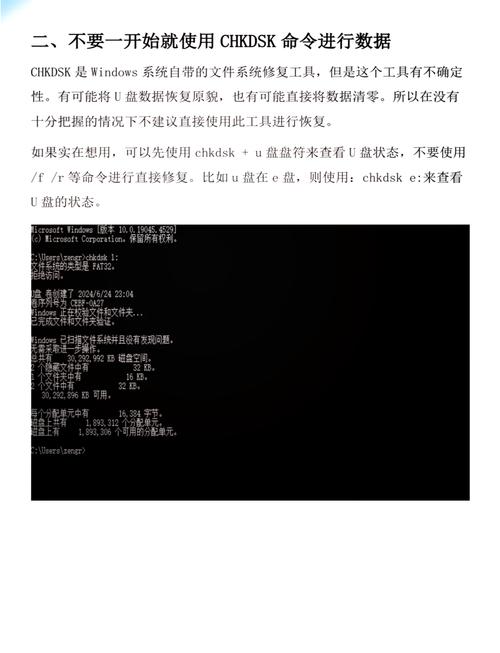
〖Four〗、当移动硬盘提示需要格式化时,可以尝试使用Windows系统自带的CHKDSK命令进行修复,而无需直接格式化。具体操作步骤如下:打开命令行程序:点击屏幕左下角的“开始”按钮。在搜索框中输入“cmd”,然后按下回车键,即可打开命令行程序。
移动硬盘插上电脑显示格式化如何修复
〖One〗、右键硬盘,选取“属性”,进入“工具”选项卡。点击“检查”,并勾选“自动修复文件系统错误”和“扫描坏道”,然后重启计算机让系统自动修复。使用CHKDSK工具:打开“命令提示符”(以管理员身份)。输入命令“chkdsk X: /f”(X为移动硬盘的驱动器字母),按回车键等待修复。
〖Two〗、使用数据恢复软件:连接硬盘:将出现问题的移动硬盘与电脑连接好,并确保电脑能够识别到该硬盘。关闭格式化提示:如果系统弹出提示格式化的窗口,请关闭该窗口,避免误操作导致数据丢失。
〖Three〗、移动硬盘插上提示格式化,可以尝试以下方法进行解决:使用系统自带的查错工具:通过命令提示符修复:点击左下角的“开始”按钮,选取“运行”,输入“cmd”命令,打开DOS窗口。在窗口中输入命令chkdsk h:/f(其中“h”代表你的移动硬盘的盘符,请根据实际情况更改)。注意“k”后面有一个空格。
〖Four〗、当移动硬盘插上电脑提示需要格式化时,可以尝试以下方法进行解决:使用系统自带的查错工具:点击左下角的开始按钮,选取运行。在运行窗口中输入cmd命令,打开DOS窗口。在DOS窗口中输入命令chkdsk h:/f。注意k后面有个空格。这个命令会启动系统自带的查错工具,尝试修复移动硬盘的错误。
移动硬盘提示需要格式化才能打开——已解决
操作步骤:打开电脑进入Windows系统,插入移动硬盘:确保移动硬盘已正确连接到电脑。打开命令提示符(cmd):按下Windows键 + R键,打开“运行”对话框。输入cmd并按Enter键,打开命令提示符。若提示权限不够,则右键以管理员身份运行cmd。
使用chkdsk工具。此方法适用于Windows系统,通过在命令提示符下输入chkdsk命令来修复可能存在的文件系统错误。但需注意,此方法可能无效且存在数据丢失风险。操作步骤:打开命令提示符,输入chkdsk X: /f,然后按回车执行。修复过程可能需要一些时间,完成后尝试重新访问移动硬盘。
遇到移动硬盘提示需要格式化才能打开的问题,可以通过Windows系统内置的chkdsk工具进行修复,但需注意,此方法可能无效且存在数据丢失风险,具体取决于硬盘的文件系统类型(如NTFS)和厂商型号。操作步骤包括在命令提示符下输入chkdsk命令,修复可能存在的错误。如果问题仍未解决,可能需要重启系统以确保文件系统稳定。
如果不需要保留数据,可以直接在移动硬盘上进行格式化操作。这将删除所有文件和数据,并重新创建文件系统。使用操作系统格式化:在计算机上打开“我的电脑”或“此电脑”,右键点击移动硬盘图标,选取“格式化”选项,然后按照提示进行格式化操作。
插入移动硬盘后「提示需要格式化」的处理方法:当插入移动硬盘后,电脑提示需要格式化时,这通常意味着移动硬盘的文件系统出现了某种问题,导致电脑无法正常读取数据。
移动硬盘提示格式化的修复方法 当需要保留文件时:使用数据恢复软件:下载并打开数据恢复软件(如数之寻软件)。选取需要恢复的硬盘,进行深度扫描。扫描完成后,勾选需要恢复的数据,点击“另存为”将文件复制出来。图片展示:也可以观看相关视频步骤演示。

移动硬盘插上后显示需要格式怎么办
尝试更换USB接口或使用其他USB线连接硬盘,看是否能解决问题。尝试其他设备:将移动硬盘连接到另一台电脑或设备上,检查是否能正常读取。如果其他设备能够识别并读取硬盘中的数据,可能是当前电脑系统或驱动程序存在问题。更新驱动程序:在Windows系统中,进入“设备管理器”,找到移动硬盘对应的设备。
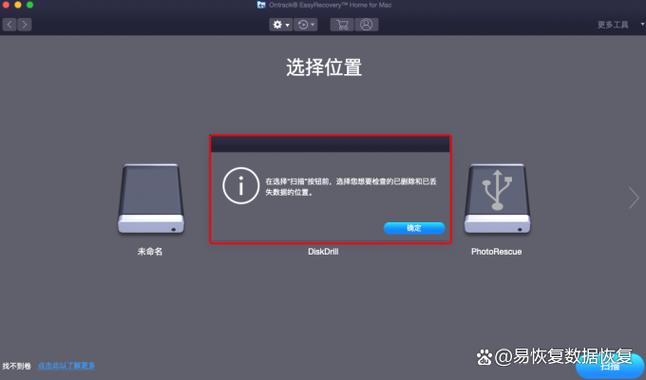
使用方法:将移动硬盘连接到电脑上,启动易我数据恢复软件。选中移动硬盘所在的外置盘,开始扫描。软件会自动对移动硬盘执行深度扫描,寻找被删除的数据。所有数据都可以免费预览和筛选。
当移动硬盘出现需要格式化的提示时,千万不要直接进行格式化操作。因为格式化会清除硬盘上的所有数据,并重新建立文件系统,这可能会导致重要数据的永久丢失。使用数据恢复软件:连接硬盘:将出现问题的移动硬盘与电脑连接好,并确保电脑能够识别到该硬盘。
硬盘显示需要格式化的原因及解决办法
〖One〗、跨平台使用导致的不兼容:在Windows系统和Mac系统之间频繁切换使用移动硬盘,可能因文件系统不兼容而引发格式化提示。使用数据恢复软件 在数据未丢失但电脑提示需要格式化的情况下,推荐使用专业的数据恢复软件,如易我数据恢复(EaseUS Data Recovery Wizard),以尝试恢复数据并修复文件系统。
〖Two〗、移动硬盘提示格式化的原因主要有USB供电不足、权限问题、驱动器号冲突,解决方法分别如下:USB供电不足:原因:移动硬盘依赖稳定的电源供应,如果USB接口供电不稳,可能导致硬盘无法正常工作,从而提示需要格式化。解决方法:尝试将移动硬盘连接到台式机的USB接口,因为台式机通常比笔记本电脑提供更稳定的电源。
〖Three〗、可能的原因 硬盘存在坏道:硬盘上的部分区域可能已经损坏,导致文件无法正确读取或写入。如果你要复制的文件恰好位于这些损坏的区域上,就会出现问题。文件分配表受损:硬盘的文件分配表可能由于某种原因严重受损。这会导致操作系统无法正确识别硬盘的容量和存储的文件,从而提示需要格式化。
〖Four〗、数据线问题,更换一根试试。接口问题,可能接口存在接触不良,如硬盘与盒子的接口,电脑的接口等,更换电脑接口,加固硬盘盒子与硬盘接口试试。【重新插入,或者换个接口再试试】病毒问题,把硬盘接到电脑上,把杀毒软件更新到最新,好好地查杀一下病毒就可以了。
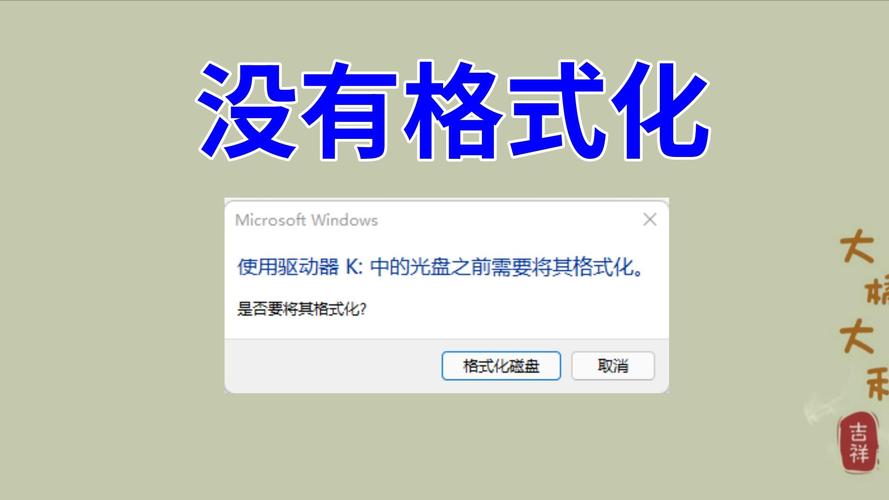
插入移动硬盘后「提示需要格式化」怎么处理?解决方法如下
〖One〗、使用方法:将移动硬盘连接到电脑上,启动易我数据恢复软件。选中移动硬盘所在的外置盘,开始扫描。软件会自动对移动硬盘执行深度扫描,寻找被删除的数据。所有数据都可以免费预览和筛选。
〖Two〗、初步处理 重新连接硬盘:拔掉移动硬盘,等待几秒钟后重新连接,有时可以解决因连接不良或系统识别错误导致的问题。避免读写操作:在提示格式化的硬盘上不要进行任何读写操作,以防数据被覆盖或问题加重。数据恢复准备 准备数据恢复工具:下载并安装专业的数据恢复软件,如韩博士数据恢复软件。
〖Three〗、Windows系统修复方案工具:Windows系统自带的磁盘恢复程序chkdsk注意:该方法不一定有效,且有数据丢失风险。数据丢失概不负责,请慎重选取。操作步骤:打开电脑进入Windows系统,插入移动硬盘:确保移动硬盘已正确连接到电脑。打开命令提示符(cmd):按下Windows键 + R键,打开“运行”对话框。
硬盘显示需要格式化如何解决和硬盘显示需要格式化如何解决知乎的问题分享结束啦,以上的文章解决了您的问题吗?欢迎您下次再来哦!