本文摘要: 大家好,今天给各位分享硬盘找不到如何修复的一些知识,其中也会对找不着硬盘进行解释,文章篇幅可能偏长,如果能碰巧解决你现在面临的问题,别忘了关注本站,现在就马上开始吧!u盘引导修复找不到硬盘〖One〗、重启电脑并进入BIOS设置界面,通常是在开机时按下F2或相应的按键。
大家好,今天给各位分享硬盘找不到如何修复的一些知识,其中也会对找不着硬盘进行解释,文章篇幅可能偏长,如果能碰巧解决你现在面临的问题,别忘了关注本站,现在就马上开始吧!
u盘引导修复找不到硬盘
〖One〗、重启电脑并进入BIOS设置界面,通常是在开机时按下F2或相应的按键。 在BIOS界面中,找到“Boot”选项卡,然后选取“File Browser Add Boot Option”。 在弹出的窗口中,输入新的引导选项名称。 浏览文件系统,找到存储Windows操作系统安装文件的位置,通常这些文件位于U盘中的一个特定文件夹内。
〖Two〗、重启电脑,在电脑重启刚开始闪黑屏的时候注意电脑最下方的按键提示,笔记本电脑按F12或者enter键。进入cmos设置页面,找到SATAOperation,高级这一项。用键盘上的方向键移动到后面的默认值,按下enter将默认方式换为其他的方式,比如默认方式为ATA模式,改为AHCI模式。
〖Three〗、以windows10镜像文件制作U盘为例:把U盘插入电脑主机(制作系统镜像文件时源,应把U盘插入主机后面的USB0接口);电脑 打开“Ultral”软件,来制作写入镜像文件;在道“Ultral”软件上方的选项栏中选取文件,弹出的下拉菜单中选取打开;在弹出的打开菜单中,选取windows10的镜像文件。
〖Four〗、遇到U盘安装系统时找不到硬盘的情况,可以尝试以下三种解决方案:方法1:调整硬盘模式 重启并进入BIOS:重启计算机,并在启动时按下BIOS启动热键进入BIOS界面。 设置硬盘模式:在BIOS界面中,查找并设置硬盘模式。通常可以选取SATA模式,并使用箭头键进行切换。
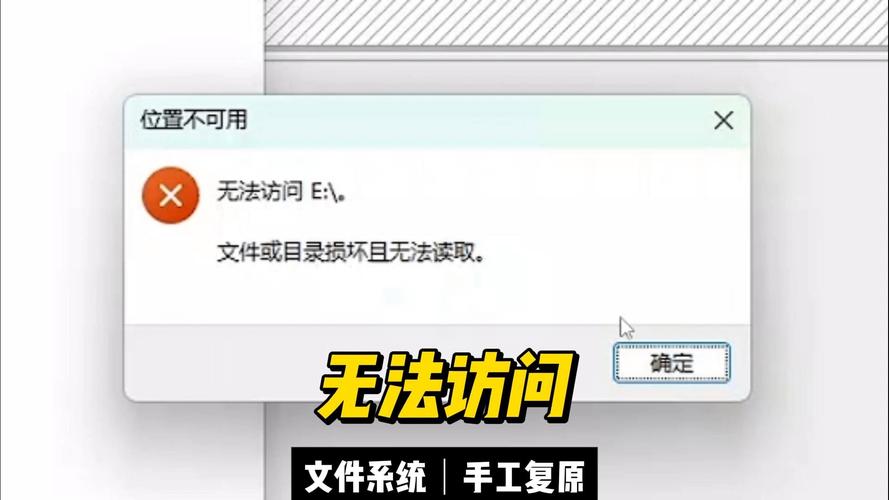
为什么我的电脑里面找不到移动硬盘了?
〖One〗、首先来看一下在电脑出现故障时插入移动硬盘时的情况,会发现只显示部分盘符,由于小编的移动硬盘被分成四个分区,而在此只显示两个盘符。右键单击“计算机”,从弹出的菜单中选取“管理”项。接着在无法正常显示的磁盘上右击,从弹出的菜单中选取“更改驱动器号和路径”。
〖Two〗、首先把移动硬盘连接其他电脑试一下,看是否可以读取,如果其他几台电脑均有相同情况发生,则可能是移动硬盘坏了。如果不是,可能是系统的问题导致没识别移动硬盘或者是供电不足。【系统原因】:右键点计算机,属性,设备管理器,磁盘管理器,如有黄色叹号的设备,右键点它把它卸载掉。
〖Three〗、有可能是这个移动硬盘没有达到额定转速,因此电脑无法读写。有可能是给移动硬盘的电源容量不够,因此,电压不足。解决办法是:看一看这块移动硬盘有没有外接辅助电源的地方,有的是一个5mm的插孔,有的是另一个usb插孔,给它外接上一个较大容量的电源试一试。
〖Four〗、**连接问题**:首先检查移动硬盘的USB接口是否牢固插入电脑的USB端口。有时接触不良或端口损坏会导致无法识别。 **供电不足**:对于大容量或外置电源的硬盘,可能需要通过额外的电源供电。如果仅依赖USB端口供电可能不足,导致硬盘无法正常工作。
〖Five〗、电脑里面找不到移动硬盘的原因可能有多种,包括硬件连接问题、驱动程序问题、操作系统设置问题以及移动硬盘本身的故障。首先,硬件连接问题是最常见的原因之一。移动硬盘可能由于USB接口松动、线缆损坏或电源不足而无法被电脑正确识别。例如,如果USB接口插入不牢固,移动硬盘可能会在数据传输过程中突然断开连接。
〖Six〗、硬盘连接电脑,右下角现实正常,到我在电脑里找不到这个硬盘,怎么办 如果是移动硬盘的话,考虑硬盘的供电不足,造成能识别,却无法正常使用。直接接主机后面的 USB 端口试试。使用移动硬盘上的独立供电试试。如果都不行,拆出硬盘直接接到电脑上试试。
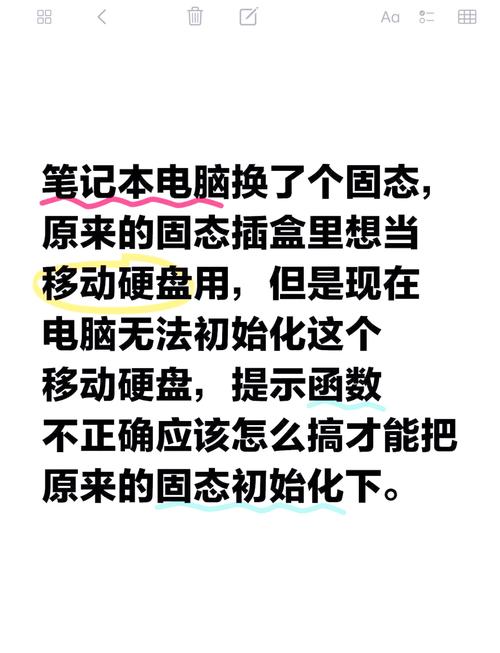
如何修复电脑找不到硬盘的问题?
〖One〗、操作系统文件损坏。MBR表损坏。硬盘数据线松了。硬盘坏了。解决方法:重新安装操作系统。用U盘或光盘引导,进入PE系统,用分区软件修复MBR表(有的软件叫修复引导)。检查硬盘数据线、电源线,将接头插紧,如果是线坏了就更换新的。
〖Two〗、解决方式一:可以用光盘DOS里面的重新刷回系统引导分区就可以了。引导区的修复用启动盘(一般近来的系统安装盘都自带启动功能)到DOS下 用FDisk /mbr命令来修复分区表故障。解决方法二:问题可能的原因是启动找不到bootable硬盘,安装系统的盘区处于inactive状态。 把安装系统的分区设为active就可以解决问题了。
〖Three〗、检查电脑连接:首先,确保硬盘已正确连接到电脑。检查连接线是否插紧且没有松动。尝试更换连接线或插口,避免硬盘连接问题。检查硬盘电源:确保硬盘有足够的电源供应,尝试更换电源线或使用其他电源插座。尝试其他电脑:将硬盘连接到另一台电脑上,查看是否能够识别。
〖Four〗、硬盘驱动程序过期也可能导致硬盘找不到的问题。可以通过访问硬件制造商的官方网站,下载并安装最新版本的驱动程序来解决这个问题。六:查找硬盘错误并修复 使用磁盘错误检测和修复工具,如Windows自带的CHKDSK命令,来检查硬盘是否存在错误并进行修复。运行命令提示符,输入chkdsk/f命令,按照提示操作。
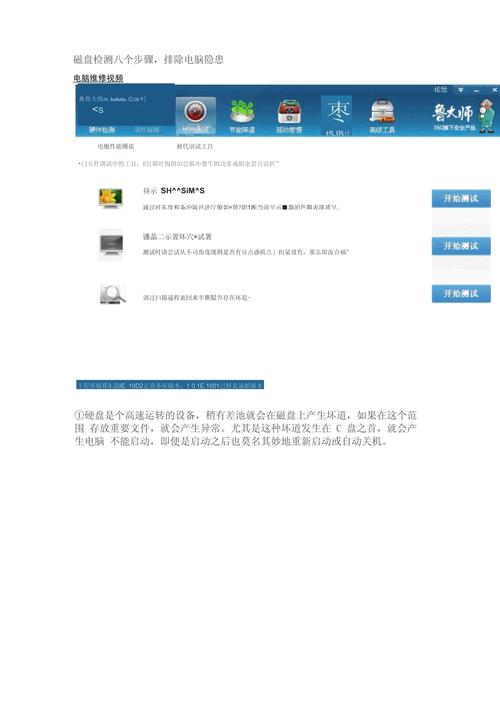
找不到硬盘应该怎么修复呢?
重新安装操作系统。用U盘或光盘引导,进入PE系统,用分区软件修复MBR表(有的软件叫修复引导)。检查硬盘数据线、电源线,将接头插紧,如果是线坏了就更换新的。BIOS里能认到硬盘,就重装系统试下,如果重装不了,尝试重新给硬盘分区,如果分不了区,尝试低级格式化硬盘。
如果不行可以用U盘或光盘引导,进入PE系统,用分区软件修复MBR表(有的软件叫修复引导);也有可能是由于硬件上面的问题,检查硬盘数据线、电源线,将接头插紧,如果是线坏了就更换新的;BIOS里能认到硬盘,就重装系统试下,如果重装不了,尝试重新给硬盘分区,如果分不了区,尝试低级格式化硬盘。
解决方式一:可以用光盘DOS里面的重新刷回系统引导分区就可以了。引导区的修复用启动盘(一般近来的系统安装盘都自带启动功能)到DOS下 用FDisk /mbr命令来修复分区表故障。解决方法二:问题可能的原因是启动找不到bootable硬盘,安装系统的盘区处于inactive状态。 把安装系统的分区设为active就可以解决问题了。

电脑引导修复找不到硬盘电脑启动找不到c盘不认盘怎样解决我的
解决方法:断开电源,用吹风机均匀的给硬盘加热去湿。电脑上的ide设备过多导致其初始化时间增加,但相应的自检时间没有增加,造成系统无法检测到硬盘或检测超。解决方法:在bios中找到“boot delay time”选项或“ide delay time”,将时间延长即可。如果BIOS中没有此选项,也可以将内存自检次数设为3次,延长自检时间。
首先得准备一个启动盘或者U启动盘 把光盘或者U启动接上电脑或者放到光驱里面。重启电脑,开机是按F12或者F10选取从光驱或者U启动进入PE。进入PE后进入我的电脑看看能不能看到C、D、E、F等盘,要是能看的到,那说明硬盘没坏,用PE自带的系统启动引导修复先修复一下。
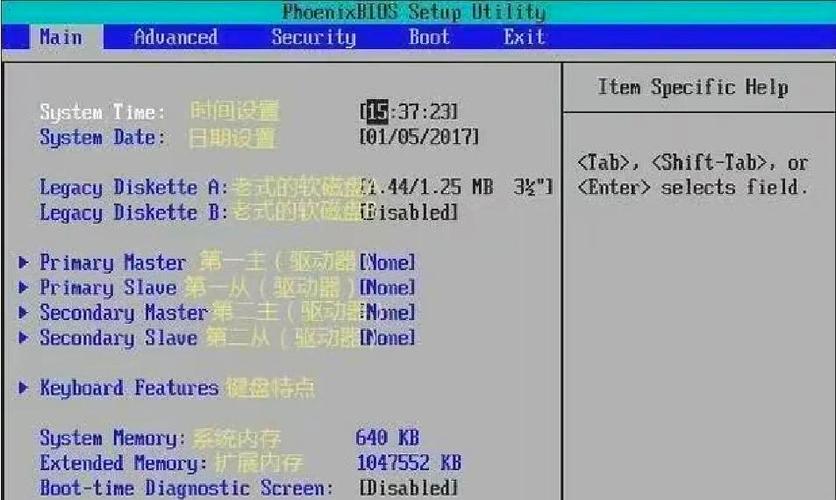
首先进入BIOS后,选取IDE HDD AutoDetection项目, 看下能不能够检测到硬盘,同时与电脑硬盘的型号比对一下。, 如果正常排除硬件问题,如果还不能找到硬盘,那么有可能是因为硬盘损坏或者接线连接不正确。
用DiskGeniu软件 在硬盘设置的里面 把重建主引导记录 修复下,就行了。 还有就是把本地硬盘设置为第一启动选项。或者重新进入PE对硬盘分区(分区前记得备份数据)一般PE里都有快速分区,这个会自动把C盘设置成活动分区。分好后,用GHOST把系统镜像克隆进C盘。重启。
也可能是系统文件文件损坏导致不能正常进行系统。解决办法:恢复系统备份或进行系统重装。以下是用u盘重装系统的办法:把下载的系统先从优盘转出来到别的盘上,或者电脑上除了c盘以外的盘。下载老毛桃、大白菜、或者电脑店之类的启动盘制作工具。
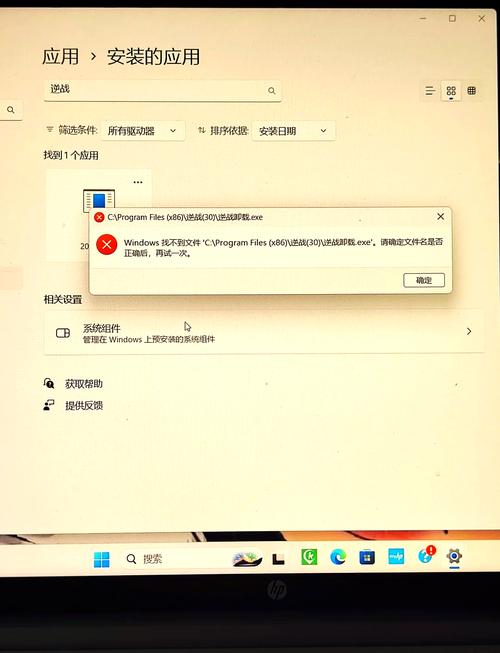
bios里找不到硬盘怎么办啊?
〖One〗、也有可能是由于硬件上面的问题,检查硬盘数据线、电源线,将接头插紧,如果是线坏了就更换新的;BIOS里能认到硬盘,就重装系统试下,如果重装不了,尝试重新给硬盘分区,如果分不了区,尝试低级格式化硬盘。
〖Two〗、首先,重启计算机并迅速按“Delete”键进入BIOS设置界面。 下面,在BIOS界面中找到并选取“STAT Configuration”选项。 然后,寻找“SATA Mode”设置项。 针对“SATA Mode”选项,弹出其设置窗口,并选取“AHCI Mode”或“IDE Mode”。这一步是为了确保系统能够识别硬盘。
〖Three〗、 bios里可以看到硬盘,说明硬盘已经被主板识别。『2』进系统找不到,可能硬盘没分区,或者硬盘是动态磁盘,还没有导入或激活。『3』按win+r,输入diskmgmt.msc回车,就打开磁盘管理了,在里面可以给新硬盘分区或导入旧硬盘。
〖Four〗、在UEFI BIOS中找不到U盘或硬盘的解决方法主要包括以下几点:BIOS设置调整:确保U盘启动盘制作成功且可正常使用。重启电脑并进入BIOS设置界面。找到并进入“Advanced BIOS Features”选项。在“Hard Disk Boot Priority”中,将U盘调整为第一启动项。保存设置并退出,重新启动电脑。
〖Five〗、检查SATA连接线是否正确插入并稳固 首先要确保SATA硬盘正确连接到主板上,检查连接线两端是否插紧,并且没有松动或断裂。确认SATA硬盘电源线是否连接正常 确保SATA硬盘的电源线连接正常,检查电源线两端是否插紧,并且没有松动或断裂。
〖Six〗、重装系统后遇到了无法进入系统的状况,发现bios启动项中找不到硬盘启动选项,怀疑是被误删了。这确实是一个棘手的问题,如何解决呢?首先,可以尝试重新进入bios设置,检查启动项设置。通常,bios中有一个安全模式或恢复模式选项,可以尝试通过这些模式进入系统,进行修复或恢复硬盘启动选项。
找不到硬盘如何修复
操作系统文件损坏。MBR表损坏。硬盘数据线松了。硬盘坏了。解决方法:重新安装操作系统。用U盘或光盘引导,进入PE系统,用分区软件修复MBR表(有的软件叫修复引导)。检查硬盘数据线、电源线,将接头插紧,如果是线坏了就更换新的。
如果不行可以用U盘或光盘引导,进入PE系统,用分区软件修复MBR表(有的软件叫修复引导);也有可能是由于硬件上面的问题,检查硬盘数据线、电源线,将接头插紧,如果是线坏了就更换新的;BIOS里能认到硬盘,就重装系统试下,如果重装不了,尝试重新给硬盘分区,如果分不了区,尝试低级格式化硬盘。
找不到硬盘的修复方法主要包括以下几步:进行系统重装:这是最直接的方法,有时找不到硬盘可能是由于软件兼容性或冲突导致的。如果重装后问题解决,则无需进行后续步骤。清除预取目录:进入系统盘,找到名为Prefetch的文件夹。打开Prefetch文件夹,删除其中的所有pf文件。重启电脑,检查问题是否解决。
如果找不到硬盘,可能有以下几种情况和解决方法:检查电脑连接:首先,确保硬盘已正确连接到电脑。检查连接线是否插紧且没有松动。尝试更换连接线或插口,避免硬盘连接问题。检查硬盘电源:确保硬盘有足够的电源供应,尝试更换电源线或使用其他电源插座。
电脑找不到硬盘该怎么办
〖One〗、操作系统文件损坏。MBR表损坏。硬盘数据线松了。硬盘坏了。解决方法:重新安装操作系统。用U盘或光盘引导,进入PE系统,用分区软件修复MBR表(有的软件叫修复引导)。检查硬盘数据线、电源线,将接头插紧,如果是线坏了就更换新的。
〖Two〗、 bios里可以看到硬盘,说明硬盘已经被主板识别。『2』进系统找不到,可能硬盘没分区,或者硬盘是动态磁盘,还没有导入或激活。『3』按win+r,输入diskmgmt.msc回车,就打开磁盘管理了,在里面可以给新硬盘分区或导入旧硬盘。
〖Three〗、首先,检查一下SSD是否安装成功。右击“我的电脑”,点击“属性”选项,如下图所示。打开“属性”后,找到左上方的“设备管理器”选项,点击,如下图所示。打开设备管理器后,找到左边的“磁盘驱动器”选项,点击鼠标左键查看是否有额外的磁盘驱动器。
关于硬盘找不到如何修复的内容到此结束,希望对大家有所帮助。