

本文摘要: 大家好,今天小编来为大家解答以下的问题,关于移动硬盘打不开提示格式化怎么解决方法,移动硬盘打开时提示格式化这个很多人还不知道,现在让我们一起来看看吧!移动硬盘打不开提示格式化的解决方法如何修复移动硬盘打不开的问题〖One〗、检查USB接口供电:若移动硬盘需双USB口取电,确保连接稳定;
大家好,今天小编来为大家解答以下的问题,关于移动硬盘打不开提示格式化怎么解决方法,移动硬盘打开时提示格式化这个很多人还不知道,现在让我们一起来看看吧!
移动硬盘打不开提示格式化的解决方法如何修复移动硬盘打不开的问题
〖One〗、检查USB接口供电:若移动硬盘需双USB口取电,确保连接稳定;尝试更换USB线或接口(如从前置接口换至台式机后置USB口)。更换电脑测试:将硬盘插至其他电脑,确认是否为系统兼容性问题。使用CHKDSK命令修复 以管理员身份运行命令提示符,输入chkdsk F: /f /r /x(F为移动硬盘驱动器号)。
〖Two〗、当可移动硬盘打不开总显示格式化时,可以尝试以下解决方案:更换USB接口:原因:供电不足可能导致移动设备无法正常识别。操作:尝试将移动硬盘连接到电脑的其他USB接口,特别是台式机的话,可以尝试插入到机箱的后面板USB接口。更新驱动:原因:电脑设置问题或主板、USB驱动程序异常可能导致移动硬盘无法正确识别。
〖Three〗、硬盘提示格式化时的处理方法:保持冷静,不要立即格式化:如果硬盘中的数据非常重要,首先应考虑进行数据恢复。使用数据恢复软件:如DiskGenius等,尝试智能加载丢失的硬盘文件或进行完整扫描以找回数据。预览并复制文件:在找到需要恢复的文件后,预览文件以确保其完整性,并将其复制到其他安全的分区或硬盘上。
〖Four〗、如果移动硬盘打不开并提示格式化后,可以尝试使用一些专业的数据恢复软件来恢复数据。这些软件可以扫描硬盘上的文件,将被格式化之前的数据恢复出来。使用磁盘管理工具修复 在某些情况下,移动硬盘打不开是由于分区表或文件系统损坏造成的。这时,可以使用磁盘管理工具来修复硬盘。
〖Five〗、移动硬盘打不开提示格式化解决方法一:使用磁盘查错功能来修复可移动磁盘。
〖Six〗、固件问题:硬盘固件出现问题或需要更新,可能导致硬盘工作不正常。移动硬盘提示格式化的修复方法 当需要保留文件时:使用数据恢复软件:下载并打开数据恢复软件(如数之寻软件)。选取需要恢复的硬盘,进行深度扫描。扫描完成后,勾选需要恢复的数据,点击“另存为”将文件复制出来。
可移动硬盘打不开总显示格式化。怎么办?
〖One〗、检查USB接口供电:若移动硬盘需双USB口取电,确保连接稳定;尝试更换USB线或接口(如从前置接口换至台式机后置USB口)。更换电脑测试:将硬盘插至其他电脑,确认是否为系统兼容性问题。使用CHKDSK命令修复 以管理员身份运行命令提示符,输入chkdsk F: /f /r /x(F为移动硬盘驱动器号)。
〖Two〗、当可移动硬盘打不开总显示格式化时,可以尝试以下解决方案:更换USB接口:原因:供电不足可能导致移动设备无法正常识别。操作:尝试将移动硬盘连接到电脑的其他USB接口,特别是台式机的话,可以尝试插入到机箱的后面板USB接口。更新驱动:原因:电脑设置问题或主板、USB驱动程序异常可能导致移动硬盘无法正确识别。
〖Three〗、使用系统自带的工具修复 运行命令提示符:点击左下角的开始按钮,选取运行,输入cmd命令,打开命令提示符窗口。 输入修复命令:在命令提示符窗口中输入chkdsk h:/f,然后按回车执行。这个命令是系统自带的查错工具,用于修复硬盘错误。
〖Four〗、硬盘提示格式化时的处理方法:保持冷静,不要立即格式化:如果硬盘中的数据非常重要,首先应考虑进行数据恢复。使用数据恢复软件:如DiskGenius等,尝试智能加载丢失的硬盘文件或进行完整扫描以找回数据。预览并复制文件:在找到需要恢复的文件后,预览文件以确保其完整性,并将其复制到其他安全的分区或硬盘上。
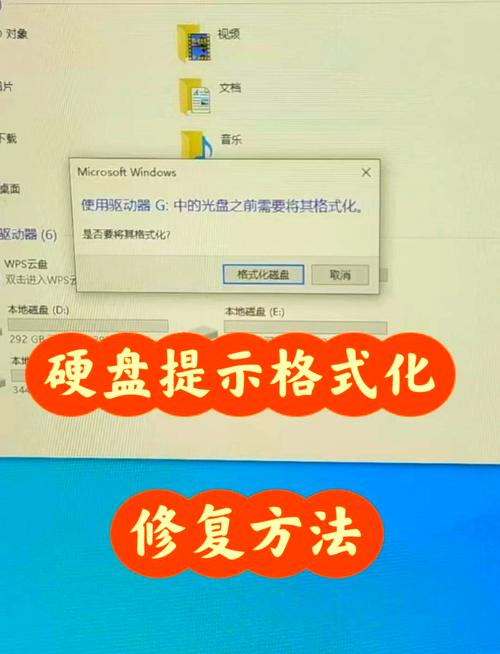
【移动硬盘提示格式化怎么办】移动硬盘打不开提示格式化怎么办
原因:硬盘的分区表或文件系统出现损坏,导致操作系统无法正确识别硬盘内容,从而提示需要格式化。解决方案:尝试使用数据恢复软件:在格式化之前,可以尝试使用专业的数据恢复软件来扫描并恢复硬盘中的数据。但请注意,这类操作应在专业人员的指导下进行,以避免进一步损坏硬盘。
检查USB接口供电:若移动硬盘需双USB口取电,确保连接稳定;尝试更换USB线或接口(如从前置接口换至台式机后置USB口)。更换电脑测试:将硬盘插至其他电脑,确认是否为系统兼容性问题。使用CHKDSK命令修复 以管理员身份运行命令提示符,输入chkdsk F: /f /r /x(F为移动硬盘驱动器号)。
方法一:使用命令提示符进行磁盘检查 步骤:在Windows系统中,打开“开始”菜单,找到并运行“cmd”命令提示符。在命令提示符窗口中输入“chkdsk D:/f”,然后回车执行。这个过程可能会持续较长时间,请耐心等待。完成后,移动硬盘可能恢复正常。
移动硬盘打不开提示格式化怎么办 方法一:右键点击“移动硬盘/U盘”→“属性”,在弹出的窗口中选取“工具”→“开始检查”→将“自动修复文件系统错误”和“扫描并尝试恢复坏扇区”选中。以上步骤,部分系统会提示重启后修复,如果出现,则同意。然后重启电脑后,系统会自动恢复。
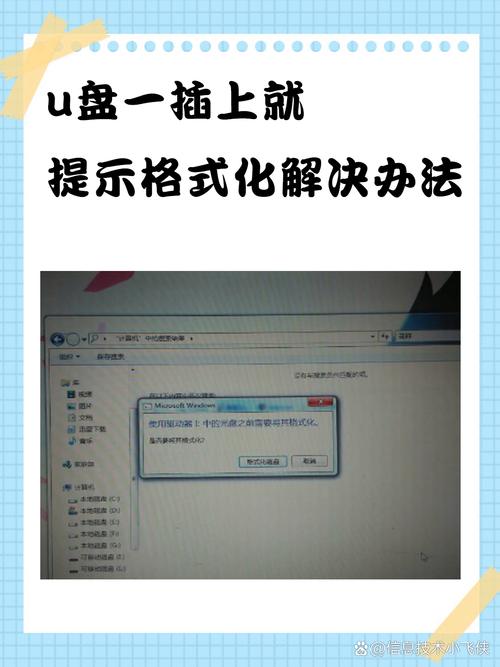
移动硬盘打不开提示格式化的解决办法保护数据安全重要
关于移动硬盘打不开提示无法读取,移动硬盘打不开提示格式化这个很多人还不知道,今天来为大家解答以上的问题,现在让我们一块儿来看看吧!如果在其他电脑上能打开,说明是电脑问题,可以尝试: 方法一 在raw格式盘上点击右键——属性——安全,将没用的用户删除,添加自己的用户名,修改权限即可。
移动硬盘打不开格式化怎么办?如何恢复移动硬盘中的数据?移动硬盘无法访问是最常见的故障之一。不要惊慌或格式化。您可以尝试本文中的方法,快速恢复移动硬盘的数据,并修复提示格式化分区。
或者通过系统还原功能来恢复到之前的状态,如果是因为误操作导致的格式化要求,用户可以尝试使用数据恢复软件来找回被误删除的文件。备份与预防措施 避免不当操作,用户应定期备份重要数据、并安装可靠的杀毒软件保护系统和硬盘免受病毒感染,为避免数据丢失和移动硬盘格式化问题。
/f”,其中的h是移动硬盘的盘符,如果是g盘,则改为g。之后按回车键执行命令。这个过程可能需要半个小时左右的时间,请耐心等待。当系统出现提示界面时,即表示修复完成。以上两种方法都可以帮助解决移动硬盘出现的问题。但请注意,在进行任何操作前,务必确保备份重要数据,以免数据丢失造成不必要的损失。
针对Windows等操作系统,使用自带的硬盘检测工具来检测硬盘的健康状态。使用这些工具前,确保已备份重要数据,并按照提示进行操作。尝试数据恢复软件:如果硬盘中有重要数据且不希望格式化,可以使用数据恢复软件尝试恢复数据。使用数据恢复软件时要谨慎,不当操作可能导致数据进一步损坏。
移动硬盘打不开提示格式化怎么办
〖One〗、检查USB接口供电:若移动硬盘需双USB口取电,确保连接稳定;尝试更换USB线或接口(如从前置接口换至台式机后置USB口)。更换电脑测试:将硬盘插至其他电脑,确认是否为系统兼容性问题。使用CHKDSK命令修复 以管理员身份运行命令提示符,输入chkdsk F: /f /r /x(F为移动硬盘驱动器号)。
〖Two〗、原因:硬盘的分区表或文件系统出现损坏,导致操作系统无法正确识别硬盘内容,从而提示需要格式化。解决方案:尝试使用数据恢复软件:在格式化之前,可以尝试使用专业的数据恢复软件来扫描并恢复硬盘中的数据。但请注意,这类操作应在专业人员的指导下进行,以避免进一步损坏硬盘。
〖Three〗、移动硬盘打不开提示格式化怎么办 方法一:右键点击“移动硬盘/U盘”→“属性”,在弹出的窗口中选取“工具”→“开始检查”→将“自动修复文件系统错误”和“扫描并尝试恢复坏扇区”选中。以上步骤,部分系统会提示重启后修复,如果出现,则同意。然后重启电脑后,系统会自动恢复。
〖Four〗、当移动硬盘提示格式化时,可以尝试以下方法进行修复:方法一:使用命令提示符进行磁盘检查 步骤:在Windows系统中,打开“开始”菜单,找到并运行“cmd”命令提示符。在命令提示符窗口中输入“chkdsk D:/f”,然后回车执行。这个过程可能会持续较长时间,请耐心等待。完成后,移动硬盘可能恢复正常。
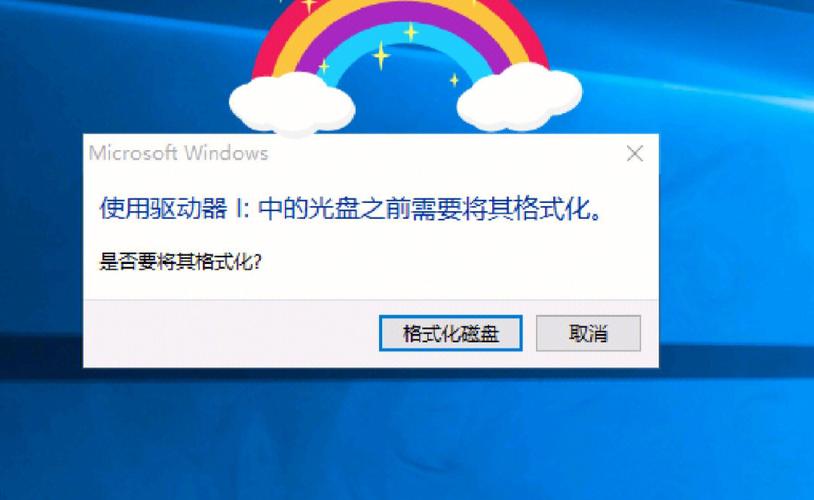
移动硬盘打不开,提示硬盘需要格式化怎么回事
〖One〗、移动硬盘打不开,提示需要格式化,通常是因为分区结构出现异常或硬盘存在某些问题。以下是具体原因及相应的解决方案:分区结构异常 原因:硬盘的分区表或文件系统出现损坏,导致操作系统无法正确识别硬盘内容,从而提示需要格式化。解决方案:尝试使用数据恢复软件:在格式化之前,可以尝试使用专业的数据恢复软件来扫描并恢复硬盘中的数据。
〖Two〗、成功后会提示“processed successfully”。原因分析移动硬盘出现此类问题,很大可能是因为强拔、突然断电之类操作导致的不当卸载,导致分区结构出现异常,引起的分区错误。此外,病毒或硬盘本身质量问题也可能引起此类问题。总结在Windows系统中,可以使用chkdsk命令来修复NTFS分区错误。
〖Three〗、原因:供电不足可能导致移动设备无法正常识别。操作:尝试将移动硬盘连接到电脑的其他USB接口,特别是台式机的话,可以尝试插入到机箱的后面板USB接口。更新驱动:原因:电脑设置问题或主板、USB驱动程序异常可能导致移动硬盘无法正确识别。
〖Four〗、检查USB接口供电:若移动硬盘需双USB口取电,确保连接稳定;尝试更换USB线或接口(如从前置接口换至台式机后置USB口)。更换电脑测试:将硬盘插至其他电脑,确认是否为系统兼容性问题。使用CHKDSK命令修复 以管理员身份运行命令提示符,输入chkdsk F: /f /r /x(F为移动硬盘驱动器号)。
〖Five〗、移动硬盘打不开提示格式化的原因主要有以下几点:突然断电或电脑不正常关机:这可能导致文件系统或分区表未能正常写入数据,从而损坏。硬盘分区表损坏:分区表是硬盘存储分区信息的关键部分,一旦损坏,系统将无法正确识别分区。文件系统受损:文件系统负责组织和存储硬盘上的数据,受损后可能导致分区无法访问。
〖Six〗、病毒感染:恶意软件或病毒可能破坏硬盘上的数据或文件系统,使系统认为硬盘需要格式化。突然断电:数据写入过程中突然断电,可能导致文件系统结构损坏,下次连接时提示格式化。不当的移除:在数据传输过程中未按照正确步骤弹出移动硬盘,可能导致数据损坏或文件系统错误。
关于移动硬盘打不开提示格式化怎么解决方法,移动硬盘打开时提示格式化的介绍到此结束,希望对大家有所帮助。









