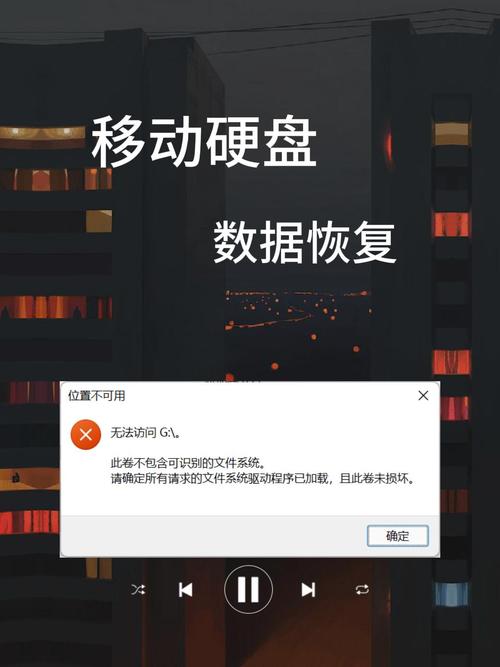
本文摘要: 这篇文章给大家聊聊关于无法格式化移动硬盘怎么办,以及无法格式化的硬盘对应的知识点,希望对各位有所帮助,不要忘了收藏本站哦。移动硬盘无法格式化.怎么办可以采用更换数据线更换接口电路板的方法来测试。或者不用U盘数据线连接,而是使用转接的方式,将硬盘直接挂成从盘使用。
这篇文章给大家聊聊关于无法格式化移动硬盘怎么办,以及无法格式化的硬盘对应的知识点,希望对各位有所帮助,不要忘了收藏本站哦。
移动硬盘无法格式化.怎么办
可以采用更换数据线 更换接口电路板的方法来测试。或者不用U盘数据线连接,而是使用转接的方式,将硬盘直接挂成从盘使用。
移动硬盘无法打开且无法格式化的解决方法如下:方法一:通过属性工具修复文件系统错误右键点击“移动硬盘/U盘”,选取“属性”,在弹出的窗口中切换至“工具”选项卡。点击“开始检查”,勾选“自动修复文件系统错误”和“扫描并尝试恢复坏扇区”,点击“开始”。
如果通过操作系统自带的工具无法格式化移动硬盘,可以尝试使用第三方软件来进行格式化。例如,PartitionGuru是一款功能强大的分区管理软件,它可以帮助你解决无法格式化的问题。检查文件系统和驱动问题 有时候移动硬盘无法格式化的原因可能是文件系统或驱动问题。
使用DiskGenius进行格式化 当移动硬盘无法格式化时,可以尝试使用DiskGenius这款专业的磁盘管理工具。首先,下载并安装DiskGenius软件。然后,打开软件,在左侧面板中选中出现问题的移动硬盘。接着,在软件界面中找到“格式化”选项,并进行相关设置,如文件系统类型、簇大小等。
移动硬盘无法格式化的解决办法如下:针对磁盘坏道引起的无法格式化:使用专业软件屏蔽坏道:可以选取“效率源”等软件来屏蔽坏道,之后尝试格式化。重新分区跳过坏道:通过重新分区的方式跳过坏道部分,但需注意这会导致硬盘容量减小。联系商家保修:如果硬盘还在保修期内,建议交给商家进行保修处理。
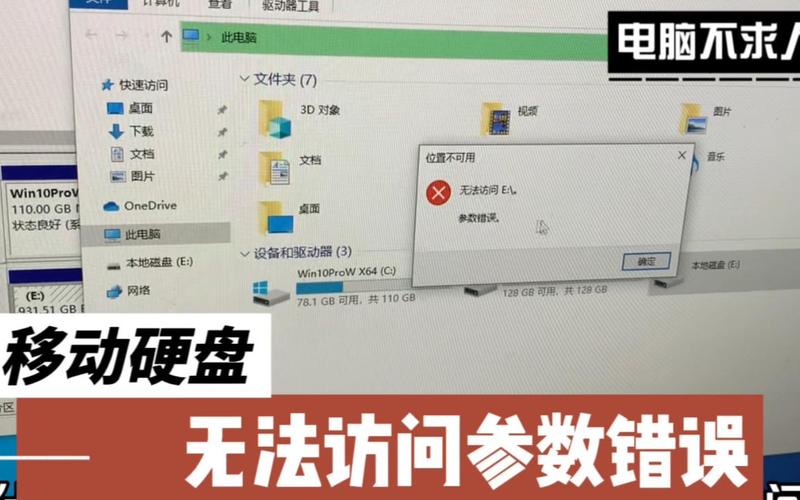
移动硬盘无法格式化的解决方法
〖One〗、移动硬盘无法打开且无法格式化的解决方法如下:方法一:通过属性工具修复文件系统错误右键点击“移动硬盘/U盘”,选取“属性”,在弹出的窗口中切换至“工具”选项卡。点击“开始检查”,勾选“自动修复文件系统错误”和“扫描并尝试恢复坏扇区”,点击“开始”。
〖Two〗、可以采用更换数据线 更换接口电路板的方法来测试。或者不用U盘数据线连接,而是使用转接的方式,将硬盘直接挂成从盘使用。
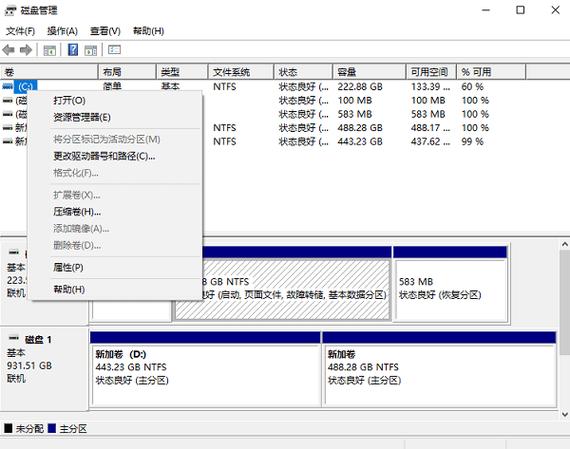
〖Three〗、方法一:通过磁盘管理进行脱机与联机操作(适用于Windows系统)右击“我的电脑”,选取“管理”:打开计算机管理窗口。点击“存储”——“磁盘管理”:在磁盘管理窗口中,可以看到所有连接的磁盘及其状态。选中要格式化的磁盘,右击磁盘,选取“脱机”:将磁盘设置为脱机状态,此时磁盘将无法被访问。
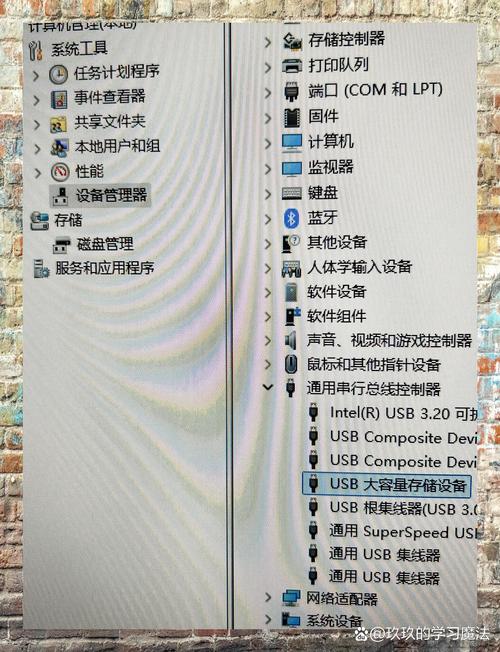
如何处理移动硬盘无法格式化的问题
方法一:通过属性工具修复文件系统错误右键点击“移动硬盘/U盘”,选取“属性”,在弹出的窗口中切换至“工具”选项卡。点击“开始检查”,勾选“自动修复文件系统错误”和“扫描并尝试恢复坏扇区”,点击“开始”。若系统提示需重启后修复,选取“是”,重启电脑后系统会自动执行修复操作。
方法一:通过磁盘管理进行脱机与联机操作(适用于Windows系统)右击“我的电脑”,选取“管理”:打开计算机管理窗口。点击“存储”——“磁盘管理”:在磁盘管理窗口中,可以看到所有连接的磁盘及其状态。选中要格式化的磁盘,右击磁盘,选取“脱机”:将磁盘设置为脱机状态,此时磁盘将无法被访问。
可以采用更换数据线 更换接口电路板的方法来测试。或者不用U盘数据线连接,而是使用转接的方式,将硬盘直接挂成从盘使用。
处理移动硬盘无法格式化的问题,可以采取以下几种方法:检查并修复分区表 原因:分区表受损可能导致移动硬盘无法格式化。解决方法:使用diskgenius等工具打开移动硬盘,尝试直接查看分区内容。如果分区表有问题,可以尝试恢复分区表。
处理移动硬盘无法格式化的问题,可以采取以下几种方法:针对分区表问题 恢复分区表:使用diskgenius等工具尝试恢复分区表。如果能够直接看到分区内容,则可以直接进行格式化。数据恢复后格式化:如果分区表恢复无效,可以使用数据恢复工具(如顶尖数据恢复工具、无敌数据恢复工具等)尝试恢复数据。
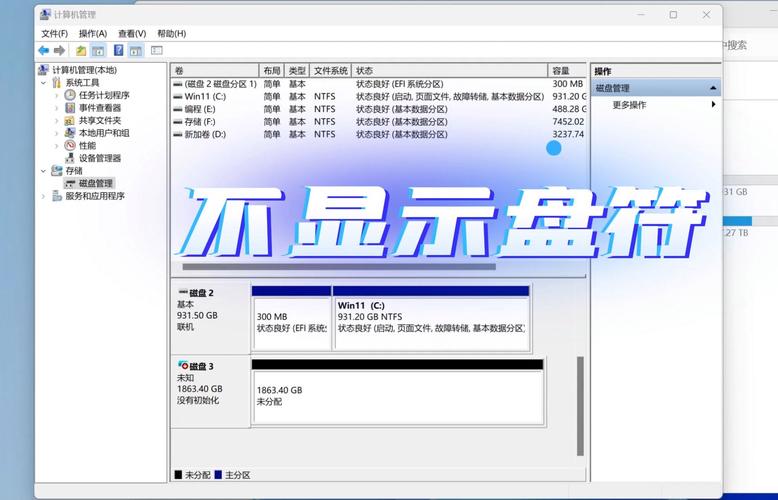
移动硬盘无法格式化的解决办法(移动硬盘无法格式化怎么解决)
方法一:通过属性工具修复文件系统错误右键点击“移动硬盘/U盘”,选取“属性”,在弹出的窗口中切换至“工具”选项卡。点击“开始检查”,勾选“自动修复文件系统错误”和“扫描并尝试恢复坏扇区”,点击“开始”。若系统提示需重启后修复,选取“是”,重启电脑后系统会自动执行修复操作。
方法一:通过磁盘管理进行脱机与联机操作(适用于Windows系统)右击“我的电脑”,选取“管理”:打开计算机管理窗口。点击“存储”——“磁盘管理”:在磁盘管理窗口中,可以看到所有连接的磁盘及其状态。选中要格式化的磁盘,右击磁盘,选取“脱机”:将磁盘设置为脱机状态,此时磁盘将无法被访问。
移动硬盘无法格式化的解决办法如下:针对磁盘坏道引起的无法格式化:使用专业软件屏蔽坏道:可以选取“效率源”等软件来屏蔽坏道,之后尝试格式化。重新分区跳过坏道:通过重新分区的方式跳过坏道部分,但需注意这会导致硬盘容量减小。联系商家保修:如果硬盘还在保修期内,建议交给商家进行保修处理。
可以采用更换数据线 更换接口电路板的方法来测试。或者不用U盘数据线连接,而是使用转接的方式,将硬盘直接挂成从盘使用。
移动硬盘无法格式化怎么办?
〖One〗、可以采用更换数据线 更换接口电路板的方法来测试。或者不用U盘数据线连接,而是使用转接的方式,将硬盘直接挂成从盘使用。
〖Two〗、移动硬盘无法打开且无法格式化的解决方法如下:方法一:通过属性工具修复文件系统错误右键点击“移动硬盘/U盘”,选取“属性”,在弹出的窗口中切换至“工具”选项卡。点击“开始检查”,勾选“自动修复文件系统错误”和“扫描并尝试恢复坏扇区”,点击“开始”。
〖Three〗、使用DiskGenius进行格式化 当移动硬盘无法格式化时,可以尝试使用DiskGenius这款专业的磁盘管理工具。首先,下载并安装DiskGenius软件。然后,打开软件,在左侧面板中选中出现问题的移动硬盘。接着,在软件界面中找到“格式化”选项,并进行相关设置,如文件系统类型、簇大小等。
〖Four〗、移动硬盘无法格式化的解决办法如下:针对磁盘坏道引起的无法格式化:使用专业软件屏蔽坏道:可以选取“效率源”等软件来屏蔽坏道,之后尝试格式化。重新分区跳过坏道:通过重新分区的方式跳过坏道部分,但需注意这会导致硬盘容量减小。联系商家保修:如果硬盘还在保修期内,建议交给商家进行保修处理。
〖Five〗、也可以选取“分配单元大小”,设置好后,选取“开始”就可以对移动硬盘进行格式化操作了。根据大多数用户的使用经验,导致移动硬盘无法格式化的原因有很多很多种,最常用见的就是写保护或是硬盘数据线有问题或是硬盘坏了。
〖Six〗、处理移动硬盘无法格式化的问题,可以采取以下几种方法:检查并修复分区表 原因:分区表受损可能导致移动硬盘无法格式化。解决方法:使用diskgenius等工具打开移动硬盘,尝试直接查看分区内容。如果分区表有问题,可以尝试恢复分区表。

移动硬盘无法格式化怎么解决?
〖One〗、移动硬盘无法打开且无法格式化的解决方法如下:方法一:通过属性工具修复文件系统错误右键点击“移动硬盘/U盘”,选取“属性”,在弹出的窗口中切换至“工具”选项卡。点击“开始检查”,勾选“自动修复文件系统错误”和“扫描并尝试恢复坏扇区”,点击“开始”。
〖Two〗、可以采用更换数据线 更换接口电路板的方法来测试。或者不用U盘数据线连接,而是使用转接的方式,将硬盘直接挂成从盘使用。
〖Three〗、移动硬盘无法格式化的解决方法主要包括以下几点:处理由磁盘坏道引起的无法格式化:使用专业软件屏蔽坏道:如果移动硬盘存在坏道,并导致Windows无法格式化,可以使用如“效率源”等专业软件来屏蔽这些坏道。屏蔽坏道后,再次尝试格式化,通常可以成功。重新分区跳过坏道:另一种方法是重新分区,将坏道部分跳过。
关于无法格式化移动硬盘怎么办到此分享完毕,希望能帮助到您。