本文摘要: 大家好,宏碁电脑如何重装系统相信很多的网友都不是很明白,包括宏碁电脑重装系统启动不了也是一样,不过没有关系,接下来就来为大家分享关于宏碁电脑如何重装系统和宏碁电脑重装系统启动不了的一些知识点,大家可以关注收藏,免得下次来找不到哦,下面我们开始吧!
大家好,宏碁电脑如何重装系统相信很多的网友都不是很明白,包括宏碁电脑重装系统启动不了也是一样,不过没有关系,接下来就来为大家分享关于宏碁电脑如何重装系统和宏碁电脑重装系统启动不了的一些知识点,大家可以关注收藏,免得下次来找不到哦,下面我们开始吧!
宏基电脑u盘装机win10步骤宏碁win10怎么重装系统
制作u启动u盘启动盘,重启电脑时按开机启动快捷键设置u盘启动,进入u启动主菜单界面后选取运行win8pe选项回车 先用分区工具做好分区后,然后在pe装机工具中选取win10镜像文件存放在c盘中,点击确定,弹出程序执行还原操作提醒,勾选“完成后重启”复选框,点击确定即可。
准备工作 U盘制作:准备一个8GB以上的U盘,并确保电脑可以识别到该U盘。使用U盘启动盘制作工具(如系统之家装机大师等)将U盘制作成启动盘,并下载所需的Windows 10系统镜像文件,将其复制到U盘的根目录下。设置U盘启动 重启电脑:将制作好的U盘启动盘插入宏基电脑的USB接口,然后重启电脑。
准备工作 U盘:准备一个8G以上的U盘,用于制作启动盘和存储系统镜像。电脑:一台正常联网可使用的电脑,用于下载制作工具和系统镜像。下载工具:下载“石大师装机大师”U盘启动盘制作工具。系统镜像:下载ghost或ISO格式的win10系统镜像文件。
重装操作 插入U盘启动盘,重启电脑,在开机画面出现时按下U盘启动快捷键进入启动项设置界面,并将U盘设置为第一启动项,最后回车进入大白菜主菜单。选取【1】Win10X64PE(2G以上内存),回车进入winpe桌面。
宏碁电脑装系统是按f几acer重装系统按f几进入
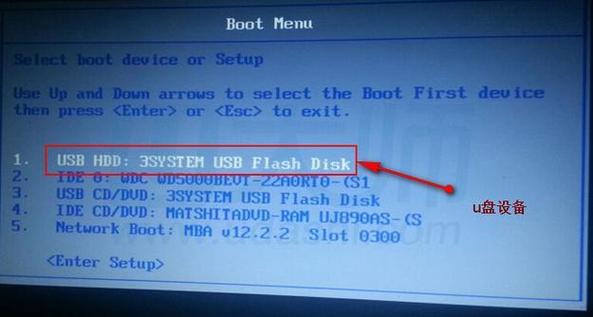
〖One〗、方法一:使用U盘启动快捷方式直接进入U盘安装系统 步骤:将制作好的U盘启动盘连接到电脑,重启电脑。在显示器出现启动画面时,连续按下F12启动快捷键。使用键盘上的上下箭头键将光标移动到带有U盘信息的启动项,按Enter确认。之后,电脑将从U盘启动,并进入快速启动系统。
〖Two〗、所需工具 宏基acer笔记本电脑 启动U盘: 怎么制作U盘PE启动盘 操作步骤如下 启动宏基笔记本,启动时不停按F2进入BIOS; 在Main下,把F12 Boot Menu设为Enabled,按F10保存重启; 宏基笔记本电脑安装系统的按键是F12,不过需要进入BIOS开启F12启动菜单,否则无法使用快捷键。
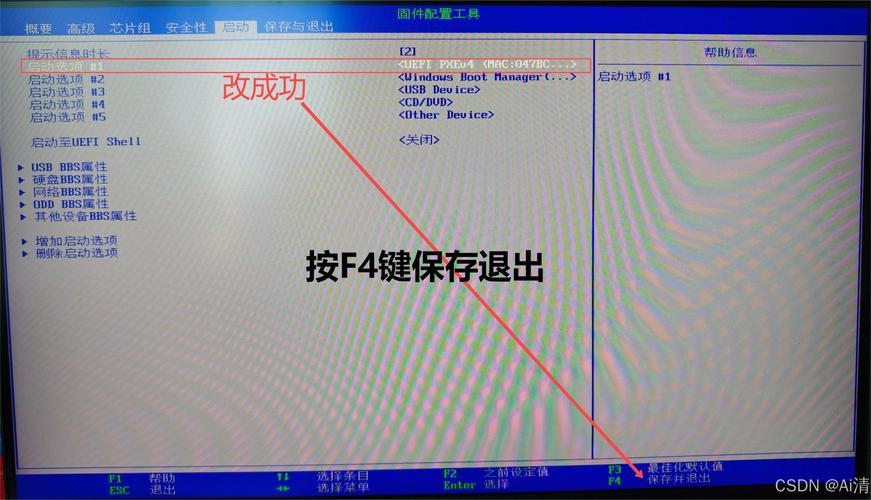
〖Three〗、进入BIOS,Security-Secure Boot Control设为Disabled,Boot-CSM Support设为Enabled,(没有CSM选项的机型仅支持UEFI启动)按F10 保存,插入系统安装U盘,重启按ESC选取启动项 。
〖Four〗、不断按键盘上的特定按键(通常是FF1Del或Esc,具体按键根据笔记本型号而定)进入BIOS设置界面。设置启动顺序:在BIOS界面中,找到“Boot”或“Startup”选项,将U盘设置为第一启动项。保存设置并退出BIOS。
〖Five〗、acer重装系统按F2键,进入BIOS设置,重启过程中按F12弹出启动菜单,选取启动项回车就行。宏碁成立于1976年,是一个世界化的自有品牌公司,主要从事于智能手机、平板电脑、个人电脑、显示产品与服务器的研发、设计、行销、销售及服务。
〖Six〗、宏碁(Acer)笔记本电脑通常可以通过以下几种方式按键进入BIOS设置或直接从U盘启动进行重装系统:F2键:操作说明:在开机时迅速按下F2键,即可进入BIOS设置界面。在BIOS中,您可以找到相关选项来设置从U盘启动。
宏基笔记本电脑如何使用u盘重装系统
制作U盘启动盘 准备材料:一个8G以上的U盘,一台正常联网可使用的电脑,以及U盘启动盘制作工具(如老毛桃)和系统镜像文件(ghost或ISO格式)。制作步骤:下载并安装U盘启动盘制作工具,将U盘插入电脑,按照工具提示选取U盘和系统镜像文件进行制作。制作完成后,将U盘安全弹出。
使用U盘重装 准备U盘启动工具:下载并打开小白装机工具或其他类似的系统重装软件。选取制作系统U盘选项,并将U盘插入电脑。关闭电脑上的杀毒软件,避免影响制作效果。根据软件提示,开始制作U盘启动工具,此过程会清空U盘数据,请提前备份。设置U盘启动:将制作好的U盘启动工具插入宏基笔记本。
宏基笔记本电脑使用U盘重装系统的步骤如下:准备工具:准备一个制作好的新毛桃U盘启动盘。确保宏碁笔记本电脑电量充足或连接电源适配器。插入U盘并重启电脑:将制作好的新毛桃U盘启动盘插入宏碁笔记本电脑的USB接口中。重启电脑。进入BIOS设置:在电脑开机后,迅速按下F2键进入BIOS设置界面。
使用U盘对宏碁笔记本进行系统重装,可以按照以下步骤进行: 准备启动盘与系统文件 准备一个容量足够的U盘,并将其制作为启动盘。可以使用网上提供的制作工具,如老毛桃等。 下载对应的系统安装文件,并将其保存在已制作好的启动U盘中。
宏碁笔记本进入装机系统,宏碁笔记本安装系统
宏碁笔记本进入装机系统并安装系统的步骤如下:准备工作 备份数据:在重装系统前,务必备份好重要数据,以防数据丢失。下载系统镜像:从官方网站或其他可靠来源下载所需的操作系统镜像文件。制作启动U盘:使用一个4G以上的U盘,下载并安装“通用PE”等制作启动盘的软件,将系统镜像文件写入U盘,制作成可启动的U盘。
选取自义定安装,一直点下一步。到选取磁盘时,选取C盘并格式化C盘。然后按提示安装就可以了。预装的正版是win10家庭版,安装回一样的微软原版win10家庭版,安装完成后会自动激活为正版。
安装系统:在PE系统中,使用系统安装工具将系统镜像文件安装到电脑的硬盘上。按照工具的指示进行操作,直到安装完成。 恢复设置(可选) 如果在安装系统前对BIOS进行了其他设置,可以在安装完成后再次进入BIOS,将设置恢复到默认状态。这通常可以通过在BIOS界面中找到“Load Default Settings”选项并按下ENTER键来实现。
操作步骤如下 启动宏基笔记本,启动时不停按F2进入BIOS; 在Main下,把F12 Boot Menu设为Enabled,按F10保存重启; 宏基笔记本电脑安装系统的按键是F12,不过需要进入BIOS开启F12启动菜单,否则无法使用快捷键。
宏碁电脑怎么重装win7系统?
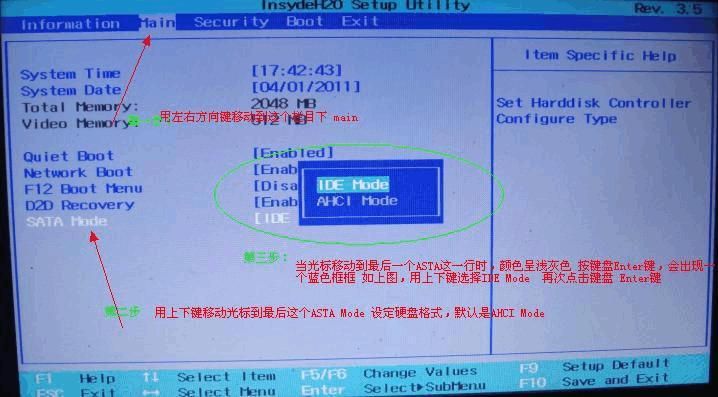
制作启动盘:首先,需要制作一个wepe启动盘,并将win7或win10系统iso镜像直接复制到U盘中。进入BIOS设置:重启电脑,在开机时不停按F2键进入BIOS设置菜单。在Main栏目中找到SATA Mode选项,并将其修改为IDE Mode。然后切换到BOOT栏目进行相应设置。
前期准备 备份重要资料:在进行系统重装前,务必对宏碁电脑内部的重要资料如文档、图片、视频等进行备份,以防数据丢失。下载并安装一键重装系统工具 搜索并下载工具:打开浏览器,搜索“小马一键重装系统”,并进入其官方网站下载小马一键装机工具。
安装系统:在PE系统中,使用系统安装工具(如小鱼一键重装系统软件或手动方式)加载U盘中的win7系统镜像文件,并按照提示进行系统安装。等待安装完成:在安装过程中,电脑可能会多次自动重启。请耐心等待安装完成,直到进入全新的win7系统。
运行装机工具:在PE桌面运行“一键装机”工具,浏览U盘找到已下载的ghost版本的iso或gho文件。选取安装位置:以C盘为系统盘,将win7系统安装在C盘中。开始安装:点击确定后开始安装,等待GHO安装程序释放完成后,电脑会自动重启。
宏碁EX2520G重装Windows 7的完整步骤如下:准备工作 制作U盘启动盘:借鉴《PE U盘启动盘制作方法》,使用工具如UltraISO或Rufus制作含PE系统的U盘。下载系统镜像:获取集成USB0驱动的Win7 64位旗舰版系统(如V2018优化版),解压后将.gho文件复制到U盘根目录。
安装前准备工作 数据备份:转移硬盘所有重要文件,以防数据丢失。U盘准备:准备8G左右的U盘,使用小兵U盘启动盘制作工具制作启动盘。镜像下载:下载支持10代cpu的win7新机型镜像,确保包含USB0/usb1驱动。安装注意事项 系统模式:宏碁E450仅支持uefi模式安装64位操作系统。
文章到此结束,如果本次分享的宏碁电脑如何重装系统和宏碁电脑重装系统启动不了的问题解决了您的问题,那么我们由衷的感到高兴!