本文摘要: 很多朋友对于sony笔记本如何进入bios和sony笔记本如何进入bios设置不太懂,今天就由小编来为大家分享,希望可以帮助到大家,下面一起来看看吧!sony笔记本电脑bios设置索尼笔记本电电脑脑重启或者直接开机的时候,不停的按f2按键进入bios主板设置。
很多朋友对于sony笔记本如何进入bios和sony笔记本如何进入bios设置不太懂,今天就由小编来为大家分享,希望可以帮助到大家,下面一起来看看吧!
sony笔记本电脑bios设置
索尼笔记本电电脑脑重启或者直接开机的时候,不停的按f2按键进入bios主板设置。
在关机模式下,长按F2按钮,然后按开机按钮开机。在设置菜单中点击Setup Utility选项进入BIOS设置。方法二:按F3键 适用于VAIO Z系列等机型 在关机状态下按F3键,然后按电源按钮开机,当出现VAIO logo后松开F3键,然后进入VAIO拯救大师模式界面。
第一步:进入BIOS界面 在索尼笔记本电脑重启或开机时,快速连续按下F2键(部分机型可能需要结合Fn键),直到进入BIOS设置界面。若未成功,可尝试多次重启或检查按键时机。第二步:启用外部设备启动 使用键盘左右方向键切换至Boot选项卡。
BIOS设置调整进入BIOS界面:索尼笔记本需在关机状态下按下电源键旁的【ASSIST】键,进入VAIO Care(拯救大师模式)界面后选取【BIOS设置】。关闭Secure Boot:在BIOS主界面的【Security】选项下,将Secure Boot从Enabled改为Disabled,防止系统启动时拦截非UEFI签名系统。
要在索尼上网本中设置BIOS,可以按照以下步骤进行:进入BIOS菜单:当启动Sony上网本时,持续按下F2键,直到BIOS菜单呈现。BIOS菜单会显示电脑型号、版本信息,以及CPU、内存、硬盘等硬件配置的详细数据。
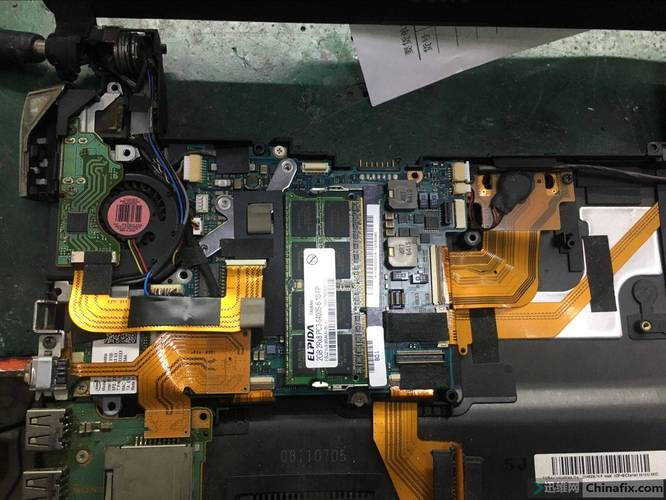
索尼笔记本电脑第一启动项设置索尼笔记本怎么进入bios设置u盘启动...
〖One〗、在索尼笔记本电脑重启或开机时,快速连续按下F2键(部分机型可能需要结合Fn键),直到进入BIOS设置界面。若未成功,可尝试多次重启或检查按键时机。第二步:启用外部设备启动 使用键盘左右方向键切换至Boot选项卡。
〖Two〗、设置U盘启动 利用【assist】按键:新款的索尼笔记本电脑通常配备有一个【assist】按键。按下此按键即可进入【vaio care】设置界面。选取启动选项:在【vaio care】设置界面中,使用鼠标点击【start from media(usb device /optical disc)】选项。这一步骤会自动启动连接的U盘或光盘。
〖Three〗、索尼笔记本电脑通常可以在启动时通过按下特定的按键(如FESC、DELETE等,具体取决于型号)来进入BIOS设置界面。建议在重启电脑时密切关注屏幕底部的提示信息,以确定正确的按键。在BIOS中进行设置:进入BIOS后,你可以使用键盘上的方向键进行导航,并根据需要进行各种设置。
〖Four〗、索尼笔记本电脑重启或者直接开机的时候,不停的按f2按键进入bios主板设置。
〖Five〗、对于早期型号的索尼笔记本,当你开机或重启时,在系统启动前,需按下F2键进入BIOS设置界面。在导航过程中,找到并移动到Boot选项,将EXTENEL BOOT设置为启用状态。随后,使用F5键调整启动顺序,确保外部设备被设置为第一启动项。完成设置后,记得按下F10键保存更改,以确保设置生效。
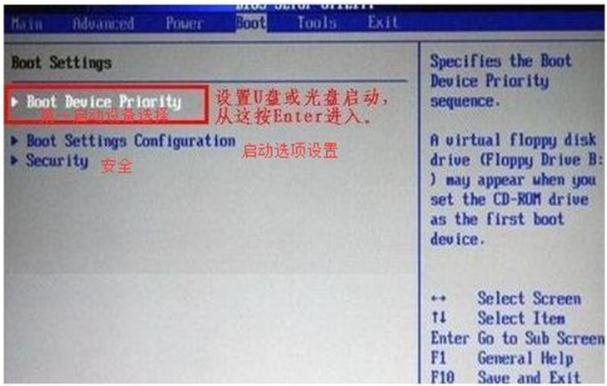
SONY笔记本怎么进入BIOS设置?谁能说说看?
进入BIOS:大多数SONY笔记本电脑可以通过按下F2键或Del键来进入BIOS设置界面。由于不同型号的SONY笔记本可能有所不同,如果按下F2或Del键没有反应,可以尝试查阅该型号笔记本的用户手册或在线支持文档以获取确切的按键信息。如果错过了按键时机,可以重新启动电脑再次尝试。
在关机模式下,长按F2按钮,然后按开机按钮开机。在设置菜单中点击Setup Utility选项进入BIOS设置。方法二:按F3键 适用于VAIO Z系列等机型 在关机状态下按F3键,然后按电源按钮开机,当出现VAIO logo后松开F3键,然后进入VAIO拯救大师模式界面。
索尼笔记本电电脑脑重启或者直接开机的时候,不停的按f2按键进入bios主板设置。
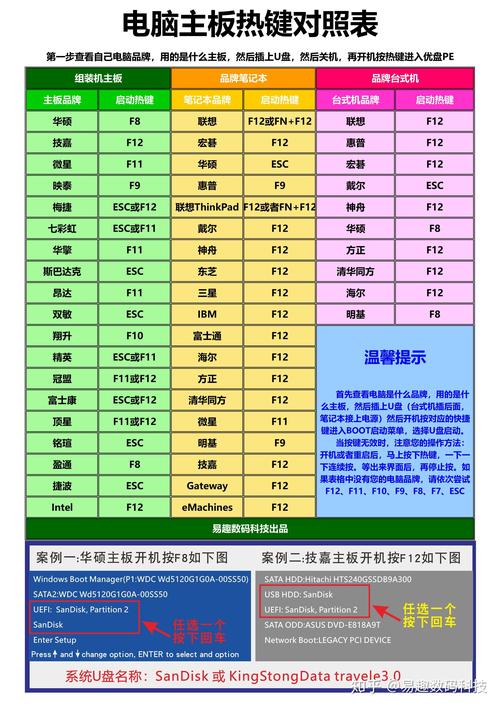
[求助]SONY笔记本开机怎么进到BIOS啊?
在前面我们将索尼笔记本开机,然后按F2键后,即可进入到索尼笔记本bios设置,然后我们需要使用键盘上的“→(方向键右)”,将其切换到Boot选项卡下,然后使用下方向键选中“External Device Boot”,之后按回车键操作,选取设置为:Enabled,选用后,按回车键(Enter)确认即可。
SONY笔记本开机时需要按下F2键才能进入BIOS。在索尼BIOS设置中,要设置U盘启动方式与普通笔记本有所不同,不能直接在Boot项下操作,而是需要进行一些额外步骤。
在关机模式下,长按F2按钮,然后按开机按钮开机。在设置菜单中点击Setup Utility选项进入BIOS设置。方法二:按F3键 适用于VAIO Z系列等机型 在关机状态下按F3键,然后按电源按钮开机,当出现VAIO logo后松开F3键,然后进入VAIO拯救大师模式界面。
操作:Sony笔记本通常需要在开机时按下F2键来进入BIOS设置界面。确保在开机自检(POST)阶段迅速按下F2键。注意事项:如果按键无效,可能是因为按键时机不对或键盘故障。可以尝试多次开机并快速按键,或检查键盘是否工作正常。
sony笔记本电脑bios设置(sony bios设置)第一步:进入bios设置 索尼笔记本电电脑脑重启或者直接开机的时候,不停的按f2按键进入bios主板设置。
基本进入方法:当VAIO笔记本电脑屏幕显示开机Sony图标(或者VAIO图标)时,请密切关注硬盘指示灯是否亮起。关键步骤:在硬盘指示灯刚亮起时,迅速按下[F2]键。此时,VAIO笔记本电脑将启动BIOS设置程序,屏幕上将显示BIOS设置界面。
好了,关于sony笔记本如何进入bios和sony笔记本如何进入bios设置的问题到这里结束啦,希望可以解决您的问题哈!