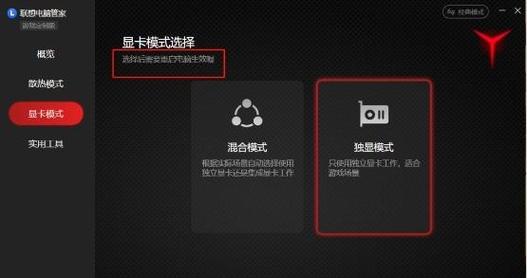
本文摘要: 本篇文章给大家谈谈联想拯救者怎么开启野兽模式,以及联想拯救者开启野兽模式显示什么对应的知识点,文章可能有点长,但是希望大家可以阅读完,增长自己的知识,最重要的是希望对各位有所帮助,可以解决了您的问题,不要忘了收藏本站喔。
本篇文章给大家谈谈联想拯救者怎么开启野兽模式,以及联想拯救者开启野兽模式显示什么对应的知识点,文章可能有点长,但是希望大家可以阅读完,增长自己的知识,最重要的是希望对各位有所帮助,可以解决了您的问题,不要忘了收藏本站喔。
联想拯救者y7000怎么开高性能,有游戏模式吗,会不会伤电脑?
联想拯救者Y7000电脑提供了三种性能模式:静音模式、均衡模式和野兽模式。 通过按下Fn+Q快捷键,用户可以在这些模式之间切换。 蓝色指示灯代表静音模式,白色代表均衡模式,红色代表野兽模式,即高性能游戏模式。 野兽模式(高性能模式)通过解除CPU和显卡的功率限制来释放全部性能,特别适合游戏和其他高性能需求。
联想拯救者y7000有三种模式,分别是性能模式、均衡模式和静音模式,它们之间的区别如下:性能模式:标志:电源键红点。适用场景:主要在大型游戏时开启。特点:提供最强的性能输出,以满足游戏对硬件的高要求。均衡模式:标志:电源键白色。适用场景:日常使用。
按下Fn+Q进行切换良红色灯就是高性能模式,高性能模式就是游戏模式,不会伤电脑。联想拯救者Y7000这款电脑总共有三种性能模式,分别为静音模式、均衡模式、野兽模式这三种模式,按下Fn+Q进行切换,指示灯为蓝色是静音模式。
要开启联想拯救者y7000的野兽模式,只需同时按住键盘上的Fn键和Q键。这一快捷键组合将激活笔记本的高性能模式,即野兽模式。野兽模式的作用 性能提升:开启野兽模式后,联想拯救者y7000将一键进入高性能状态。这意味着其搭载的MX150独立显卡的性能将得到满血释放,从而提供更强的图形处理能力。
快捷键开启 要开启联想拯救者y7000的野兽模式,只需同时按下键盘上的Fn+Q组合键。这一快捷键设计使得用户可以快速地将笔记本切换到高性能模式,无需通过繁琐的设置调整。模式效果 高性能表现:开启野兽模式后,联想拯救者y7000将一键进入高性能状态。

联想拯救者y7000怎么开野兽模式?
联想拯救者y7000的野兽模式可以通过同时按下Fn+Q键来开启。以下是关于联想拯救者y7000野兽模式的详细解如何开启野兽模式 要开启联想拯救者y7000的野兽模式,只需同时按住键盘上的Fn键和Q键。这一快捷键组合将激活笔记本的高性能模式,即野兽模式。
要开启联想拯救者y7000的野兽模式,只需同时按下键盘上的Fn+Q组合键。这一快捷键设计使得用户可以快速地将笔记本切换到高性能模式,无需通过繁琐的设置调整。模式效果 高性能表现:开启野兽模式后,联想拯救者y7000将一键进入高性能状态。
打开笔记本,按下Fn+Q键即可进行模式切换。三个模式的切换都是按Fn+Q按键,三个模式分别为节能模式、智能模式和野兽模式。联想 联想集团,成立于1984年,11名管理人员共同创办的一家在信息产业内多元化发展的大型企业集团,富有创新性的世界化的科技公司。
要开启联想拯救者y7000的野兽模式,只需同时按下Fn+Q键。操作步骤:在键盘上找到Fn键和Q键,同时按下这两个键,即可开启野兽模式。模式效果:开启后,笔记本将一键进入高性能模式,使得搭载的MX150独立显卡的性能得到满血释放,从而提升整体性能表现。
首先,我们拿出联想拯救者y7000并且将其开机。我们在开启电脑之后,同时按下Fn+Q即可开启联想拯救者y7000野兽模式。开启联想拯救者y7000野兽模式之后,可以让笔记本一键进入高性能模式,使得其搭载的MX150独立显卡的性能得到满血释放。
联想拯救者Y7000电脑提供了三种性能模式:静音模式、均衡模式和野兽模式。 通过按下Fn+Q快捷键,用户可以在这些模式之间切换。 蓝色指示灯代表静音模式,白色代表均衡模式,红色代表野兽模式,即高性能游戏模式。
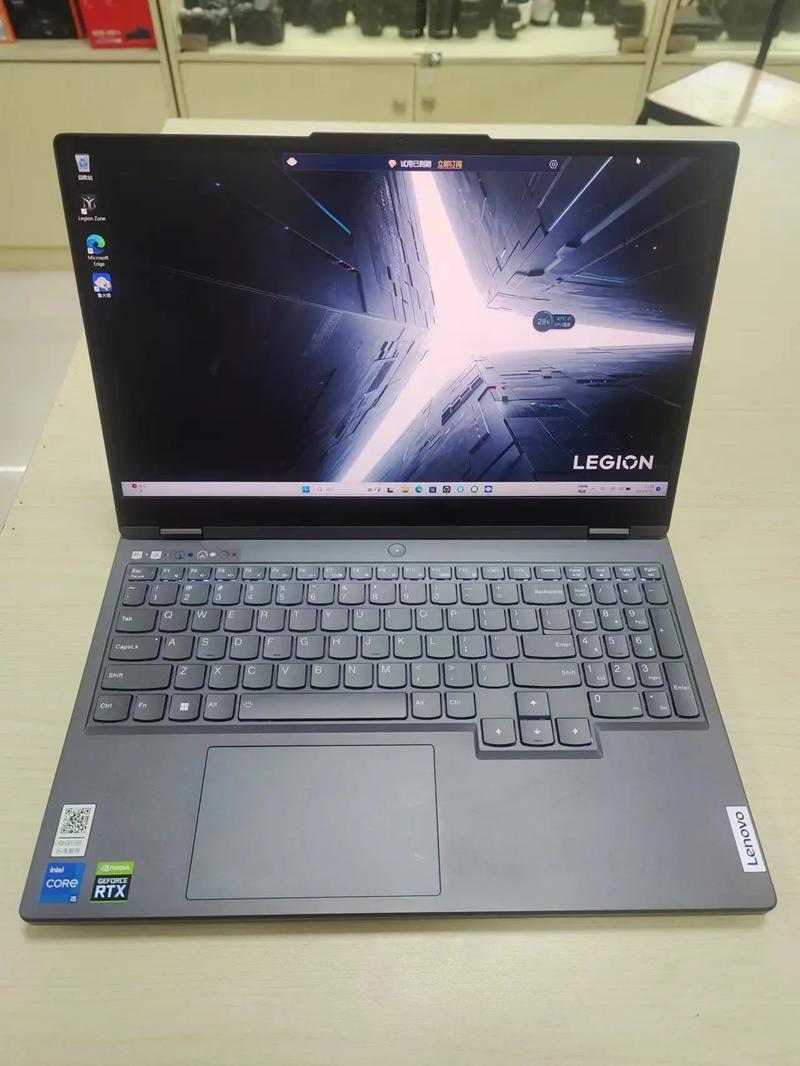
拯救者y7000野兽模式怎么开
〖One〗、联想拯救者y7000的野兽模式可以通过同时按下Fn+Q键来开启。以下是关于联想拯救者y7000野兽模式的详细解如何开启野兽模式 要开启联想拯救者y7000的野兽模式,只需同时按住键盘上的Fn键和Q键。这一快捷键组合将激活笔记本的高性能模式,即野兽模式。
〖Two〗、快捷键开启 要开启联想拯救者y7000的野兽模式,只需同时按下键盘上的Fn+Q组合键。这一快捷键设计使得用户可以快速地将笔记本切换到高性能模式,无需通过繁琐的设置调整。模式效果 高性能表现:开启野兽模式后,联想拯救者y7000将一键进入高性能状态。
〖Three〗、联想拯救者Y7000电脑提供了三种性能模式:静音模式、均衡模式和野兽模式。 通过按下Fn+Q快捷键,用户可以在这些模式之间切换。 蓝色指示灯代表静音模式,白色代表均衡模式,红色代表野兽模式,即高性能游戏模式。

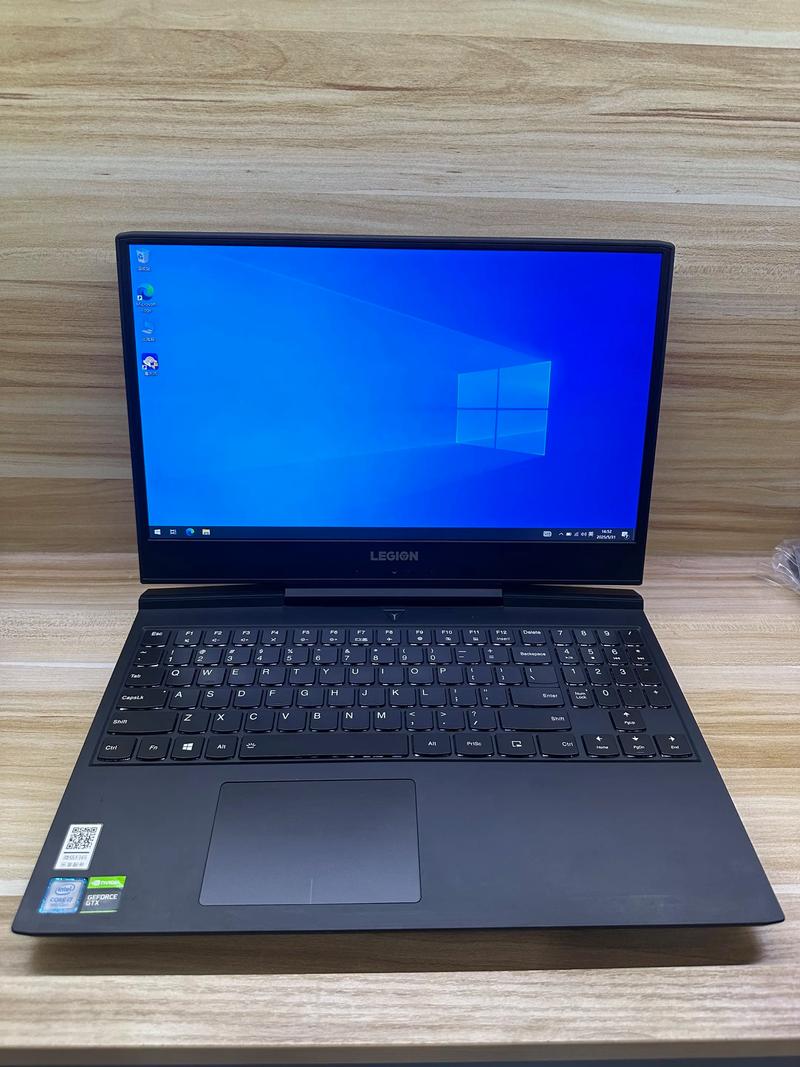
拯救者y7000p野兽模式怎么开
〖One〗、方法一:按 FN+Q组合键 , 桌面显示这个图标, 指针指向右上角 时为野兽模式。方法二:打开联想电脑管家,在优化加速界面下,点击 游戏模式 。切换到游戏模式后,点击 散热模式 。这里就可以修改需要的模式了,鼠标左键点击即可。 只有在 连接电源 的情况下才能立即生效哦。
〖Two〗、首先,按下FN+Q组合键,屏幕上会出现一个图标,当鼠标指针指向右上角时,即为野兽模式。第二种方式是通过联想电脑管家软件实现。具体操作步骤为:打开联想电脑管家,进入优化加速界面,点击游戏模式,切换到游戏模式后,再点击散热模式。
〖Three〗、拯救者y7000p野兽模式的开启方法是同时按下Fn+Q键。具体说明如下: 操作步骤:在开启电脑之后,直接同时按住键盘上的Fn和Q键,即可开启野兽模式。 功能背景:Fn+Q的功能在联想较早的笔记本产品,如2018款小新Air上就已经引入。
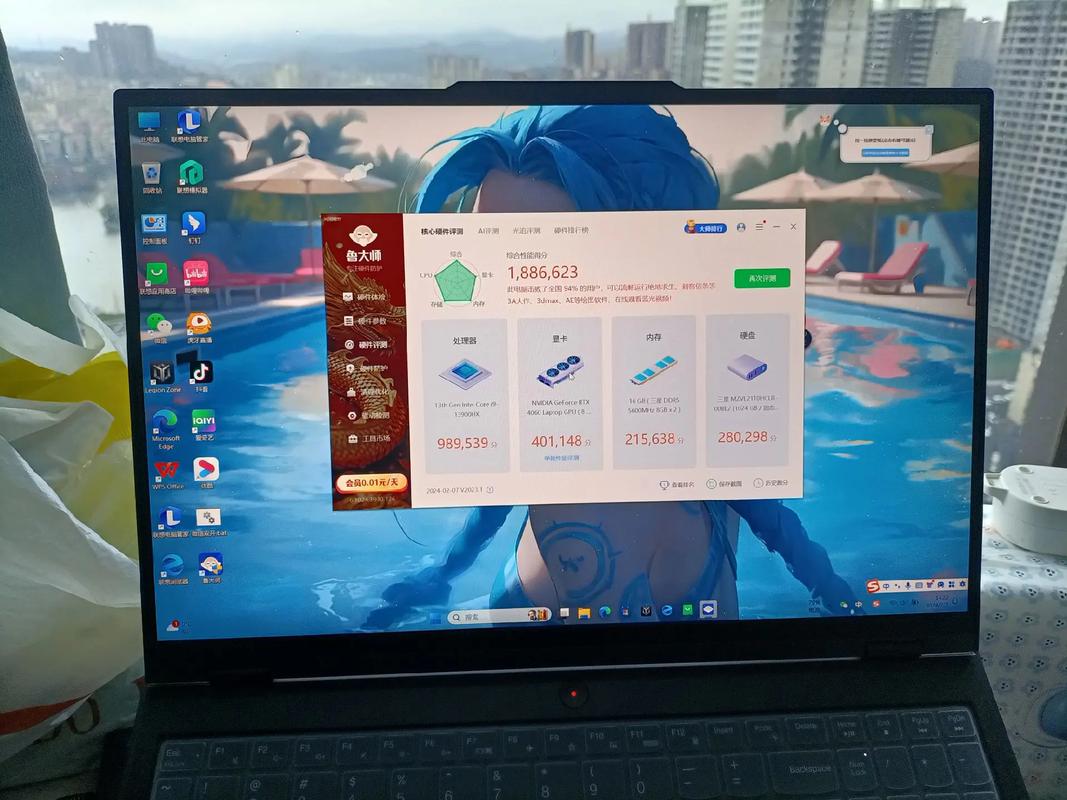
拯救者怎么开启野兽模式
〖One〗、拯救者开启野兽模式有以下几种常用方法:快捷键开启(推荐)操作时,同时按下键盘上的 Fn + Q 组合键。开启后风扇转速会显著提升,可能伴随明显噪音,部分机型电源指示灯会变为红色,表示已进入野兽模式。此方法无需打开软件,一键切换,适合游戏中快速启用。
〖Two〗、联想拯救者y7000的野兽模式可以通过同时按下Fn+Q键来开启。以下是关于联想拯救者y7000野兽模式的详细解如何开启野兽模式 要开启联想拯救者y7000的野兽模式,只需同时按住键盘上的Fn键和Q键。这一快捷键组合将激活笔记本的高性能模式,即野兽模式。
〖Three〗、快捷键开启 要开启联想拯救者y7000的野兽模式,只需同时按下键盘上的Fn+Q组合键。这一快捷键设计使得用户可以快速地将笔记本切换到高性能模式,无需通过繁琐的设置调整。模式效果 高性能表现:开启野兽模式后,联想拯救者y7000将一键进入高性能状态。
〖Four〗、联想拯救者Y7000电脑提供了三种性能模式:静音模式、均衡模式和野兽模式。 通过按下Fn+Q快捷键,用户可以在这些模式之间切换。 蓝色指示灯代表静音模式,白色代表均衡模式,红色代表野兽模式,即高性能游戏模式。
〖Five〗、拯救者开启野兽模式有两种方法。方法一:通过控制中心开启 打开拯救者控制中心:首先,确保你的拯救者电脑已经安装了官方的控制中心软件,并打开该软件进入首页。找到并激活野兽模式:在首页中,你可以轻松找到“野兽模式”的选项。点击该选项,即可激活野兽模式。
〖Six〗、方法一:按 FN+Q组合键 , 桌面显示这个图标, 指针指向右上角 时为野兽模式。方法二:打开联想电脑管家,在优化加速界面下,点击 游戏模式 。切换到游戏模式后,点击 散热模式 。这里就可以修改需要的模式了,鼠标左键点击即可。 只有在 连接电源 的情况下才能立即生效哦。
联想拯救者怎样切换三种工作模式?
〖One〗、联想拯救者三种模式切换方法如下:打开笔记本,按下Fn+Q键即可进行模式切换。三个模式的切换都是按Fn+Q按键,三个模式分别为节能模式、智能模式和野兽模式。联想 联想集团,成立于1984年,11名管理人员共同创办的一家在信息产业内多元化发展的大型企业集团,富有创新性的世界化的科技公司。
〖Two〗、联想电脑可以通过Fn+Q快捷键切换三种模式。安静模式:电脑会降低噪音和风扇转速,提供安静的工作环境,适合图书馆、会议室等场所使用。按下Fn+Q,选取“安静”图标即可切换。均衡模式:默认模式,平衡性能和噪音,适用于日常任务。再次按下Fn+Q,选取“均衡”图标即可切换。
〖Three〗、拯救者三种模式包括AUTO(自动)、TURBO(极速)和COOL(静音),根据不同程序需求切换模式,以优化系统资源。 要进行锋行K的模式转换,需安装驱动程序光盘上的模式转换程序,通常路径为“X:\LX_QuakeII\setup.exe”。安装后,通过机箱前部的模式转换开关可进行三种模式转换。
OK,本文到此结束,希望对大家有所帮助。