本文摘要: 各位老铁们好,相信很多人对电脑怎么设置密码提示都不是特别的了解,因此呢,今天就来为大家分享下关于电脑怎么设置密码提示以及电脑如何设置密码提示的问题知识,还望可以帮助大家,解决大家的一些困惑,下面一起来看看吧!
各位老铁们好,相信很多人对电脑怎么设置密码提示都不是特别的了解,因此呢,今天就来为大家分享下关于电脑怎么设置密码提示以及电脑如何设置密码提示的问题知识,还望可以帮助大家,解决大家的一些困惑,下面一起来看看吧!
Win10如何设置开机密码提示(简便设置密码提示)
在Win10操作系统中,打开密码提示设置非常简单。只需点击“开始菜单”,选取“设置”,然后点击“账户”,接着选取“登录选项”,即可找到密码提示设置。选取合适的密码提示问题 在设置密码提示时,我们需要选取一个合适的问题来作为提示,以便在忘记密码时能够通过问题来找回密码。
Win10系统本身并不直接提供设置开机密码提示的功能。开机密码是为了保护用户电脑的安全,防止未经授权的访问,因此系统通常不会允许用户设置明显的密码提示,以免降低安全性。然而,虽然不能直接设置密码提示,但用户可以通过一些替代方法来帮助自己记住密码,同时保持密码的安全性。
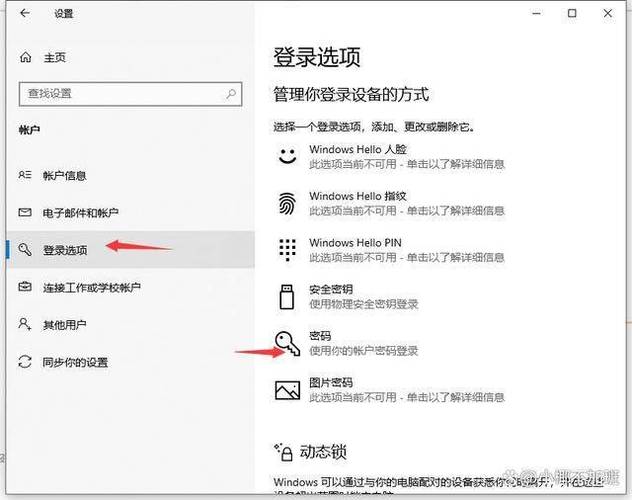
首先按下“Win”+“I”组合键,打开WIn10的设置窗口,下面点击右边的“账户”。当然还有多种进入账户设置的方法,这里只介绍最简单的一种。2接着点击“登录选项”。3再点击密码下边的“登录”,4在弹出的小窗口里,把你的密码写上两次,注意第三栏是“密码提示”,别再把密码写上。
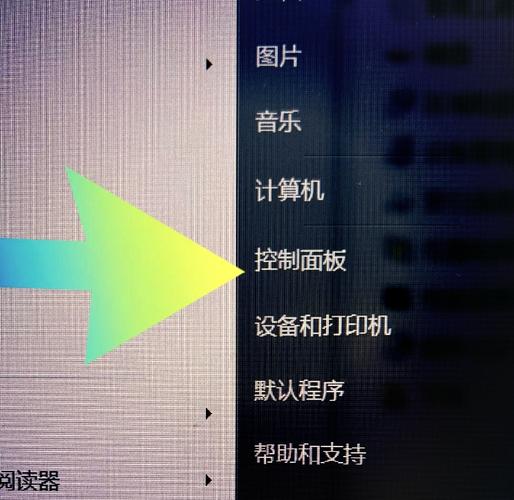
win10设置开机密码方法如下:在win10系统桌面,右击“开始”菜单 ,点击“控制面板”。然后点击“用户账户和家庭安全”——“为用户设置家庭安全”。选取“为这些账户添加密码”。在账户界面,点击要设置密码的账户名。然后点击“创建密码”。然后就可以为win10账户设置密码了。
首先,在Win10系统桌面上,右键点击“开始”菜单,选取“控制面板”选项。接着,在控制面板界面中,找到并点击“用户账户和家庭安全”一栏,选取“为用户设置家庭安全”功能。然后,在“家庭安全”界面中,选取“为这些账户添加密码”选项。此时,会跳转到账户界面,在这里可以看到所有已存在的账户。
首先,在Win10系统桌面上,右键点击“开始”菜单,选取“控制面板”选项。这一步将打开控制面板窗口,为您提供了多种系统设置选项。接着,在控制面板中,找到并点击“用户账户和家庭安全”类别下的“为用户设置家庭安全”链接。这将进一步展开相关设置选项。

电脑怎么设置开机密码密码提示
〖One〗、/3 在win10系统桌面右下方点击“开始”菜单 ,选取“控制面板”。2/3 然后点击“用户账户”-“在电脑设置中更改我的账户信息”。3/3 选取“登录”选项,然后点击“添加开机密码提示语”,最后选取开启,即可完成windows10开机密码提示语设置。
〖Two〗、电脑开机密码的设置方法 在电脑桌面里,依次点击“开始”、“设置”、“控制面板”、“用户账户”页面,最后在上面点击“更改Windows密码”选项,选取“更改Windows密码”选项后,在“更改用户账户”页面,选取“为您的帐户创建密码”选项,点一下就可以了。
〖Three〗、电脑设置开机密码提示的步骤如下:进入用户账户设置页面:在电脑桌面,依次点击“开始”、“设置”、“控制面板”,然后进入“用户账户”页面。选取创建或更改密码:在“用户账户”页面,点击“更改Windows密码”选项。
〖Four〗、在电脑桌面,依次点击“开始”、“设置”、“控制面板”,然后进入“用户账户”页面。在“更改Windows密码”选项中,选取“为您的帐户创建密码”。按照提示设置您希望的开机密码。设置密码提示:在创建密码的过程中,系统会提供一个选项来设置密码提示。
〖Five〗、Win10设置开机密码提示的方法:Win10系统本身并不直接提供设置开机密码提示的功能。开机密码是为了保护用户电脑的安全,防止未经授权的访问,因此系统通常不会允许用户设置明显的密码提示,以免降低安全性。然而,虽然不能直接设置密码提示,但用户可以通过一些替代方法来帮助自己记住密码,同时保持密码的安全性。
〖Six〗、电脑开机密码的设置方法 首先,打开“开始”菜单,选取“设置”选项,接着进入“控制面板”。在控制面板中,找到并点击“用户账户”页面。在“用户账户”页面中,点击“更改Windows密码”选项。然后,选取“为您的账户创建密码”选项,输入您想要设置的密码,点击“确定”即可。
windows10设置开机密码提示语
〖One〗、windows10设置开机密码提示语?1/3 在win10系统桌面右下方点击“开始”菜单 ,选取“控制面板”。2/3 然后点击“用户账户”-“在电脑设置中更改我的账户信息”。3/3 选取“登录”选项,然后点击“添加开机密码提示语”,最后选取开启,即可完成windows10开机密码提示语设置。
〖Two〗、win10系统本身并不直接提供设置开机密码提示的功能。但你可以通过设置强密码,并采取一些额外的措施来间接实现类似的效果,比如:设置易于记忆的强密码:创建一个既包含大小写字母、数字,又包含特殊字符的强密码,但同时尽量让它对你来说是易于记忆的。
〖Three〗、最后一个让我们为自己的密码设置一个提示语句,防止我们自己也忘记密码进入不了电脑。所以建议大家在密码提示里输入密码提示比较好,当然也可以不写。将以上密码资料填写完毕之后,点下最底部的最后一步:点击创建密码。即可完成开机密码设置了。
〖Four〗、第一步:打开控制面板按下快捷键 Windows + S 打开搜索框,输入“控制面板”后点击搜索结果中的“控制面板”选项,进入系统设置界面。第二步:进入用户账户管理在控制面板中,将查看方式切换为“类别”,点击“用户账户和家庭安全”选项,进入账户管理模块。

电脑密码提示是什么意思?怎么设置提示?
电脑密码提示就是输入错误密码时,会显示密码提示。当输入密码为错误密码时,就会提示密码错误,同时如果设置了密码提示,这个时候就会提示关于密码的信息,相当于一个暗号,暗示密码是多少。这个密码提示前提是要设置好才会有的。比如密码为:“limengyaoa54”,密码提示为:梦瑶啊“。
电脑密码提示指的是用户对已经设置好的密码进行一个解释,如果是忘记密码的情况下,可以起到一个提示的作用。比如设置密码是“生日”,则可以设置一个密码提示“谁谁生日”。这样看到提示就会想起密码,相当于对密码进行一个提示作用。
电脑密码提示是对已经设置好的密码进行解释或提醒的一种辅助功能。密码提示的作用 辅助记忆:当用户设置的密码较为复杂或难以记忆时,密码提示可以帮助用户回忆起密码。例如,如果用户将密码设置为某个特定日期,密码提示可以是“谁的生日”,从而帮助用户联想到具体的密码内容。
电脑密码提示是对已经设置好的密码进行的一种解释或记忆辅助。具体解释如下:定义与作用:在Windows 10等操作系统中,当用户设置一个登录密码时,系统通常会允许用户同时设置一个密码提示。这个提示的作用是在用户忘记密码时,提供一个记忆的线索或辅助,帮助用户回忆起所设置的密码。
电脑密码提示是用户对已经设置好的密码进行的一个解释或提醒。具体解释如下:作用:在忘记密码的情况下,密码提示可以起到一个辅助回忆的作用。例如,如果密码是与生日相关,可以设置一个密码提示为“某某的生日”,这样在看到提示时可能会更容易想起密码。
电脑密码提示1是由设置者自定义的内容,用于在忘记密码时帮助记忆密码,其具体含义只有设置的人才知道。电脑密码提示的设置是为了增强密码的安全性同时提供找回密码的辅助手段。每个人的电脑密码提示都可能不同,因为它完全依赖于设置者的个人选取和记忆方式。
电脑密码提示在哪里设置
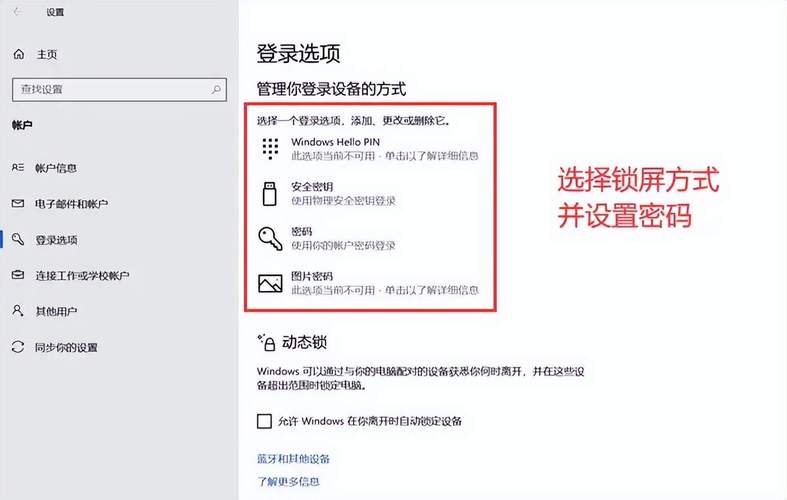
〖One〗、对于Win10系统: 在设置字符密码时,明确提供了添加密码提示的选项。用户可以在点击“密码”下方的【添加】按钮后,输入开机密码并添加密码提示。这个密码提示将在用户忘记密码时提供帮助,提醒用户他们设置的密码。注意事项: 密码提示虽然有助于用户记忆密码,但也可能被他人利用来猜测密码。
〖Two〗、电脑密码提示就是输入错误密码时,会显示密码提示。当输入密码为错误密码时,就会提示密码错误,同时如果设置了密码提示,这个时候就会提示关于密码的信息,相当于一个暗号,暗示密码是多少。这个密码提示前提是要设置好才会有的。比如密码为:“limengyaoa54”,密码提示为:梦瑶啊“。
〖Three〗、就是当你忘记密码时,你可以在输入一次错误密码后看到这个提示,你可能就可以想起密码。密码提示在你设置密码时是可以设置的 ‘叁’ 设置电脑密码的时候,键入密码提示是什么 其实就是密码提示问题的另一种说法。 现代生活需要设定密码的地方太多了。
好了,本文到此结束,如果可以帮助到大家,还望关注本站哦!