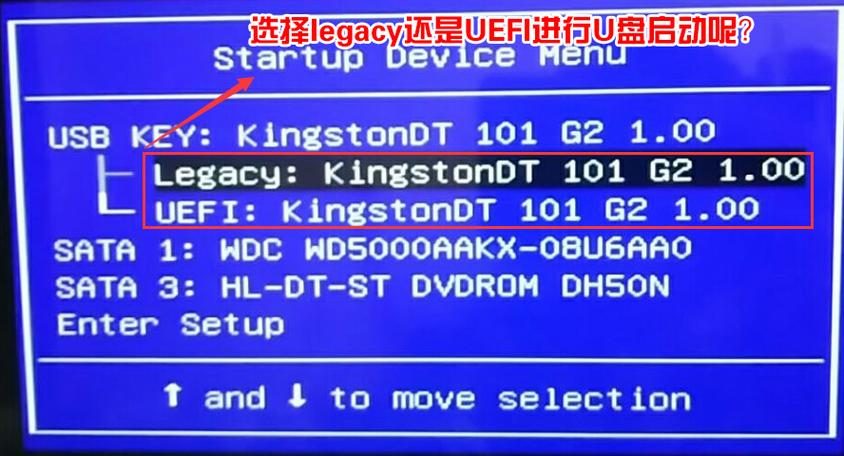
本文摘要: 大家好,如果你们想深入了解关于联想b40电脑进入bios方法的问题,那么请继续阅读下去。
大家好,如果你们想深入了解关于联想b40电脑进入bios方法的问题,那么请继续阅读下去。在这篇文章中,我会为大家提供全面的知识,并且会尽可能地回答你们对联想b40电脑进入bios方法疑惑并还会对联想笔记本b40如何进bios 相关的讲解
联想B40进入bios怎么设置
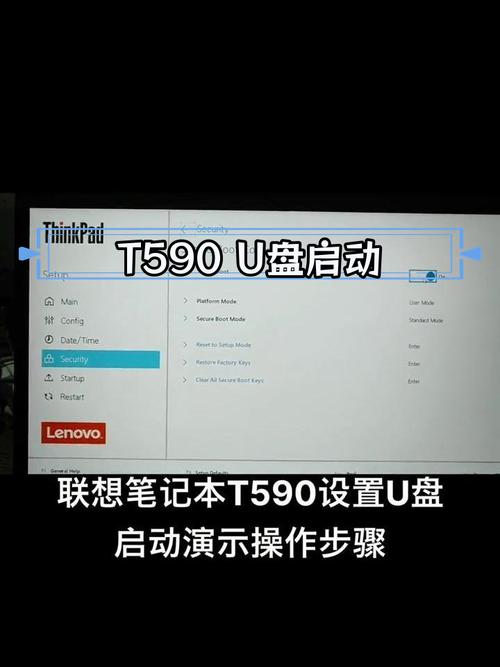
〖One〗、进入BIOS设置界面 开机时按键:打开联想B40笔记本电脑,在开机画面出现时迅速按下F2键,即可进入BIOS设置界面。调整安全启动设置 进入Security菜单:使用键盘上的左右方向键,将光标移动至BIOS设置主界面中的Security菜单。
〖Two〗、启动联想笔记本电脑后,在开机画面出现之时,按下F2键即可进入BIOS设置界面。利用左右方向键,将光标迅速移动到security菜单。接着,通过上下方向键的调整,将光标定位于secure boot选项,并按下回车键进行操作。
〖Three〗、打开联想笔记本电脑,在出现开机画面时按F2进入bios设置界面,使用左右方向键将光标移至security菜单,再使用上下方向键将光标移至secure 。接着使用上下方向键将光标移至secure boot选项,按回车键执行,在弹出的小窗口中使用上下方向键将光标移至disable选项,按回车键确认选取。
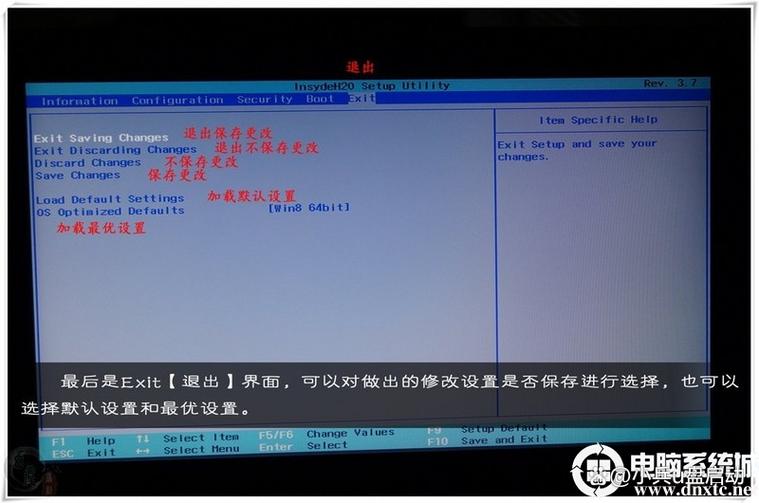
〖Four〗、首先插入制作好的启动盘后,计算机启动时反复按下bios快捷键(联想主板一般是f2),进入到bios界面后选取Security,然后点击Secure Boot按下回车。然后我们移动光标Exit在选项中,把上面的 OS Optimized Defaults 设置成 Disabled该模式的目的是支持u盘启动的操作。
〖Five〗、进入BIOS:持续点击上述按键组合,直到进入联想B40-70的基本输入输出系统(BIOS)界面。设置启动项 切换启动设置项:在BIOS界面中,找到并点击进入启动设置项。将启动模式设置为传统的支持模式,以确保兼容性。
联想b40笔记本怎么进入bios设置u盘启动
进入BIOS设置界面 开机时按键:打开联想B40笔记本电脑,在开机画面出现时迅速按下F2键,即可进入BIOS设置界面。调整安全启动设置 进入Security菜单:使用键盘上的左右方向键,将光标移动至BIOS设置主界面中的Security菜单。
首先插入制作好的启动盘后,计算机启动时反复按下bios快捷键(联想主板一般是f2),进入到bios界面后选取Security,然后点击Secure Boot按下回车。然后我们移动光标Exit在选项中,把上面的 OS Optimized Defaults 设置成 Disabled该模式的目的是支持u盘启动的操作。
准备阶段 将联想B40-70电脑关机,并插上制作好的U盘启动盘。进入BIOS界面 开机启动:按下电源键启动电脑。
首先,将制作好的启动U盘插入联想B40-70电脑的USB接口中。开机并进入BIOS:接着,开机启动电脑。
联想b40bios设置u盘启动
〖One〗、首先插入制作好的启动盘后,计算机启动时反复按下bios快捷键(联想主板一般是f2),进入到bios界面后选取Security,然后点击Secure Boot按下回车。然后我们移动光标Exit在选项中,把上面的 OS Optimized Defaults 设置成 Disabled该模式的目的是支持u盘启动的操作。
〖Two〗、准备阶段 将联想B40-70电脑关机,并插上制作好的U盘启动盘。进入BIOS界面 开机启动:按下电源键启动电脑。
〖Three〗、进入BIOS设置界面 开机时按键:打开联想B40笔记本电脑,在开机画面出现时迅速按下F2键,即可进入BIOS设置界面。调整安全启动设置 进入Security菜单:使用键盘上的左右方向键,将光标移动至BIOS设置主界面中的Security菜单。
联想b40-80如何用u盘启动
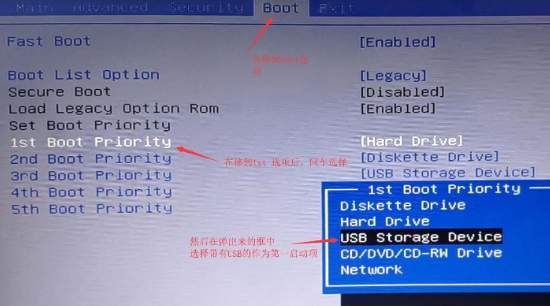
〖One〗、联想B40-80笔记本电脑开机时,按下F12键可以进入启动项选取界面,选取USB HDD启动。若没有看到USB启动选项,可以进入BIOS进行设置。进入BIOS的方法是:先开启电脑,当出现开机画面时,按F2键进入BIOS界面。进入BIOS后,需要切换到“Boot”选项卡,准备设置U盘启动。
〖Two〗、将制作的大番薯启动u盘插入到电脑usb插口中,然后重启电脑。电脑开启后,当看到开机画面时,按“F12”键,如下图所示:进入到启动项顺序选取窗口后,通过键盘上的方向键将光标移至usb开头的选项处,按下回车键即可进入到大番薯u盘启动盘主菜单界面。
〖Three〗、联想b40进去bios设置u盘启动联想b40进去bios设置u盘启动(联想b40怎么进入bios设置u盘启动)这次装一台联力的机箱——联力 LANCOOL 216。
〖Four〗、对于联想B40-80这样的笔记本电脑,如果主要用于办公,尤其是大量使用Excel处理大文件的话,最明显的瓶颈在于5400转的机械硬盘。在这种情况下,建议增加一块SSD,主要目的是加快系统启动和常用软件的加载速度,比如像Office这样的办公软件。
〖Five〗、一,打开联想笔记本电脑b40-80,打开win10电脑操作系统,选取【开始】内的【设置】按钮。二,在设置内找到【更新与安全】,进入界面中。三,在【更新与安全】界面中选取【恢复】可以进入系统恢复。四,在界面内找到【开始】,准备开始恢复电脑。
〖Six〗、如果你对《天谕》这类大型游戏有兴趣,建议考虑联想其他配置更高的产品,比如配置GTX860M显卡的机型。这类产品在游戏性能方面会有更好的表现,能够提供更流畅的游戏体验和更高质量的画面效果。在游戏性能方面,联想B40-80与配置GTX860M显卡的产品相比存在明显差距。
联想b4070怎么进u盘启动
〖One〗、准备阶段 将联想B40-70电脑关机,并插上制作好的U盘启动盘。进入BIOS界面 开机启动:按下电源键启动电脑。在联想自检画面出现时,开始反复点击键盘左下角第二个按键(通常是“Fn”键)和右上角第三个键(可能是“F2”或特定型号的进入BIOS快捷键,但此处以通用描述为主,具体需借鉴电脑说明书)。
〖Two〗、插入U盘:将制作好的启动U盘插入联想B4070电脑的USB接口中。 开机并进入BIOS: 开机启动电脑,当显示联想自检画面时,反复点击键盘左下角第二个按键和右上角第三个键,以进入BIOS设置界面。 设置启动模式: 在BIOS界面中,找到并点击切换启动设置项。
〖Three〗、插入U盘:首先,将制作好的启动U盘插入联想B40-70电脑的USB接口中。开机并进入BIOS:接着,开机启动电脑。
好了,本文到此结束,如果可以帮助到大家,还望关注本站哦!