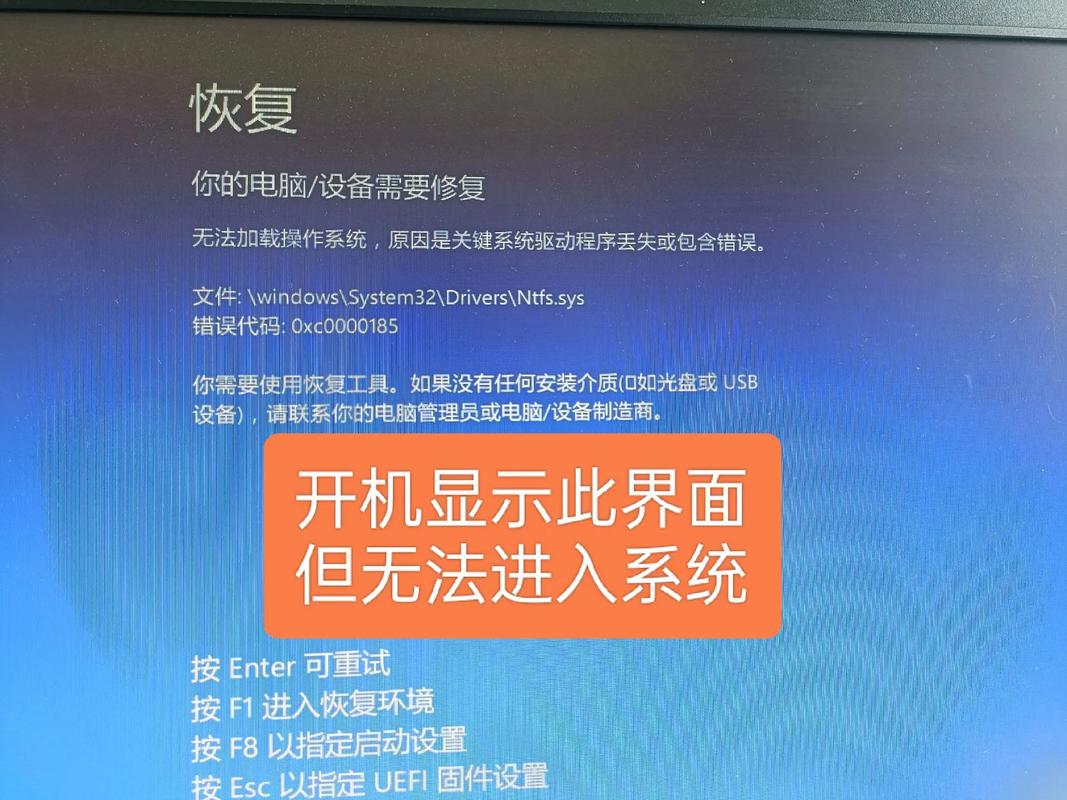
本文摘要: 其实联想yoga14s怎么开机的问题并不复杂,但是又很多的朋友都不太了解联想yoga14s如何开机,因此呢,今天小编就来为大家分享联想yoga14s怎么开机的一些知识,希望可以帮助到大家,下面我们一起来看看这个问题的分析吧!
其实联想yoga14s怎么开机的问题并不复杂,但是又很多的朋友都不太了解联想yoga14s如何开机,因此呢,今天小编就来为大家分享联想yoga14s怎么开机的一些知识,希望可以帮助到大家,下面我们一起来看看这个问题的分析吧!
联想yoga14s重启键
〖One〗、CTRL+ALT+DEL键开机立即选取进入BIOS看是否也会黑屏,如果也黑屏则硬件有故障。
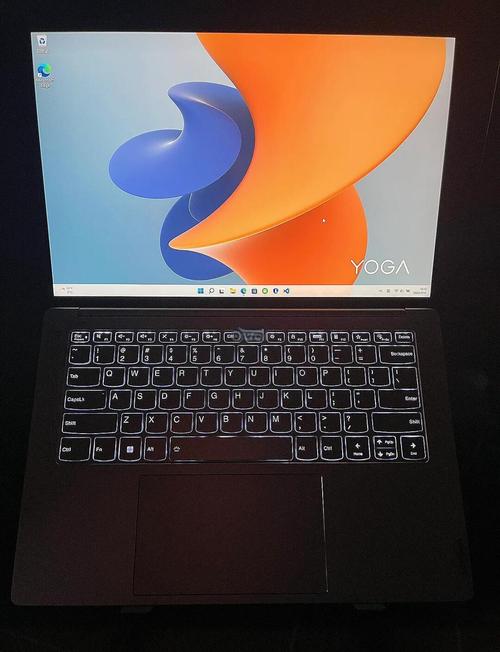
〖Two〗、一些刚买了联想yogapro14s的朋友们们不知道怎么开机了,其实很简单的我们只要按下右上角的开机键就可以了,是否很简单希望可以帮到大家。联想yogapro14s怎么开机点击电脑键盘右上角的开机按钮。然后就进入开机界面了。然后就开机进去啦。
〖Three〗、联想YOGA 14s进入bios设置U盘启动的步骤如下:准备U盘启动盘:使用石大师装机大师等工具制作好U盘启动盘。重启电脑并进入BIOS:插上制作好的U盘启动盘。重启电脑,在自检界面根据左下角的提示,按F2键进入BIOS设置界面。关闭安全启动:按→方向键切换到Security选项卡。选取Secure Boot,回车设置成Disabled。
〖Four〗、有下面几种方法:同时按住alt+ctrl+del键,出现的对话框里面有关机的选项。同时按住win(就是键盘左下角ctrl和alt中间的那个windows图标的按键)+R,输入shutdown-s5,你的电脑就再5秒之后关机了,数字随便设置。同时按住Alt+F4 里面也会出现关机的选项。
〖Five〗、如果没有起效,请手动运行一次预装的Lenovo Hotkeys软件,之后将会持续起效。#3 按Fn+空格调整键盘背光灯亮度近来YOGA和小新机型均配备键盘背光灯,可以按Fn+空格调整它的开关及亮度,屏幕上会出现图标提示。
〖Six〗、查找启动快捷键:查找并记住联想YOGA Air 14s笔记本的U盘启动快捷键(通常在开机时屏幕下方有提示)。插入U盘并重启:将制作好的U盘插入电脑,重启电脑并按U盘启动快捷键进入启动菜单。选取PE系统:在启动菜单中选取进入Windows PE系统(通常选取带有“PE”字样的选项)。
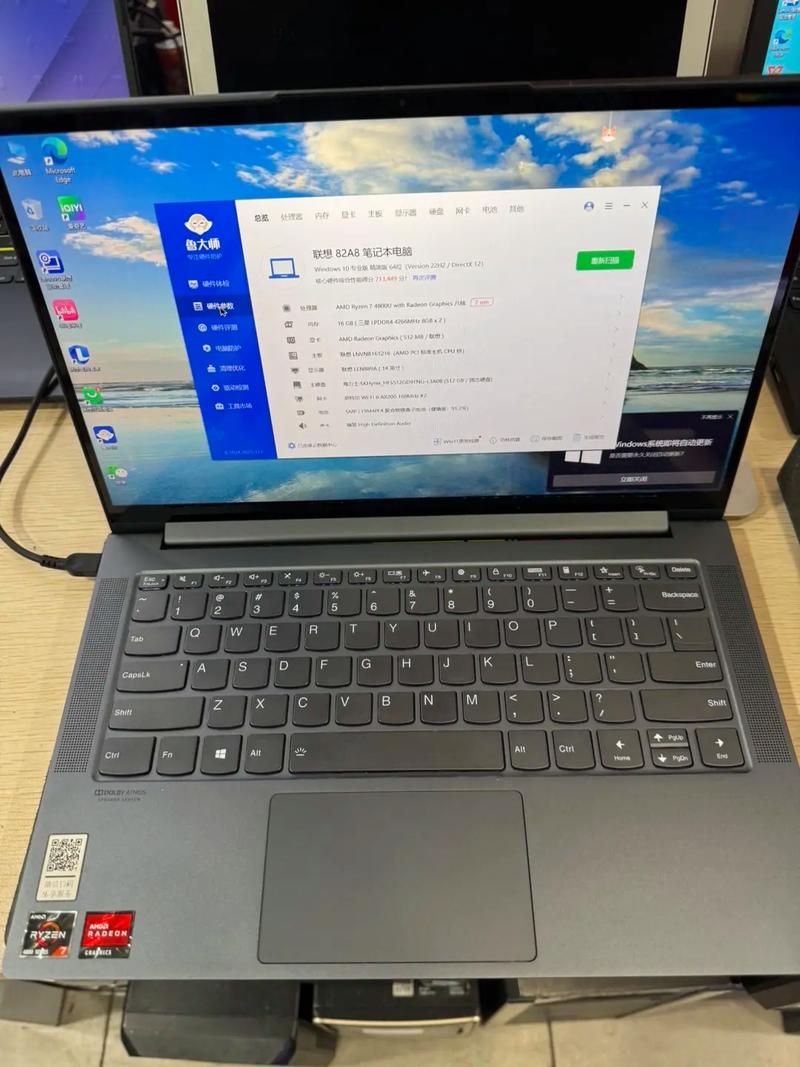
联想yogapro14s怎么开机
〖One〗、一些刚买了联想yogapro14s的朋友们们不知道怎么开机了,其实很简单的我们只要按下右上角的开机键就可以了,是否很简单希望可以帮到大家。联想yogapro14s怎么开机点击电脑键盘右上角的开机按钮。然后就进入开机界面了。然后就开机进去啦。
〖Two〗、第一步:打开联想电脑管家 第二步:打开工具箱 第三步:打开开盖开机 电脑 第四部:关上开盖开机开关,设置成功。
〖Three〗、联想yoga电脑 怎么开机,你把双手放在键盘上 左手腕的位置 在边沿上 开关机键没有在面板上 在对着你胸口那边。
〖Four〗、要将联想Yoga Duett开机,请按照以下步骤操作: 确保笔记本电脑已连接到电源适配器,并插入电源插座。 打开笔记本电脑盖子,并将键盘面向自己。 在键盘右上方,可以找到电源按钮。按下这个按钮,然后松开。 笔记本电脑屏幕上应该会出现联想标志,并且笔记本电脑会开始启动。
〖Five〗、联想电脑,其开机方法如下:打开电脑,在键盘面板上有个圆形的按钮,上面有电源开关的标志。按下有电源开关的标志的按钮即可开机。小提示:开机键一般在键盘的上方,不同的机器可能位置不同,有的机器在左上角,有的机器在右上角,但上面都标有电源开关的图标,按一下即可开机。
〖Six〗、准备装机U盘和系统镜像文件 在另一台可以正常工作的电脑上,下载适用于联想Yoga电脑的装机系统镜像文件。确保下载的镜像文件与联想Yoga电脑的硬件配置和系统需求相匹配。将下载好的系统镜像文件放置在一个装机U盘中。这个U盘将被用作启动盘,用于重装联想Yoga电脑的系统。
联想yoga14s的开机密码和PIN忘记了开不了机怎么办?
首先请先打开 Windows10 中的设置应用,然后在窗口中点击“帐户”选项。接着在帐户设置界面里,点击左侧的“登录选项”一栏。随后便会看到设置 PIN 码的选项了,如果忘记了之前设置的 PIN 码,请点击“我忘记了我的 PIN”选项。下面会提示我们是否忘记了 PIN 码,点击“继续”按钮。随后便可以设置新的 PIN 码了。
按住电源键几秒强制关机,然后重新开机,如果还是蓝屏,下一步。观察蓝屏出现的位置,在见到window启动画面(有滑动条)之前还是之后,如果是之前,比较好找专业人士帮你检查硬件,如果是之后,下一步。
依次轻点左下角的开始、“设置”、“帐户”、“登录选项”、“密码”、“更改”、输入当前密码,点击“下一页”、在“新密码、确认密码,密码提示”框中保持空白、点击“下一页”、点击“完成”即可。
电脑显示需要pin码才能登录。首先PIN意思是电脑的密码需要登录PIN码才能登录,意思是需要登录电脑设置的密码才能进去。登录密码可以在账户设置里面,把密码取消,之后电脑开机就不需要密码登录了,直接可以进去系统里面。七 电脑的PIN码是什么,初始的 默认的PIN码一般为“1234”或“0000”。
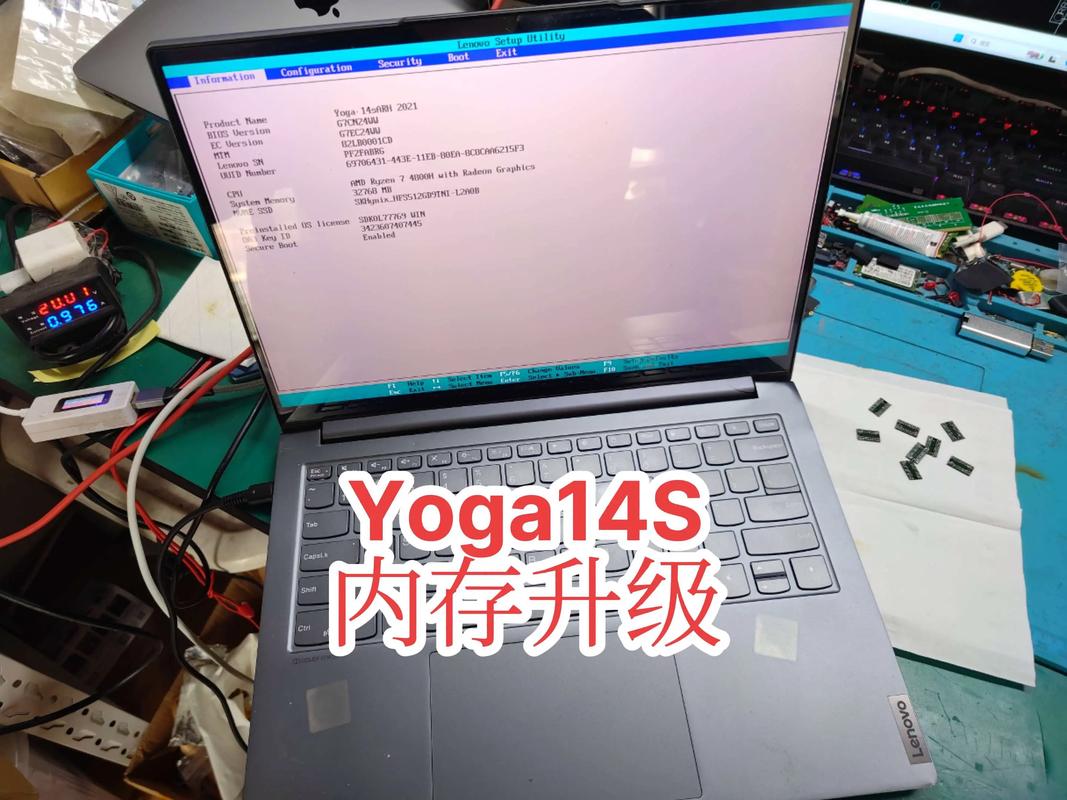
电脑开机反应缓慢教你如何进入BIOS设置优化启动速度
不同品牌型号的电脑进入BIOS的方式略有不同,一般在开机时反复按下某个功能键即可,常见的有FFFF12和Delete键等。建议查阅电脑说明书或官方网站支持来确定具体按键。优化BIOS设置 FastBoot(快速启动):将该选项设置为Enabled(启用),可以跳过某些开机自检步骤,加快启动过程。
BIOS优化设置 调整启动顺序:进入BIOS的“advanced bios features”选项,将“frist boot device”设置为“hdd-0”,即从硬盘直接启动,减少从软驱读取启动信息的时间。禁用内存测试:将“above 1mb memory test”设置为“disabled”,以加快启动速度。
BIOS优化设置 调整启动顺序:进入BIOS的“advanced bios features”选项,将“first boot device”设置为“hdd-0”,即从硬盘直接启动,以减少从软驱读取启动信息的时间。禁用内存测试:将“above 1mb memory test”设置为“disabled”,以加快开机自检速度。
进入BIOS设置的方法:启动时按键进入:不同品牌的电脑进入BIOS的按键有所不同。华硕(ASUS)电脑通常按F2或Del键;戴尔(Dell)电脑按F2或F12键;惠普(HP)电脑按F2或Esc键;联想(Lenovo)电脑按F2或F12键;小米(Xiaomi)电脑按F2或Del键。其他品牌电脑一般也是按FDel或Esc键。
估计是BIOS没有设置好,设置一下出厂默认值即可(排除硬件问题)。开机慢一般分为三部分:第开机过了BIOS有一段很长的黑屏时间(超过五秒)可以将BIOS设为出厂默认值。找到:Lood setup Defaults 回车确认,保存之后(F10)重启即可还原到出厂默认状态。
电脑按下开机键后,首先显示的是戴尔品牌信息,并对硬件进行自检。在此过程中,需要快速按下F2,选取进入BIOS菜单。如果电脑已经在启动windows,说明你按慢了,需要重启电脑再来。成功进入BIOS界面后,应是蓝底白字的一个界面(不同型号电脑,界面可能稍有差异)。
怎样进入联想YOGA14s的pe系统呢?
首先将电脑开机,不停的按键盘上的F12(电脑品牌型号不同可能按键也不同),会进入如下界面。通过键盘中的上下键移动光标到USB Storage Device,并敲回车,系统从U盘引导启动。选取运行PE系统。选取PE系统的版本。电脑便会进入PE系统。
在Boot选项卡中,把Boot Priority设置成Legacy First。按F10弹出窗口,选取yes回车保存设置并退出BIOS。选取U盘启动:重启电脑后,按F12或FN+F12调出启动管理对话框。选取USB HDD(识别到的U盘启动项),回车即可进入PE安装系统。
查找启动快捷键:查找并记住联想YOGA Air 14s笔记本的U盘启动快捷键(通常在开机时屏幕下方有提示)。插入U盘并重启:将制作好的U盘插入电脑,重启电脑并按U盘启动快捷键进入启动菜单。选取PE系统:在启动菜单中选取进入Windows PE系统(通常选取带有“PE”字样的选项)。
联想YOGA Pro 14s笔记本电脑重装win10系统(免U盘)可以通过以下步骤实现:答案:下载并安装石大师装机工具:访问石大师官方网站下载石大师装机大师。安装并打开石大师重装系统工具。选取Windows 10系统:在石大师界面中,根据提示选取安装Windows 10 64位系统。
联想Yoga14s配备了一键还原功能,用户可以通过该功能轻松恢复系统。在电脑开机过程中,按下Novo按钮(通常位于电源键旁边或键盘上方),选取“系统恢复”选项,按照屏幕上的提示进行操作即可完成恢复。Novo按钮的存在使得系统恢复变得简单快捷。
联想电脑开机重启还原联想电脑如何还原系统
点击“开始”按钮,选取“控制面板”选项。在控制面板中,找到并点击“系统和安全”,然后选取“备份和还原”。在备份和还原界面,选取“还原计算机上的一个早期状态”,然后选取“最早的可用还原点”。按照提示操作,等待电脑自动重启并完成恢复过程。通过设置菜单恢复:点击“开始”按钮,选取“设置”选项。
在菜单中选取“System Recovery”并敲击回车,即可进入恢复系统。此方法适用于具有Novo键设计的联想电脑。通过强制重复开关机进入恢复界面(适用于预装Win11/10系统的部分联想电脑):在电脑关机状态下,按住开机键启动电脑,等屏幕出现画面时,立即按住开机键不松,关掉电脑。
联想电脑不能开机时,可以尝试以下方法来还原系统:使用“最后一次正确的配置”法 这是一种简单且常用的恢复方法,尤其适用于由于注册表问题导致的系统启动失败。操作步骤:在重新启动计算机时,持续按住“F8”键,直到出现Windows高级启动选项菜单。
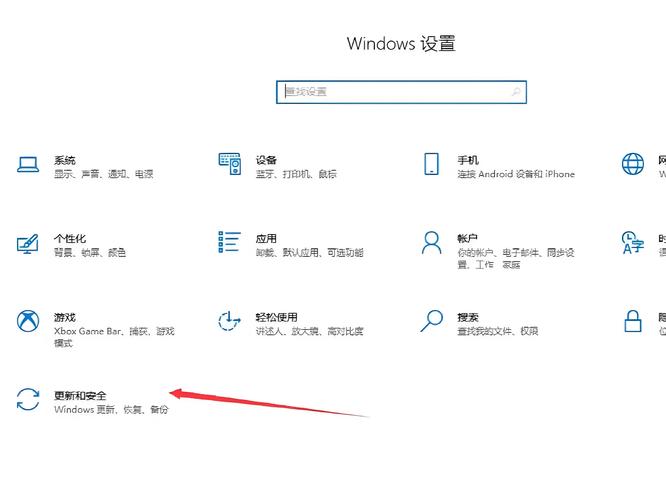
第一步、打开联想thinkpad电脑,启动电脑的win10电脑系统,从桌面左下角的“开始”菜单中界面找到“设置”按钮,点击打开。第二步、在设置界面内找到“更新与安全”这个选项,点击选中。第三步、在更新与安全界面里,选取左边栏的“恢复”选项,点击打开。
方法一:将电脑关机然后开机或者直接点击重启,然后按住DELETE键,这时,电脑会自动进入到BIOS 电脑屏幕上会显示两个选项(两个选项一般都在电脑屏幕的右方)。其中一个选项是“Load Fail-Safe Defaults”选项(系统预设的稳定参数)。
必须先插入系统光盘或启动U盘,然后重启电脑,启动过程中不断按启动热键,比如F12;然后会跳出启动项选取菜单,以下图为例,DVD表示光盘,USB KEY表示U盘,选取一项,按回车,就可以进入光盘或U盘重装界面;CD开始加载恢复出厂设置的必要文件,引导系统启动。
OK,本文到此结束,希望对大家有所帮助。