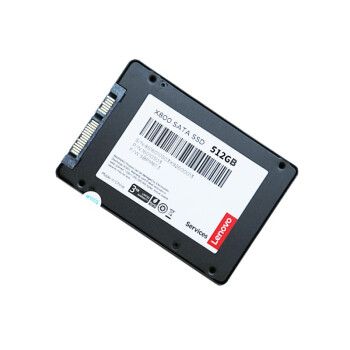
本文摘要: 大家好,关于联想k2450硬盘什么接口很多朋友都还不太明白,不过没关系,因为今天小编就来为大家分享关于联想k2450固态硬盘接口型号的知识点,相信应该可以解决大家的一些困惑和问题,如果碰巧可以解决您的问题,还望关注下本站哦,希望对各位有所帮助!
大家好,关于联想k2450硬盘什么接口很多朋友都还不太明白,不过没关系,因为今天小编就来为大家分享关于联想k2450固态硬盘接口型号的知识点,相信应该可以解决大家的一些困惑和问题,如果碰巧可以解决您的问题,还望关注下本站哦,希望对各位有所帮助!
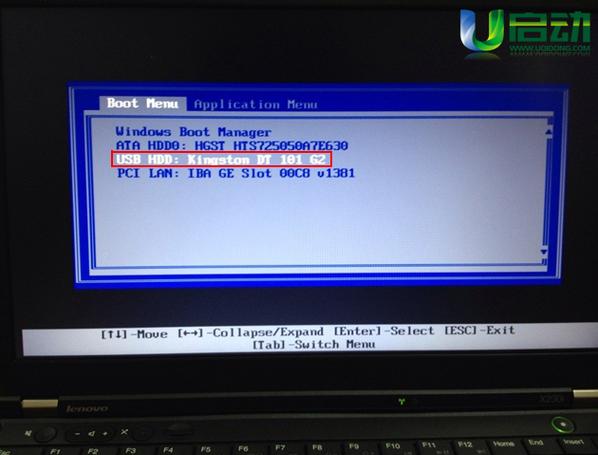
联想k2450设置u盘启动
如下图,System大类中,打开Settings菜单,在Command Set里选取TSP。打开上位机端KickStart软件(支持USB、Ethernet、GPIB接口,用GPIB通信时,需额外安装GPIB线的驱动)点击New KickStart Test,新建一个测试项目,如下图。电脑 新建完成后,出现下图。
无法u盘启动的原因主要有二个,一个是没有成功设置USB设备为第一启动项;二是电脑主板BIOS与启动U盘不兼容。
联想昭阳K2450用U盘启动进入WIN PE蓝屏的解决方法如下:使用蓝屏修复工具:可以尝试使用快快蓝屏修复助手等蓝屏修复工具,这类工具能够帮助你找到并修复导致蓝屏的具体原因。下载并安装后,按照提示进行操作即可。重新制作U盘启动盘:有时候U盘启动盘中的文件可能已经损坏或缺失,导致蓝屏。
电脑下载大白菜u盘系统,然后安装。然后把u盘插入电脑。按照提示,选取插入的U盘,确定,开始制作。完成后,取下u盘就可以用U盘启动电脑了。启动电脑。U盘启动,机器是默认开启的。在机器启动的时候,自动加载启动选项。U盘插入电脑。
Enter),屏幕上会显示一个功能菜单,有15秒时间选取需要的功能,此时按下“F1键”即可进入BIOS设置界面 ESC:恢复正常启动 F1 :进入BIOS设置界面 F10:进入硬件检测 F11:进入一键恢复系统 F12:选取引导驱动器 如果按照上述操作未能进入BIOS,您也可以联系我们的在线支持工程师获取更多相关技术支持。
你好,联想笔记本电脑K2450可以加装SSD,组成双硬盘吗?
联想笔记本电脑K2450可以加装SSD,组成双硬盘。工具/材料:联想笔记本电脑K2450,SSD硬盘,螺丝刀。首先拆下联想笔记本电脑K2450背面固定的螺丝。 继续打开联想笔记本电脑K2450的1号位卡扣,按住2号位按钮,将电池拔出。再者打开联想笔记本电脑K2450后盖上的三个锁钮。
Win7系统如果是Ghost版的,请重新安装原版Win7系统,因为固态硬盘,需要4k对齐,用ghost版是对不齐的。用原装盘安装,会自动4k对齐。也可以通过老毛桃、大白菜等工具制作一个U盘系统启动盘,进入Windows PE,运行diskgenius,重新对固态硬盘进行分区,记得勾选“对齐到下列扇区的整数倍”。
联想K2450能成功安装Windows 10。作为一款广受好评的笔记本电脑,联想K2450凭借卓越性能和稳定品质深受用户喜爱。微软推出的Windows 10操作系统,引发了用户对K2450能否顺利安装这一新系统的广泛关注。确实,K2450能够顺利安装Windows 10,但安装步骤可能对一些用户而言并不清晰。
昭阳K80是今年的新款,是在K2450上升级了CPU,网上已有拆机评测,耐用性几乎与X240、X250相当。不过,近来主要针对大客户销售,单买不易压价。K20-80采用的是i7 5500U处理器,搭配8G内存和1T HDD 5400转硬盘,现在江苏地区6300元左右就能入手。后期等到SSD降价,加装也非常方便。
联想k2450笔记本参数可玩(联想k2450笔记本参数)
联想K2450笔记本参数概览:处理器:联想K2450搭载了第三代或第四代英特尔酷睿i5处理器(如i5-3xxxM或i5-4200U),主频为5 GHz,比较高核心频率可达更高值(具体依据处理器型号而定),性能高效快速,功耗仅为15W。
联想K2450笔记本电脑在理论上可以运行LOL(英雄联盟)、CF(穿越火线)以及飞车等游戏,但具体体验可能因配置和散热等因素而有所不同。以下是对该问题的详细分析:处理器性能 联想K2450的处理器性能是运行这些游戏的关键因素之一。
联想昭阳K2450笔记本电脑的硬盘容量为500GB,市场费用大约在3000元到4000元之间。以下是关于这两个参数的详细解硬盘参数: 容量:联想昭阳K2450的硬盘容量达到了500GB,这样的存储容量对于大多数日常使用场景来说已经足够,用户可以存储大量的文件、照片、视频和应用程序。
联想昭阳K2450依旧使用15英寸防眩光雾面显示屏,屏幕分辨率为1366×768,进行日常的办公操作完全没有问题,如果希望获得更大的视野和更好的显示效果可以通过VGA或HDMI外接大屏显示器。
联想K2450升级固态硬盘
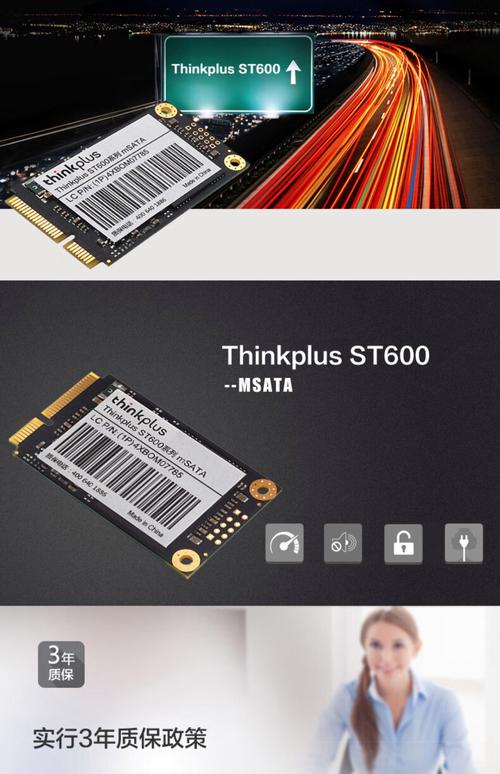
继续打开联想笔记本电脑K2450的1号位卡扣,按住2号位按钮,将电池拔出。再者打开联想笔记本电脑K2450后盖上的三个锁钮。接着掀开联想笔记本电脑K2450的后盖。然后找到联想笔记本电脑K2450内部的mSATA接口。接着把要装的SSD硬盘固定到托盘上。最后把嵌着SSD硬盘的托盘安装到联想笔记本电脑K2450的mSATA接口上即可。
您可以通过微信平台与联想客服在线进行询问,微信号:联想服务,具体可借鉴:http://supportlenovo.com.cn/lenovo/wsi/weixin.html?intcmp=lxwm 以上,请您借鉴记录,谢谢。
Win7系统如果是Ghost版的,请重新安装原版Win7系统,因为固态硬盘,需要4k对齐,用ghost版是对不齐的。用原装盘安装,会自动4k对齐。也可以通过老毛桃、大白菜等工具制作一个U盘系统启动盘,进入Windows PE,运行diskgenius,重新对固态硬盘进行分区,记得勾选“对齐到下列扇区的整数倍”。
联想K2450笔记本电脑改装升级及重装Win10系统的方法如下:改装升级方法:升级内存:使用电脑检测软件查看笔记本的内存规格,确认是否可升级。拆卸笔记本,查看内存槽是否有剩余和内存规格。选购合适的内存条进行装机,测试开机是否正常,无蓝屏情况即说明升级成功。
联想k2450后盖怎么拆 联想朝阳K2450这个笔记本电脑是可以加装内存和更换固态硬盘的。我们只需要把这个笔记本的后盖打开。然后在空余的内存卡槽内插入一个新的内存条,同时把原有的机械硬盘取出,换入固态硬盘,并重新的安装操作系统。
昭阳K2450-IFI 天猫 4599元 SSD固态硬盘 三星(SAMSUNG) 840EVO系列 120G 5英寸SSD固态硬盘 京东 629元 机身更小巧轻便 接口齐全不妥协 ▲机身外形简约硬朗 联想昭阳K2450是昭阳K29的升级产品,主打轻薄便携,其机身外形延续了昭阳K系列规整干练的气质,黑色金属材质顶盖呈现哑光效果。
如果你还想了解更多这方面的信息,记得收藏关注本站。