本文摘要: 大家好,今天小编来为大家解答显示器坏了黑屏怎么修这个问题,显示器黑屏故障维修很多人还不知道,现在让我们一起来看看吧!电脑开机显示屏显黑屏怎么办如果你在运行某个程序时遇到黑屏问题,可以尝试卸载并重新安装该程序,或者更换其他版本。这有可能解决黑屏问题。
大家好,今天小编来为大家解答显示器坏了黑屏怎么修这个问题,显示器黑屏故障维修很多人还不知道,现在让我们一起来看看吧!
电脑开机显示屏显黑屏怎么办
如果你在运行某个程序时遇到黑屏问题,可以尝试卸载并重新安装该程序,或者更换其他版本。这有可能解决黑屏问题。安全模式下观察如果在安全模式下电脑正常运行,那么可能是软件冲突导致的。你可以回想一下最近是否做过系统优化或安装新软件,然后通过控制面板卸载它们。
请您重启计算机或长按电源键10秒以上关机后,再按电源键开机。若开机进系统后桌面能正常显示:请将Windows系统更新到最新版本。
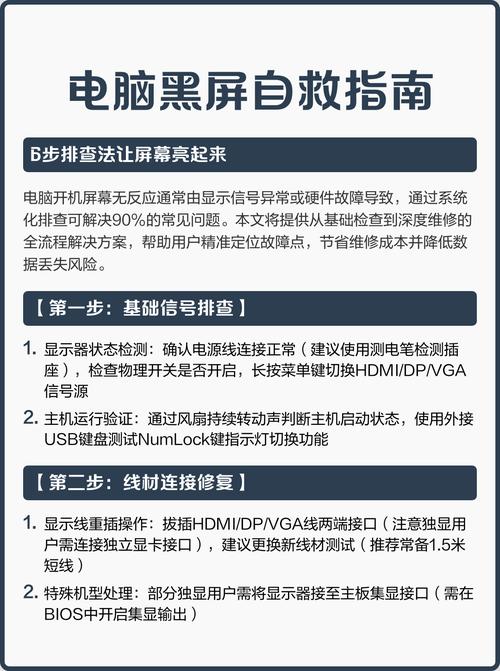
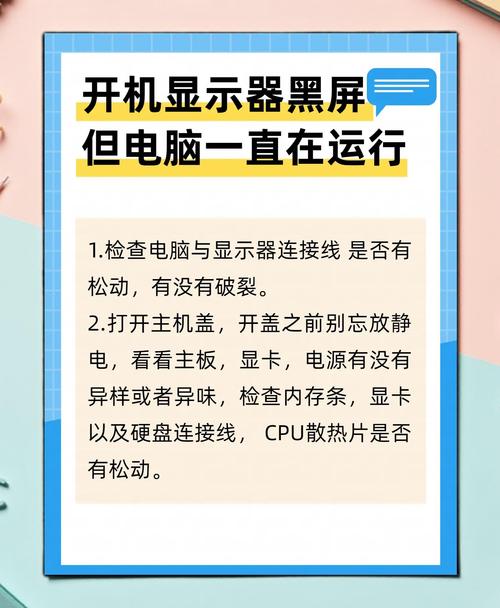
原因一:显示器接触不好会黑屏。把显示器接主机箱后面的接口拆下来并清理干净,再接好了试试,注意不要把接口接反了。如果接触没问题还不行,比较好换一台显示器试试,以便确定是否显示器有问题 原因二:内存条接触不好会黑屏。
电脑开机显示器黑屏可依次通过检查连接、更换显示器、确认风扇运转、清理内存条、送修主板等方式排查解决。具体如下:检查显示器连接情况:显示器黑屏,首先要检查显示器的电源线是否连接牢固。很多时候,由于电源线松动或者未插紧,导致显示器无法正常供电,从而出现黑屏现象。
显示器坏了黑屏还可以修吗
〖One〗、显示器坏了黑屏是可以修的,但具体是否值得修要看损坏的类型和维修成本。可修复的故障 信号传输或连接问题:如果电源线松动、数据线接触不良或者HDMI线、VGA线等有问题,会导致黑屏。此时,只需重新插拔或者更换数据线即可解决。显示器设置错误:输入源没切换对或者分辨率设置不当,也可能导致黑屏。
〖Two〗、显示器坏了通常是能修的。显示器故障有多种情况,不同故障的维修方式也不同。如果是屏幕出现坏点、亮点。少量坏点在不影响正常使用的情况下可以不处理;若坏点较多影响观看,可能需要更换屏幕,但屏幕成本较高,维修价值需根据显示器本身费用判断。
〖Three〗、当显卡发不出信号或信号受阻时,显示器就会黑屏。这可能由显卡与主板的兼容问题、信号插座接触不良或松动、显卡损坏,以及AGP插槽接触不佳等问题引起。解决这类问题,需要细心与耐心,仔细检查显卡与主板的接触情况,确保稳定无误。病毒威胁在互联网时代,网络病毒的威胁愈发严重。
〖Four〗、液晶显示器坏了能修。液晶显示器的维修情况主要取决于故障的具体类型和严重程度。以下是一些关于液晶显示器维修的要点:可维修的故障类型 屏幕显示问题:如屏幕出现黑屏、白屏、花屏、闪屏等现象,可能是由于背光灯管、驱动电路或液晶面板本身的问题。
〖Five〗、电源板:如果电源板烧坏,会导致显示器无法正常开机或显示异常。修理人员可以检测并更换损坏的电源板组件。高压板:高压板负责为液晶显示器的背光灯管提供高压电流。如果高压板损坏,背光灯管可能无法正常点亮,导致显示器黑屏。同样,修理人员可以检测并修复或更换高压板。
〖Six〗、当出现黑屏、花屏或亮度不够等现象时,可能是液晶面板或背光部分出现了故障。这种情况下,维修难度较大,因为这些部件的更换需要专业技能和设备。如果液晶面板或背光有严重的物理损伤,比如像素点损坏或屏幕漏液,通常无法修复,只能更换整个液晶面板或背光。
电脑显示器黑屏的常见故障及维修处理方法有哪些?
有时候问题就出在显示器设置上。试试按下电源按钮关闭显示器,等几秒再打开。或者进入显示器菜单,恢复出厂设置,说不定就解决了。显示器老化如果问题一直存在,可能是显示器该退休了。尤其是那些用了很久的老型号,是时候换新的了。显卡故障电脑显卡出问题也可能导致显示器罢工。试试重新安装或更新显卡驱动,或者换个显卡看看。
电源问题显示器自身问题也可能导致黑屏现象。例如,电源线故障、电源插头接触不良(两端都可能存在问题)、电源开关损坏,以及内部电路故障等。遇到这些问题时,我们需要对显示器进行仔细检查,找出问题所在并进行修复。
电源故障 现象:电脑开机后仅显示器亮指示灯,主机无反应。 处理方法:检查电源风扇,若无转音可能表示电源故障。可能需要更换整流管,或在熟悉电源原理后自行维修。 内存条积灰 现象:开机长声报警,无显示器显示。 处理方法:清理内存条并重新插入,通常可以解决问题。
维修处理方法: 更换电源:对于电源故障,建议更换新的电源,若不熟悉电源维修,建议寻求专业帮助。 清理内存条:对于内存故障,可以尝试清理内存条的金手指,看是否能解决问题。 重新安装CPU:对于CPU接触不良的问题,可以尝试重新安装CPU,确保接触良好。
文章分享结束,显示器坏了黑屏怎么修和显示器黑屏故障维修的答案你都知道了吗?欢迎再次光临本站哦!