本文摘要: 大家好,如果你们想深入了解关于外接显示屏怎么调亮度的问题,那么请继续阅读下去。
大家好,如果你们想深入了解关于外接显示屏怎么调亮度的问题,那么请继续阅读下去。在这篇文章中,我会为大家提供全面的知识,并且会尽可能地回答你们对外接显示屏怎么调亮度疑惑并还会对外接显示器怎么调亮度调节 相关的讲解
外接显示器亮度怎么调节?太亮了我想调暗一点
使用快捷键调节:笔记本屏幕亮度通常可以通过键盘上的组合键来实现调节。找到亮度控制键:笔记本键盘F1—F12上通常有一些特殊的符号,其中带有加减号的“太阳”符号就对应了屏幕亮度的控制功能。
当您发现外接显示器的亮度无法通过自带的调节功能调整时,可以尝试提高色温、饱和度和对比度,这些调整有时也能带来亮度的提升。 亮度是描述发光体或反光体表面发光强度的一个物理量。
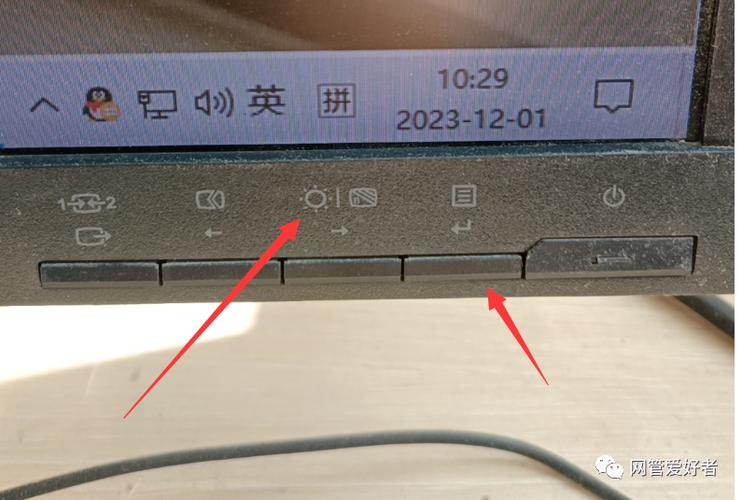
首先,您可以尝试使用显示器自带的物理按钮。这些按钮通常位于显示器的前面或侧面,包括电源开关、音量调节、输入选取等。其中,一些按钮可以用来调节亮度,通过按这些按钮,您可以增加或减少显示器的亮度。其次,您还可以使用电脑的操作系统来调整外接显示器的亮度。
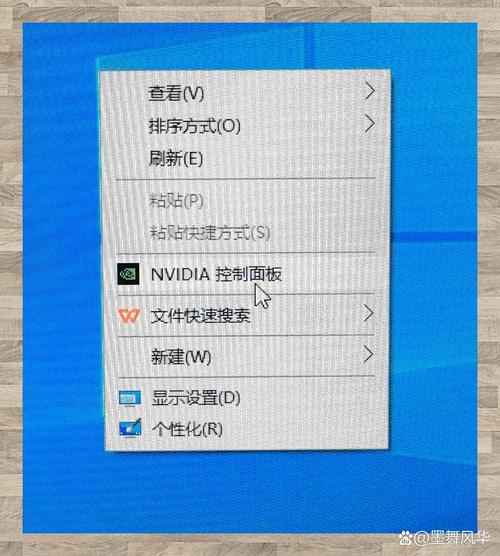
调外接显示器的亮度的方法有:OSD菜单调节、系统调节等。OSD菜单调节按键一般在左下方或者背部,通过前后左右,确定返回键即可调节屏幕亮度。不同的显示器型号OSD不同,自行研究下即可。系统调节鼠标右击进入显示设置进入显示就可以看到右边的更改内置显示器的亮度设置,即可拖动进度条进行调节。
在这种情况下,你可能需要寻找其他方法来调节显示器的亮度,如使用显示器自带的物理按钮或菜单。通过Twinkle Tray这款工具,我们可以轻松地实现笔记本外接显示器或台式机显示器的快速亮度调节。这款工具不仅操作简便,而且功能强大,能够满足不同用户的需求。
怎么调笔记本外接显示器的亮度?
使用快捷键调节:笔记本屏幕亮度通常可以通过键盘上的组合键来实现调节。找到亮度控制键:笔记本键盘F1—F12上通常有一些特殊的符号,其中带有加减号的“太阳”符号就对应了屏幕亮度的控制功能。
调整显示器在工具栏中的顺序;为显示器命名;设置显示器亮度的范围。你还可以打开“获取当前亮度值”选项,以便通过其他方式调节亮度时能够同步更新Twinkle Tray中的亮度值。定时调节与快捷键设置 在设置页面中,你还可以设置按时间自动调整显示器亮度,以满足不同时间段的光线需求。
**检查显示器设置**:确保显示器的亮度调节按钮没有被锁定,或者没有设置为自动调节亮度。 **更新驱动程序**:检查笔记本和显示器的显卡驱动程序是否为最新版本,过时的驱动程序可能会导致兼容性问题。
对于笔记本和台式机外接的显示器,调整亮度通常可以通过以下几种方式实现:使用显示器自带菜单调整这是最传统也是最直接的方法。大多数显示器都配备有物理按钮或触控板,通过这些按钮可以进入显示器的菜单设置。在菜单中,你可以找到亮度调节选项,通过上下箭头或滑动条来调整显示器的亮度。
调节笔记本外接显示器亮度的方法主要有两种:OSD菜单调节和系统调节。OSD菜单调节时,需要找到显示器的按键,通常位于显示器左下方或背部。通过按键进行上下左右操作,使用确定键和返回键来调整屏幕亮度。不同型号的显示器OSD菜单会有所不同,需要自行研究以适应个人设备。
外接显示器怎么调整亮度
外接显示器亮度调节方法如下:方案一:针对台式机外接显示器 直接调节显示器按钮:点击显示器上的【menu】按钮,进入设置界面。选取亮度选项:在设置界面中,使用左右键选取“亮度”选项。调节亮度大小:通过左右键或上下键调节亮度大小,直至达到满意的效果。退出设置:完成调节后,按【menu】按钮退出设置界面。
如果您的笔记本外接显示器无法调节亮度,您可以尝试以下几种方法: **检查显示器设置**:确保显示器的亮度调节按钮没有被锁定,或者没有设置为自动调节亮度。 **更新驱动程序**:检查笔记本和显示器的显卡驱动程序是否为最新版本,过时的驱动程序可能会导致兼容性问题。
调外接显示器的亮度的方法有:OSD菜单调节、系统调节等。OSD菜单调节按键一般在左下方或者背部,通过前后左右,确定返回键即可调节屏幕亮度。不同的显示器型号OSD不同,自行研究下即可。系统调节鼠标右击进入显示设置进入显示就可以看到右边的更改内置显示器的亮度设置,即可拖动进度条进行调节。
调整显示器在工具栏中的顺序;为显示器命名;设置显示器亮度的范围。你还可以打开“获取当前亮度值”选项,以便通过其他方式调节亮度时能够同步更新Twinkle Tray中的亮度值。定时调节与快捷键设置 在设置页面中,你还可以设置按时间自动调整显示器亮度,以满足不同时间段的光线需求。
对于笔记本和台式机外接的显示器,调整亮度通常可以通过以下几种方式实现:使用显示器自带菜单调整这是最传统也是最直接的方法。大多数显示器都配备有物理按钮或触控板,通过这些按钮可以进入显示器的菜单设置。在菜单中,你可以找到亮度调节选项,通过上下箭头或滑动条来调整显示器的亮度。
首先,您可以尝试使用显示器自带的物理按钮。这些按钮通常位于显示器的前面或侧面,包括电源开关、音量调节、输入选取等。其中,一些按钮可以用来调节亮度,通过按这些按钮,您可以增加或减少显示器的亮度。其次,您还可以使用电脑的操作系统来调整外接显示器的亮度。
笔记本外接显示器外接显示器无法调节亮度显示器自带调节也不可用如何调...
〖One〗、**检查显示器设置**:确保显示器的亮度调节按钮没有被锁定,或者没有设置为自动调节亮度。 **更新驱动程序**:检查笔记本和显示器的显卡驱动程序是否为最新版本,过时的驱动程序可能会导致兼容性问题。 **使用快捷键**:有些笔记本有快捷键可以调节亮度,通常是Fn键加上F5或F6键(具体按键可能因笔记本型号而异)。
〖Two〗、这里以win10系统的电脑为例,打开电脑,在电脑桌面上找到左下角的运行图标,然后鼠标右键,找到控制面板选项,然后点击控制面板选项;之后进入到一个新的页面,然后以此点击系统和安全选项,在左上角点击进入设备管理器。
〖Three〗、更新或重新安装显卡驱动程序:访问笔记本厂商官方网站,下载并安装最新的显卡驱动程序,以确保驱动程序与操作系统兼容。检查和更改电池模式设置:在电源管理选项中,检查电池模式的设置,确保没有将屏幕亮度限制在较低水平。可以尝试切换到高性能模式,看是否能解决问题。
〖Four〗、使用显示器自带菜单调整这是最传统也是最直接的方法。大多数显示器都配备有物理按钮或触控板,通过这些按钮可以进入显示器的菜单设置。在菜单中,你可以找到亮度调节选项,通过上下箭头或滑动条来调整显示器的亮度。
〖Five〗、在这种情况下,你可能需要寻找其他方法来调节显示器的亮度,如使用显示器自带的物理按钮或菜单。通过Twinkle Tray这款工具,我们可以轻松地实现笔记本外接显示器或台式机显示器的快速亮度调节。这款工具不仅操作简便,而且功能强大,能够满足不同用户的需求。
〖Six〗、外接显示器自身设置不当也可能影响亮度调节。通过桌面或操作系统右键点击显示器图标,选取“显示设置”,调整亮度值,保存更改重启计算机。主机与外接显示器需支持相同的亮度级别。查阅说明书或技术文档了解支持范围,确保两者兼容。综合来看,解决亮度调节问题需从显卡驱动、线材接口、显示器设置等多方面检查。
文章分享结束,外接显示屏怎么调亮度和外接显示器怎么调亮度调节的答案你都知道了吗?欢迎再次光临本站哦!