本文摘要: 今天给各位分享lenovo台式电脑怎么调节屏幕亮度的知识,其中也会对lenovo台式电脑怎么调整亮度进行解释,如果能碰巧解决你现在面临的问题,别忘了关注本站,现在开始吧!联想台式电脑怎么调节屏幕亮度〖One〗、计算机—右键—控制面板点击控制面板下的硬件和声音,或者点击外观和个性化都可以。
今天给各位分享lenovo台式电脑怎么调节屏幕亮度的知识,其中也会对lenovo台式电脑怎么调整亮度进行解释,如果能碰巧解决你现在面临的问题,别忘了关注本站,现在开始吧!
联想台式电脑怎么调节屏幕亮度
〖One〗、计算机—右键—控制面板 点击控制面板下的硬件和声音,或者点击外观和个性化都可以。点击NVIDIA控制面板。调节图示中亮度滑块即可。还有一种方法,就是显示器下面的按钮也可以调节屏幕亮度。
〖Two〗、手动调节:直接拖动亮度进度条上的滑块,向左滑动降低亮度,向右滑动提高亮度。快捷键辅助:部分联想电脑支持功能键(Fn)配合方向键调节亮度(如Fn+↑/↓),但需确保系统设置中未禁用此功能。实时预览:调节过程中屏幕亮度会实时变化,调整至舒适亮度后松开滑块即可。
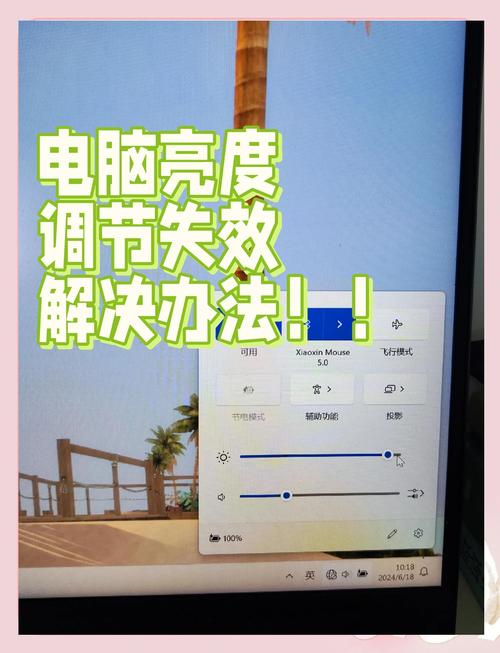
〖Three〗、按下Fn键:首先,确保您的键盘上具有Fn功能键。同时按下方向键:接着,同时按下键盘上的↑或↓方向键来增加或减少屏幕亮度。这种方法快速且方便,适用于大多数联想台式电脑。 使用操作系统设置:Windows系统:点击通知区域:在屏幕右下角找到并点击通知区域。
〖Four〗、联想台式电脑显示器屏幕亮度可以通过显示器实体按键、Windows系统设置等方法进行调节。通过显示器实体按键调节 在联想台式电脑的显示器底部或侧边,可以找到实体按键。这些按键通常用于调节显示器的各项参数,包括亮度。按下带有小太阳图标的按键,即可调出亮度调节菜单。
电脑怎么调亮度台式lenovo
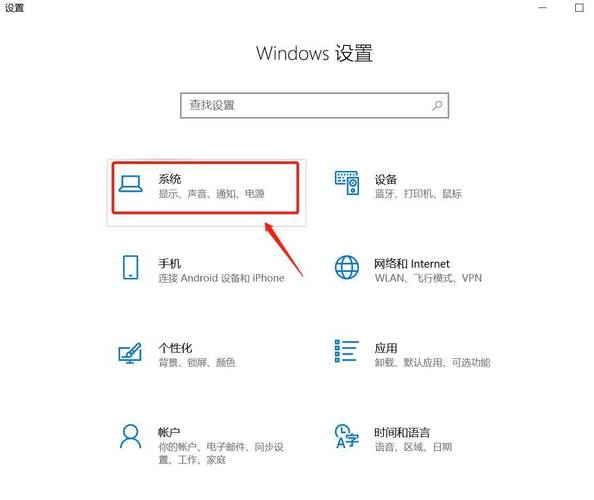
联想台式电脑屏幕亮度可以通过系统设置进行调节。具体操作步骤如下:点击“设置”:在电脑桌面的左下角,找到并点击“开始”菜单,接着选取“设置”选项。这一步是进入系统设置的主要途径。进入“系统”设置:在“设置”窗口中,找到并点击“系统”选项。系统设置中包含了关于显示、声音、通知、电源等多个方面的配置。
计算机—右键—控制面板 点击控制面板下的硬件和声音,或者点击外观和个性化都可以。点击NVIDIA控制面板。调节图示中亮度滑块即可。还有一种方法,就是显示器下面的按钮也可以调节屏幕亮度。
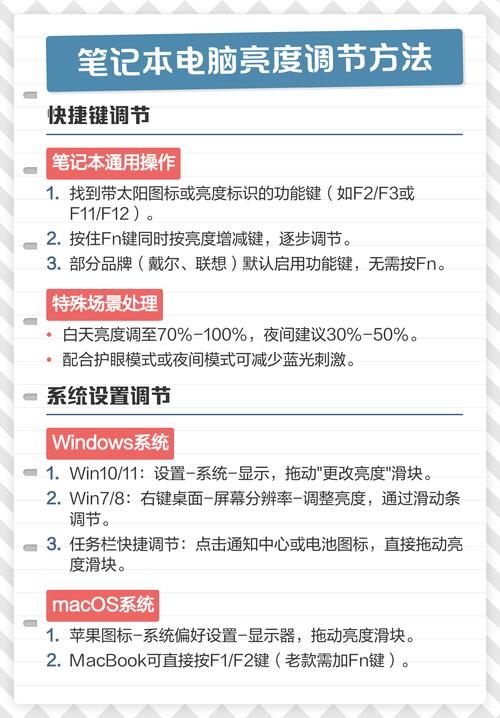
近来主流的Lenovo笔记本一般通过F1F12快捷键调节屏幕亮度。如需增加亮度可按F12,降低亮度则按F11,如图所示:此外,部分笔记本电脑是通过键盘的上、下方向键调节亮度的,须通过Fn快捷键配合调节 使用方法:如需增加亮度则按Fn+↑;如需降低亮度则按Fn+↓。
按下Fn键:首先,确保您的键盘上具有Fn功能键。同时按下方向键:接着,同时按下键盘上的↑或↓方向键来增加或减少屏幕亮度。这种方法快速且方便,适用于大多数联想台式电脑。 使用操作系统设置:Windows系统:点击通知区域:在屏幕右下角找到并点击通知区域。
【方法一:快捷键调节】近来主流的Lenovo笔记本一般通过F1F12快捷键调节屏幕亮度。如需增加亮度可按F12,降低亮度则按F11。使用方法:如需增加亮度则按Fn+↑;如需降低亮度则按Fn+↓。
联想台式电脑怎么调屏幕亮度?
〖One〗、使用显示器上的方向键(通常是上下箭头)来增加或降低亮度,直至达到满意的亮度水平。方法二:打开系统设置 通过系统设置调节亮度,可以更加细致地根据自己的使用习惯进行调整,同时还能调整其他显示相关的设置。操作步骤:在电脑桌面的空白处点击鼠标右键。在弹出的菜单中选取“显示设置”。在显示设置界面中找到“亮度和颜色”选项。
〖Two〗、计算机—右键—控制面板 点击控制面板下的硬件和声音,或者点击外观和个性化都可以。点击NVIDIA控制面板。调节图示中亮度滑块即可。还有一种方法,就是显示器下面的按钮也可以调节屏幕亮度。
〖Three〗、联想台式电脑显示器屏幕亮度可以通过显示器实体按键、Windows系统设置等方法进行调节。通过显示器实体按键调节 在联想台式电脑的显示器底部或侧边,可以找到实体按键。这些按键通常用于调节显示器的各项参数,包括亮度。按下带有小太阳图标的按键,即可调出亮度调节菜单。
〖Four〗、联想台式电脑可通过显示器上的物理按钮调节亮度,具体有两种常用方法:方法一:使用标有“亮度”或“太阳”图标的按钮大多数联想台式电脑的显示器上配备了一组物理按钮,位置通常在显示器前面或侧面。在这些按钮中,找到标有“亮度”或者“太阳”图标的按钮。按下该按钮后,会进入显示器的菜单界面。
文章到此结束,如果本次分享的lenovo台式电脑怎么调节屏幕亮度和lenovo台式电脑怎么调整亮度的问题解决了您的问题,那么我们由衷的感到高兴!