本文摘要: 大家好,感谢邀请,今天来为大家分享一下笔记本电脑怎么跟投影仪连接的问题,以及和笔记本电脑如何和投影仪连接呢?怎么设置?的一些困惑,大家要是还不太明白的话,也没有关系,因为接下来将为大家分享,希望可以帮助到大家,解决大家的问题,下面就开始吧!
大家好,感谢邀请,今天来为大家分享一下笔记本电脑怎么跟投影仪连接的问题,以及和笔记本电脑如何和投影仪连接呢?怎么设置?的一些困惑,大家要是还不太明白的话,也没有关系,因为接下来将为大家分享,希望可以帮助到大家,解决大家的问题,下面就开始吧!
笔记本电脑如何连接到投影仪
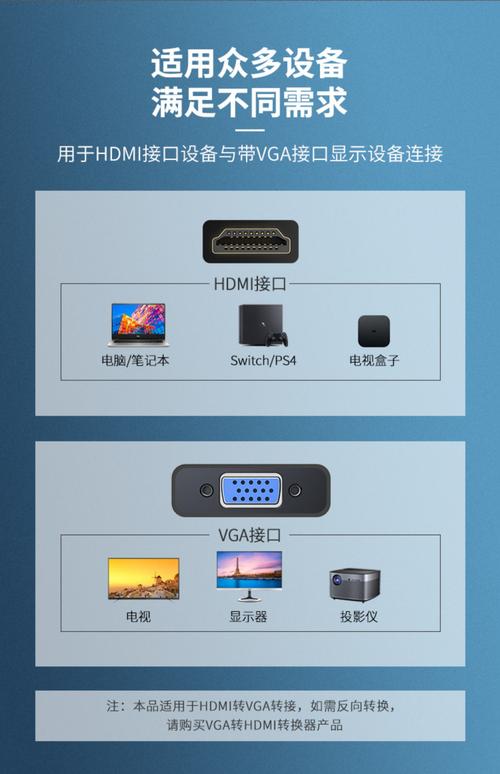
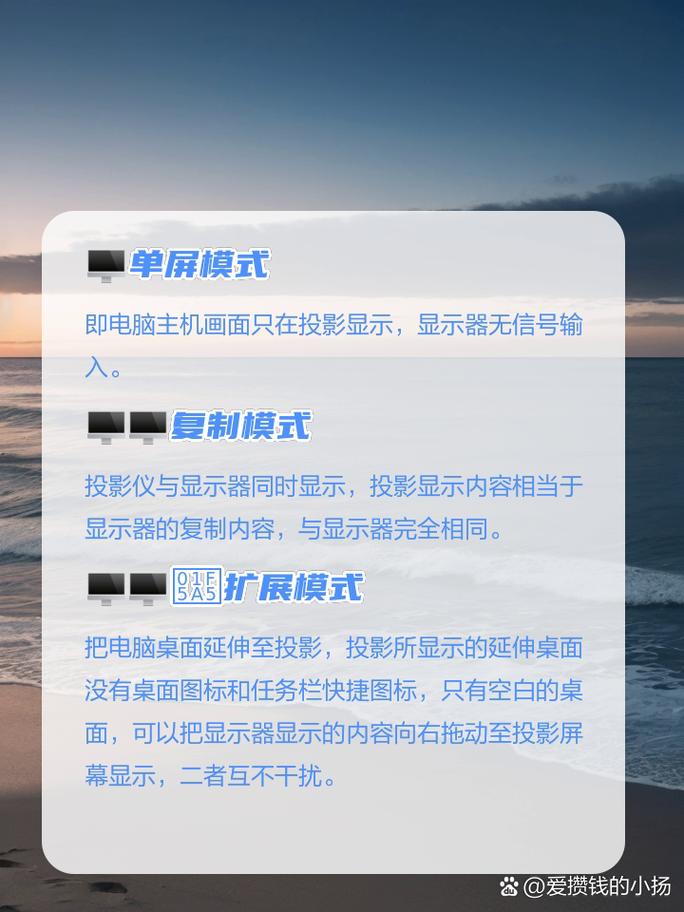
方法一:使用HDMI线连接 首先,使用HDMI线将笔记本与投影仪连接起来。确保HDMI线插入正确的接口。 在笔记本上,按下键盘上的“Windows + P”快捷键,打开投影设置菜单。选取“复制”选项,这样笔记本和投影仪将显示相同的内容。 在投影仪上,进入系统设置,将信号源更改为HDMI输入,即可开始投影。
在桌面点击右键-属性-设置-高级-Intel(R)GMADriverforMobile--图形属性。(要连接上投影仪后再进行设置)。点击笔记本所属的显卡标题。点击笔记本和显示器图标(有两个电脑屏幕的图标)。点击第一个图标(显示器)时笔记本将不显示而投影仪显示。
首先,将笔记本电脑连接上外部显示器,并在笔记本电脑上双击桌面上的“控制面板”图标。然后,在“控制面板”这个用户界面下,选取其中的“外观和个性化”,用鼠标左键点击进入。接着,在“外观和个性化”这个用户界面下,选取“显示”一栏下的“连接到投影仪”,如下图所示。
⑥ 华硕灵珑b9440ua怎么连投影仪 1,将笔记本的视频输出口连接到投影仪的视频输入口,常用的是HDMI连线。2,按Windows 徽标键+ P,然后选取四个选项之一:仅限 PC 屏幕。 你将看到电脑上的所有内容。 (连接到无线投影仪时,该选项将更改为“断开连接”。)复制。
笔记本怎么连接投影仪?
在桌面点击右键-属性-设置-高级-Intel(R)GMADriverforMobile--图形属性。(要连接上投影仪后再进行设置)。点击笔记本所属的显卡标题。点击笔记本和显示器图标(有两个电脑屏幕的图标)。点击第一个图标(显示器)时笔记本将不显示而投影仪显示。点击第二个图标(笔记本)时笔记本显示而投影仪不显示。
首先,将笔记本电脑连接上外部显示器,并在笔记本电脑上双击桌面上的“控制面板”图标。然后,在“控制面板”这个用户界面下,选取其中的“外观和个性化”,用鼠标左键点击进入。接着,在“外观和个性化”这个用户界面下,选取“显示”一栏下的“连接到投影仪”,如下图所示。
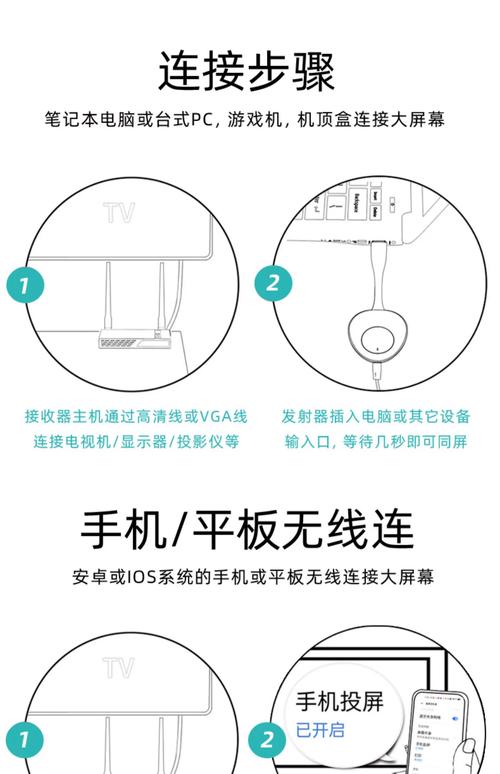
笔记本电脑连接投影仪主要有以下三种方法:有线连接:使用HDMI线将笔记本电脑和投影仪的HDMI接口连接起来。在笔记本电脑上按下Windows+P键打开投影设置,选取“复制”模式。在投影仪的系统设置中,将信号源更改为HDMI。无线连接:确保笔记本电脑和投影仪都支持无线投屏功能,并连接在同一个无线网络环境中。
连接线路:将外接投影仪连线插入笔记本的VGA视频接口,完成物理连接。进入设置界面:在桌面空白处右击,选取“屏幕分辨率”。高级设置:在屏幕分辨率设置选项中,选取“高级设置”,进入核心显卡控制面板。图形属性设置:选取“点击图形属性”,再选取“显示”操作。
笔记本电脑怎么连接投影仪?
〖One〗、在桌面点击右键-属性-设置-高级-Intel(R)GMADriverforMobile--图形属性。(要连接上投影仪后再进行设置)。点击笔记本所属的显卡标题。点击笔记本和显示器图标(有两个电脑屏幕的图标)。点击第一个图标(显示器)时笔记本将不显示而投影仪显示。点击第二个图标(笔记本)时笔记本显示而投影仪不显示。
〖Two〗、笔记本电脑连接投影仪主要有以下三种方法:有线连接:使用HDMI线将笔记本电脑和投影仪的HDMI接口连接起来。在笔记本电脑上按下Windows+P键打开投影设置,选取“复制”模式。在投影仪的系统设置中,将信号源更改为HDMI。无线连接:确保笔记本电脑和投影仪都支持无线投屏功能,并连接在同一个无线网络环境中。
〖Three〗、首先,将笔记本电脑连接上外部显示器,并在笔记本电脑上双击桌面上的“控制面板”图标。然后,在“控制面板”这个用户界面下,选取其中的“外观和个性化”,用鼠标左键点击进入。接着,在“外观和个性化”这个用户界面下,选取“显示”一栏下的“连接到投影仪”,如下图所示。
〖Four〗、连接线路:同样将外投影仪连线与笔记本电脑相连接。打开显卡控制台:在桌面右键,选取“打开AMD显卡控制台”。桌面和显示器设置:进入AMD显卡控制台,点击“桌面和显示器”。复制或扩展桌面:选取“复制或扩展桌面”。调节屏幕排列和复制:在附加选项中调节屏幕的排列和选取屏幕的复制。
〖Five〗、方法一:有线连接 首先,使用HDMI线连接笔记本和投影仪的HDMI接口。接着,在笔记本上按下Windows+P打开投影设置,更换为复制模式,这样笔记本的显示内容就会同步到投影仪上。方法二:无线连接 首先,确保将笔记本和投影仪连接到同一无线网络环境中。然后,在笔记本和投影仪上下载安装乐播投屏软件。
〖Six〗、物理连接 第一步:先将投影仪的视频输入接口连接到笔记本电脑的视频输出接口。确保接口匹配,并插紧接口以保证信号传输稳定。电脑设置 第二步:在笔记本电脑的桌面上,鼠标右键点击,选取“屏幕分辨率”,然后点击“连接到投影仪”。
感谢大家聆听我对于笔记本电脑怎么跟投影仪连接的经验分享介绍到此就结束了,希望我的知识可以帮到您。