本文摘要: 大家好,关于hp无线鼠标怎么配对很多朋友都还不太明白,不过没关系,因为今天小编就来为大家分享关于惠普无线鼠标morfftul连接教程的知识点,相信应该可以解决大家的一些困惑和问题,如果碰巧可以解决您的问题,还望关注下本站哦,希望对各位有所帮助!
大家好,关于hp无线鼠标怎么配对很多朋友都还不太明白,不过没关系,因为今天小编就来为大家分享关于惠普无线鼠标morfftul连接教程的知识点,相信应该可以解决大家的一些困惑和问题,如果碰巧可以解决您的问题,还望关注下本站哦,希望对各位有所帮助!
惠普一体机无线鼠标键盘怎么连接
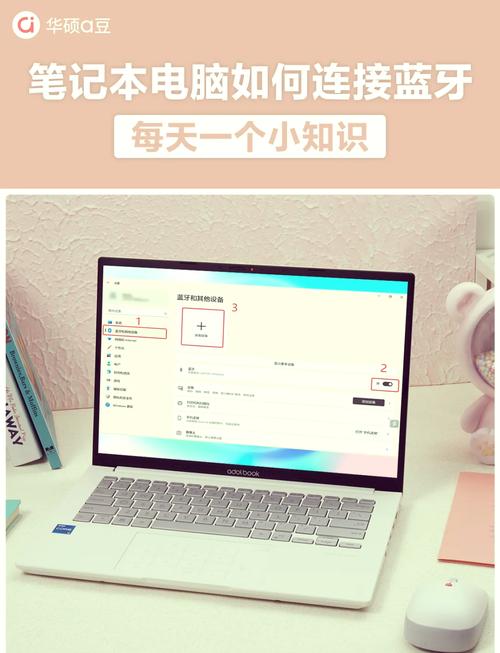
惠普一体机无线鼠标键盘连接。打开鼠标蓝牙开关到第三档进入蓝牙模式。在电脑开始菜单点击设置,点击设备,点击蓝牙和其他设备,打开蓝牙开关。在电脑蓝牙搜索列表中,点击鼠标名称进行连接即可。 找到该设备的 USB 接收器,并确保其已直接连接到计算机的 USB 端口 上。 如果您无法找到接收器,请检查原包装。
惠普(HP)小欧24有蓝牙模块,可以用蓝牙键鼠,用蓝牙连接。还可以用带USB接收器的无线键鼠,插上USB接收器,装好键鼠电池就可以用。 一体机电脑的无线键盘怎么用 把无线键盘上所带的一个矩形的小方块,插入插入到一体机电脑的一个USB口上。就可以使用键盘了。
首先,确保鼠标和键盘的电池已经安装完毕,并且电量充足。这是确保设备能够正常工作的前提。下面,将无线接收器插入电脑的USB接口中。确保接收器插入的位置稳固,并且与电脑正常连接。然后,进行鼠标与接收器的对码操作。在这个过程中,接收器必须连接到电脑上。
惠普无线鼠标连接电脑的具体步骤如下:第一步:开启鼠标蓝牙模式惠普无线鼠标通常采用蓝牙设计,需先激活其蓝牙功能。将鼠标底部的蓝牙开关拨至第三档(具体档位标识可能因型号略有差异,通常为“ON”或蓝牙图标档位),此时鼠标进入可被搜索的蓝牙配对状态。部分型号可能伴随指示灯闪烁,提示已进入配对模式。
惠普无线鼠标与接收器怎么连接
惠普无线鼠标与接收器的连接方法如下:安装电池:首先,确保无线鼠标内已正确安装好电池。进入对码模式:在接收器处于对码状态的情况下,同时按下无线鼠标的左、中、右键3秒钟,以设置鼠标进入对码模式。注意事项:对码时间限制:接收器进入对码模式的持续时间为60秒,因此必须在60秒内完成鼠标与接收器的配对设置。
惠普无线鼠标与接收器的连接方法如下:准备工作 首先,确保无线鼠标已经正确安装了电池。电池是无线鼠标工作的动力来源,没有电池或电池电量不足都会导致鼠标无法正常工作。进入对码模式 接收器对码准备:确保接收器已经插入到电脑的USB接口中,并且电脑已经识别到该接收器。
首先,确保无线鼠标的电池已安装好。接着,让接收器处于对码状态。同时按下鼠标的左、中、右键,持续3秒钟,这样鼠标就会进入对码模式。此时,鼠标与接收器将自动完成配对。在操作过程中,需要注意以下几点:首先,接收器的对码模式持续时间仅为60秒,因此必须在此时间内完成鼠标或键盘的配对设置。
确保电池已正确安装于无线鼠标中。 将接收器置于对码状态。此时,同时按下无线鼠标的左、中、右键,持续3秒钟,这将使鼠标进入对码模式。完成这些操作后,鼠标与接收器将自动完成配对。在进行配对操作时,请注意以下几点: 接收器的对码模式持续时间通常为60秒。
惠普电脑如何安装蓝牙鼠标惠普无线鼠标怎么连接到电脑上
〖One〗、方法一:通过接收器连接 取出接收器:首先,从惠普无线鼠标的包装中取出配置的接收器。接入电脑:将接收器插入电脑的USB插口。此时,打开电脑并开启鼠标电源,电脑会自动检测插入的设备,并下载适用于该类型鼠标的驱动程序。使用鼠标:驱动安装完成后,你就可以开始使用惠普无线鼠标进行操作了。
〖Two〗、在电脑蓝牙搜索列表中,点击鼠标名称进行连接即可。
〖Three〗、惠普无线鼠标连接电脑的具体步骤如下:第一步:开启鼠标蓝牙模式惠普无线鼠标通常采用蓝牙设计,需先激活其蓝牙功能。将鼠标底部的蓝牙开关拨至第三档(具体档位标识可能因型号略有差异,通常为“ON”或蓝牙图标档位),此时鼠标进入可被搜索的蓝牙配对状态。部分型号可能伴随指示灯闪烁,提示已进入配对模式。
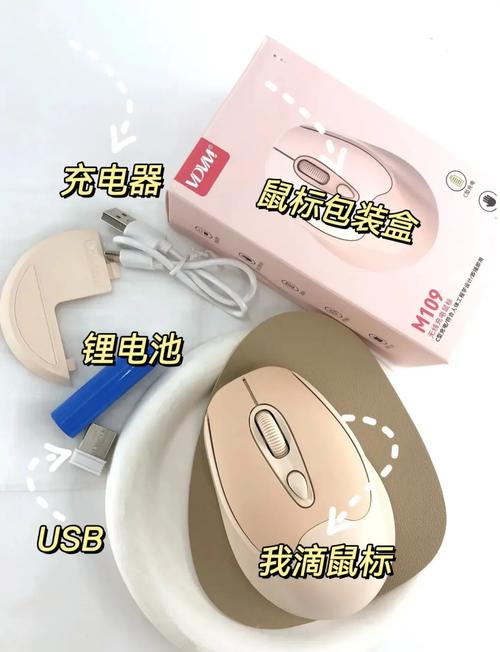
〖Four〗、惠普电脑连接无线鼠标怎么连?惠普电脑连接无线鼠标的连接方法。 打开无线鼠标的底部电池盖,在电池上方取出蓝牙连接头。 把无线蓝牙鼠标的接收头插进笔记本电脑的u盘插口就可以连接无线鼠标和笔记本电脑了。这就是惠普电脑连接无线鼠标的连接方法。
惠普笔记本无线鼠标怎么连接
〖One〗、惠普电脑连接无线鼠标的连接方法。 打开无线鼠标的底部电池盖,在电池上方取出蓝牙连接头。 把无线蓝牙鼠标的接收头插进笔记本电脑的u盘插口就可以连接无线鼠标和笔记本电脑了。这就是惠普电脑连接无线鼠标的连接方法。
〖Two〗、在开始连接惠普无线鼠标之前,你需要准备一些东西。首先,确认你的电脑具备蓝牙或USB接收器。若无蓝牙功能,需购置USB接收器。同时,确保惠普无线鼠标电池充足,并且接收器与鼠标已配对。下面,进行连接步骤。将USB接收器插入电脑USB端口。如果电脑无蓝牙功能,需先安装驱动程序,再插入接收器。
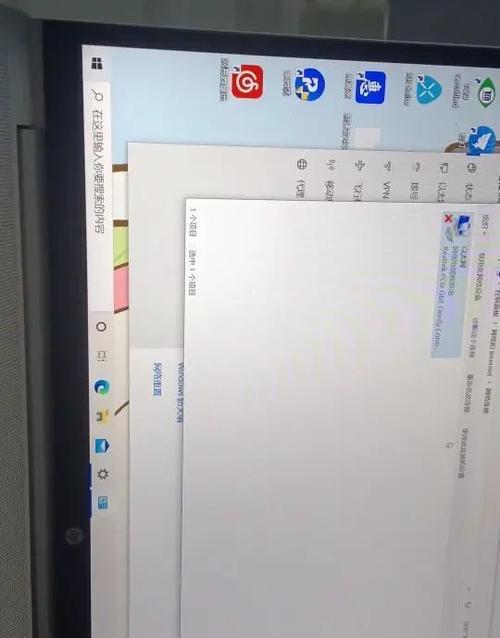
〖Three〗、打开蓝牙鼠标上的开关。电脑桌面单击右键,点显示设置,输入“蓝牙”,弹出蓝牙和其他设备,表示有蓝牙功能。单击选取“添加蓝牙设备”后会弹出“添加设备”面板。“设备面板”搜索框中显示被搜索到的蓝牙鼠标,单击之选中,单击右下角“下一步”,则进入自动连接过程。
〖Four〗、USB接收器连接 请将USB接收器插入需要连接的笔记本USB接口 注意:不同型号鼠标USB接收器存放位置不同,具体请查看鼠标说明书 蓝牙连接 在电脑左下角选取开始-设置 ⑤ 惠普电脑,怎么连接无线鼠标 无线鼠标有接收器的,把接收器插到电脑USB接口,打开鼠标电源,自动驱动后就可以使用。
〖Five〗、连接惠普无线鼠标到电脑的步骤相对简单,以下是详细的操作步骤:准备电池:首先,确保你的无线鼠标已经安装了电池。打开鼠标底部的电池盖,按照正负极指示正确安装电池,并盖上电池盖。打开鼠标开关:在无线鼠标的底部或侧面,找到并打开电源开关。
〖Six〗、惠普无线鼠标连接方法如下:操作设备:惠普笔记本电脑 系统版本:windows7专业版 品牌型号:惠普XPS 13 将电池装进无线鼠标。把电池盖子盖上。然后打开无线鼠标的开关。将接收器插入电脑的usb接口即可。
hp无线鼠标蓝牙配对步骤详解
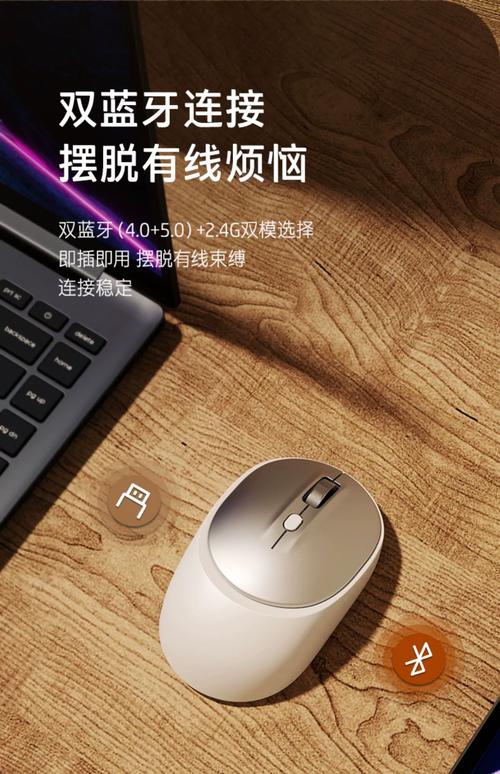
〖One〗、hp无线鼠标蓝牙配对步骤一般如下:打开鼠标蓝牙开关:首先,确保hp无线鼠标已安装好电池,并且处于可工作状态。打开鼠标底部的蓝牙开关,通常需要将开关拨到第三档以进入蓝牙配对模式。不同型号的hp无线鼠标可能略有差异,但一般都会有明显的标识或指示灯来指示蓝牙模式。
〖Two〗、第一步:开启鼠标蓝牙模式惠普无线鼠标通常采用蓝牙设计,需先激活其蓝牙功能。将鼠标底部的蓝牙开关拨至第三档(具体档位标识可能因型号略有差异,通常为“ON”或蓝牙图标档位),此时鼠标进入可被搜索的蓝牙配对状态。部分型号可能伴随指示灯闪烁,提示已进入配对模式。
〖Three〗、惠普一体机无线鼠标键盘连接。打开鼠标蓝牙开关到第三档进入蓝牙模式。在电脑开始菜单点击设置,点击设备,点击蓝牙和其他设备,打开蓝牙开关。在电脑蓝牙搜索列表中,点击鼠标名称进行连接即可。 找到该设备的 USB 接收器,并确保其已直接连接到计算机的 USB 端口 上。
〖Four〗、取出惠普无线鼠标配置的接收器 接入电脑的把插口,打开鼠标电源,电脑会自动检测插入设备并下载该类型鼠标适用的驱动。驱动安装完成,就可以使用鼠标了!打开电脑蓝牙设置 将弹出的蓝牙设置面板,点击“添加蓝牙或其他设备”。
惠普无线鼠标怎么连接?
惠普无线鼠标与接收器的连接方法如下:安装电池:首先,确保无线鼠标内已正确安装好电池。进入对码模式:在接收器处于对码状态的情况下,同时按下无线鼠标的左、中、右键3秒钟,以设置鼠标进入对码模式。注意事项:对码时间限制:接收器进入对码模式的持续时间为60秒,因此必须在60秒内完成鼠标与接收器的配对设置。
在电脑蓝牙搜索列表中,点击鼠标名称进行连接即可。
方法一:通过接收器连接 取出接收器:首先,从惠普无线鼠标的包装中取出配置的接收器。接入电脑:将接收器插入电脑的USB插口。此时,打开电脑并开启鼠标电源,电脑会自动检测插入的设备,并下载适用于该类型鼠标的驱动程序。使用鼠标:驱动安装完成后,你就可以开始使用惠普无线鼠标进行操作了。
惠普无线鼠标与接收器的连接方法如下:准备工作 首先,确保无线鼠标已经正确安装了电池。电池是无线鼠标工作的动力来源,没有电池或电池电量不足都会导致鼠标无法正常工作。进入对码模式 接收器对码准备:确保接收器已经插入到电脑的USB接口中,并且电脑已经识别到该接收器。
好了,本文到此结束,如果可以帮助到大家,还望关注本站哦!