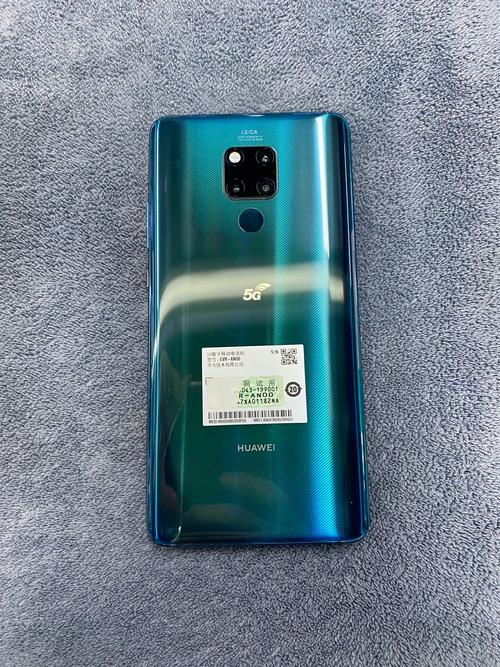
本文摘要: 本篇文章给大家谈谈华为mate20x怎么连接电脑,以及华为mate20手机如何与电脑连接对应的知识点,文章可能有点长,但是希望大家可以阅读完,增长自己的知识,最重要的是希望对各位有所帮助,可以解决了您的问题,不要忘了收藏本站喔。
本篇文章给大家谈谈华为mate20x怎么连接电脑,以及华为mate20手机如何与电脑连接对应的知识点,文章可能有点长,但是希望大家可以阅读完,增长自己的知识,最重要的是希望对各位有所帮助,可以解决了您的问题,不要忘了收藏本站喔。
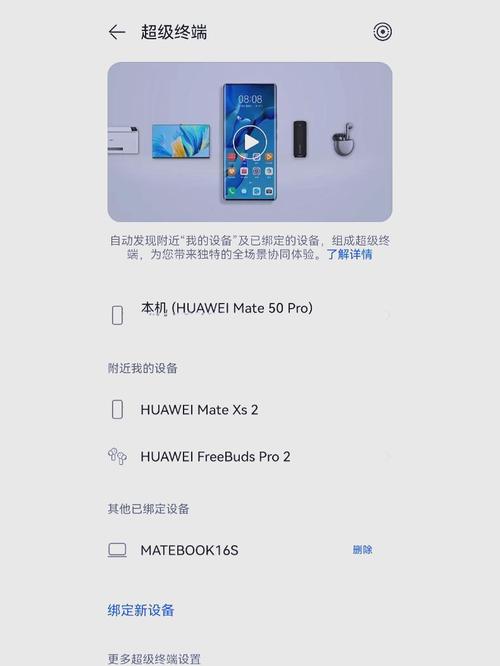
华为连接电脑电脑超级终端能找到手机,手机找不到电脑
〖One〗、华为超级终端连接电脑方法步骤: 打开电脑管家和蓝牙:在华为电脑上打开电脑管家,并确保蓝牙已开启,同时保持电脑与手机在同一局域网内。 开启电脑投影功能:在电脑设置中开启投影功能。 点亮手机NFC:下拉手机屏幕,点亮NFC功能。
〖Two〗、华为超级终端连接电脑、电视、手表的方法:确保设备在同一局域网:打开华为电脑上的电脑管家和蓝牙,确保电脑与手机在同一局域网内。电脑设置:在电脑上打开“设置”,并开启“投影”功能。手机设置:下拉手机屏幕,点亮NFC功能。将手机后置摄像头区域靠近电脑右下方的Huawei Share标签,进行一碰连接。
〖Three〗、打开超级终端功能:在华为手机上,打开超级终端功能。搜索联想电脑:在设备列表中,搜索可用的联想电脑。进行连接:当搜索到联想电脑后,点击进行连接,并按照提示完成配对。
〖Four〗、鸿蒙超级终端搜不到设备怎么办?支持设备先来看一下鸿蒙超级终端支持的设备有哪些,看一下你的手机,平板或者电脑是否在这个行列里面:平板电脑智慧屏音箱解决办法手机搜索电脑a.确保使用的电脑是华为笔记本;b.将华为笔记本中的电脑管家升级至最新版本后再尝试。
手机为安卓系统10,怎么恢复成安卓系统9?
〖One〗、首先,将手机通过USB数据线连接到电脑上,并打开华为手机助手,点击USB数据线连接进行连接。连接成功后,点击系统更新选项,进入系统更新界面。在系统更新页面中,点击切换到其他版本按钮,系统将自动进入1版本选取界面。用户可以根据需要选取具体的版本,点击恢复进行系统恢复。
〖Two〗、用户可以访问OPPO官方网站,在服务或手机升级部分选取自己的手机型号,并查找历史版本。如果OPPO官方提供了从安卓10降级到安卓9的固件版本,用户可以下载相应的固件包。降级步骤:下载所需的固件包后,用户需要将其保存到手机内存或电脑中,然后拷贝到手机的根目录。
〖Three〗、下载完成后,回到手机的“设置”页面。在“我的设备”里点击“MIUI”。在页面右上角点击下拉菜单。在下拉菜单中选取“手动选取安装包”。找到并选取之前下载的稳定版安装包,然后运行它。完成更新:系统将开始更新到MIUI 9。更新完成后,你的手机系统就成功降级到安卓9了。
〖Four〗、将手机助手安装到电脑上并打开,用数据线将手机与电脑连接。手机进入USB设置,选取传输文件,输入验证码后即可成功连接。电脑上依次点击数据备份、开始备份,备份完成后点击系统更新。再依次点击切换到其他版本、恢复、版本退回。

华为mate20x手机无线连接到电脑
首先从屏幕顶端下拉,打开快捷菜单,选取“无线投屏”。待搜索片刻会出现可投屏的设备,点击连接。连接成功后默认是这个界面,里面有办公软件可以使用,如果要更高级的功能可以使用华为云电脑。也在这个里面打开就可以了。默认每天有10分钟的使用权限。手机端连接成功后默认变成触控板,和鼠标来使用。
步骤:在电脑上下载并安装适合的投屏软件(如傲软投屏、Air Display、乐播投屏等),然后通过数据线将手机连接到电脑。等待软件识别并显示连接成功后,即可将手机屏幕的画面投屏到电脑上。
通过 USB OTG 数据线将手机和 U 盘连接。打开文件管理 浏览 U 盘,浏览 U 盘的数据,选取需要复制的数据,拷贝到目标文件夹。拷贝完毕,点击设置 存储 U 盘 弹出。
首先我们把mate20x手机和电脑连接至同一局域网,下拉菜单栏→长按Huawei Share→点击打开【Huawei Share】和【共享至电脑】更改手机在电脑端显示名,方便在电脑上查找到手机。更改电脑端访问验证,这样就可以防止手机里的隐私泄露了。
好了言归正传,本人一直对传说中的手机转电脑模式很心动,所以最近入手了一台华为mate20X,但是使用电脑模式,需要配置拓展坞,而官方没有标配拓展坞,今天我刚入手了一款拓展坞,就来测试一下华为Mate20X的电脑模式。
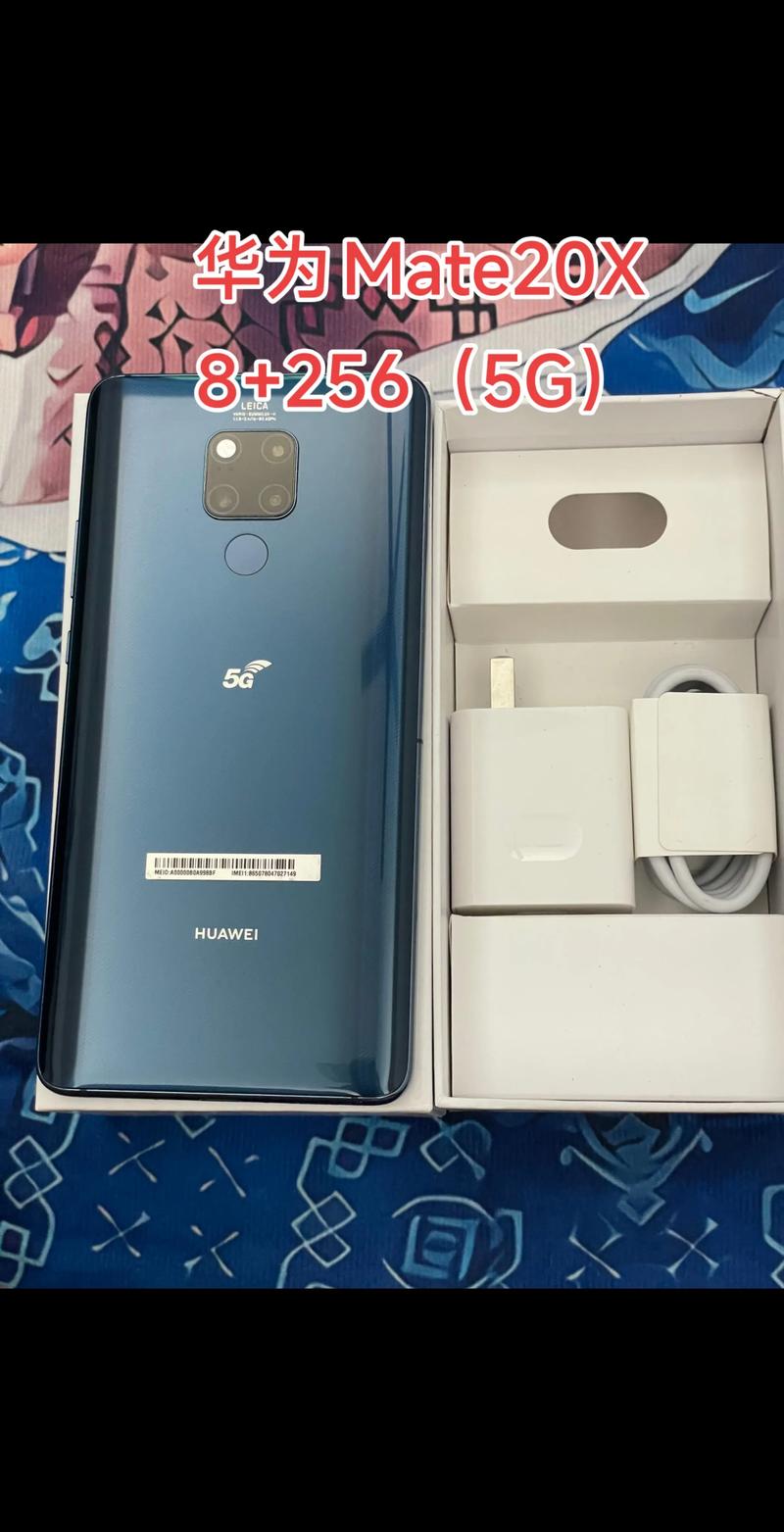
华为mate20x怎么快捷传文件到电脑
〖One〗、华为mate20x怎么快捷传文件到电脑?首先我们把mate20x手机和电脑连接至同一局域网,下拉菜单栏→长按Huawei Share→点击打开【Huawei Share】和【共享至电脑】更改手机在电脑端显示名,方便在电脑上查找到手机。更改电脑端访问验证,这样就可以防止手机里的隐私泄露了。
〖Two〗、两部手机存储卡间传输数据 通过 USB OTG 数据线和 USB 数据线连接两部手机。在被拷贝设备上,将 USB 连接方式设置为 传输文件模式。在另一部设备的弹框中点击存储卡,浏览存储卡的数据,选取需要复制的数据,拷贝到目标文件夹。拷贝完毕,点击设置 存储 存储卡 弹出。
〖Three〗、华为手机中将隐私中的文件导出,您可以通过数据线将手机和电脑连接后将文件导出。
〖Four〗、连接外接设备:华为Mate 20 X可以通过OTG技术连接到鼠标、键盘等外接设备,但需要注意,由于部分设备的供电要求较高,可能存在无法正常使用的情况。此时,可以尝试更换其他鼠标或键盘。
文章到此结束,如果本次分享的华为mate20x怎么连接电脑和华为mate20手机如何与电脑连接的问题解决了您的问题,那么我们由衷的感到高兴!