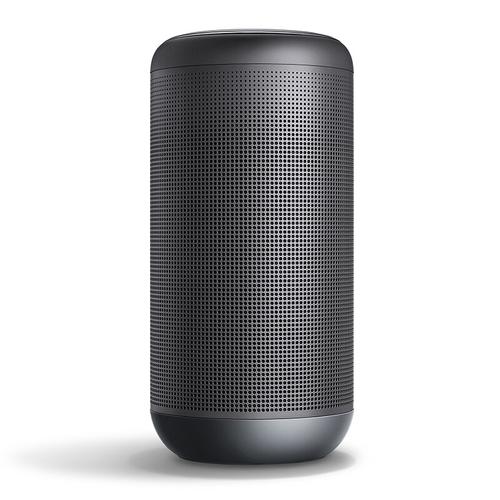
本文摘要: 很多朋友对于索尼蓝牙音箱怎样使用和索尼蓝牙音箱怎样使用教程不太懂,今天就由小编来为大家分享,希望可以帮助到大家,下面一起来看看吧!
很多朋友对于索尼蓝牙音箱怎样使用和索尼蓝牙音箱怎样使用教程不太懂,今天就由小编来为大家分享,希望可以帮助到大家,下面一起来看看吧!
索尼srs-x11使用说明
索尼SRS-X11配对步骤如下:打开扬声器:确保索尼SRS-X11扬声器已经打开,【BLUETOOTH】指示灯会以白色缓慢闪烁,表示扬声器处于可被发现的状态。进入配对模式:按住扬声器上的【电源】-PAIRING按钮,直到听到提示音,并且【BLUETOOTH】指示灯开始以白色快速闪烁。
首先,请确保您的电脑蓝牙功能已开启,蓝牙指示灯正常亮起,并且索尼无线音箱的蓝牙开关也已打开。点击系统右下角的蓝牙图标,选取“添加设备”,准备连接音箱。在设备列表中找到您的索尼无线音箱,点击选取。系统将会提示正在与蓝牙适配器进行连接,随后会提示添加成功。
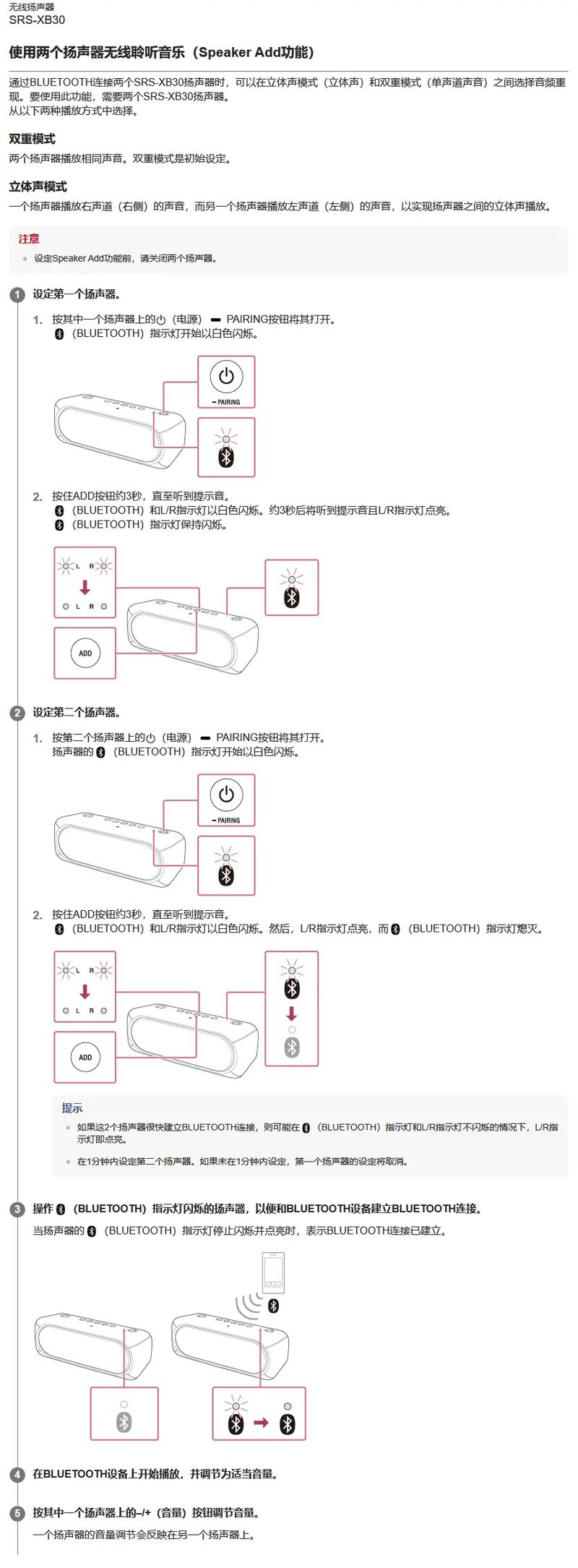
让两个SRS-X11扬声器相互距离1 m以内。按其中一个扬声器上的【电源】-PAIRING按钮将其打开。扬声器的【BLUETOOTH】指示灯开始闪烁。按住在步骤2中按下【电源】-PAIRING按钮的扬声器上的ADD按钮,直至听到提示音。【BLUETOOTH】和L/R指示灯闪烁。
索尼SRS-X11接听电话的步骤讲解 连接扬声器和BLUetoOTH手机。建立了BLUetoOTH连接时,【BLUetoOTH】指示灯将以白色点亮。当使用扬声器添加功能时:连接到【BLUetoOTH】指示灯闪烁的扬声器。
PS:按RESET按钮不会删除配对信息。若要在使用内置电池供电时重设扬声器,请按住RESET按钮,直到【BLUetoOTH】指示灯熄灭。重设后,音量、功能和声音设定可能会不同。
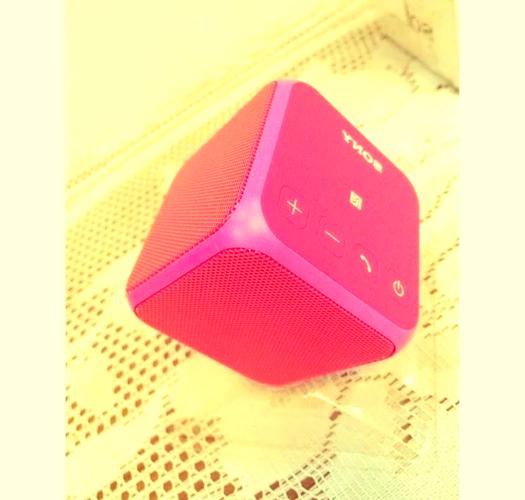
索尼蓝牙音箱怎么配对
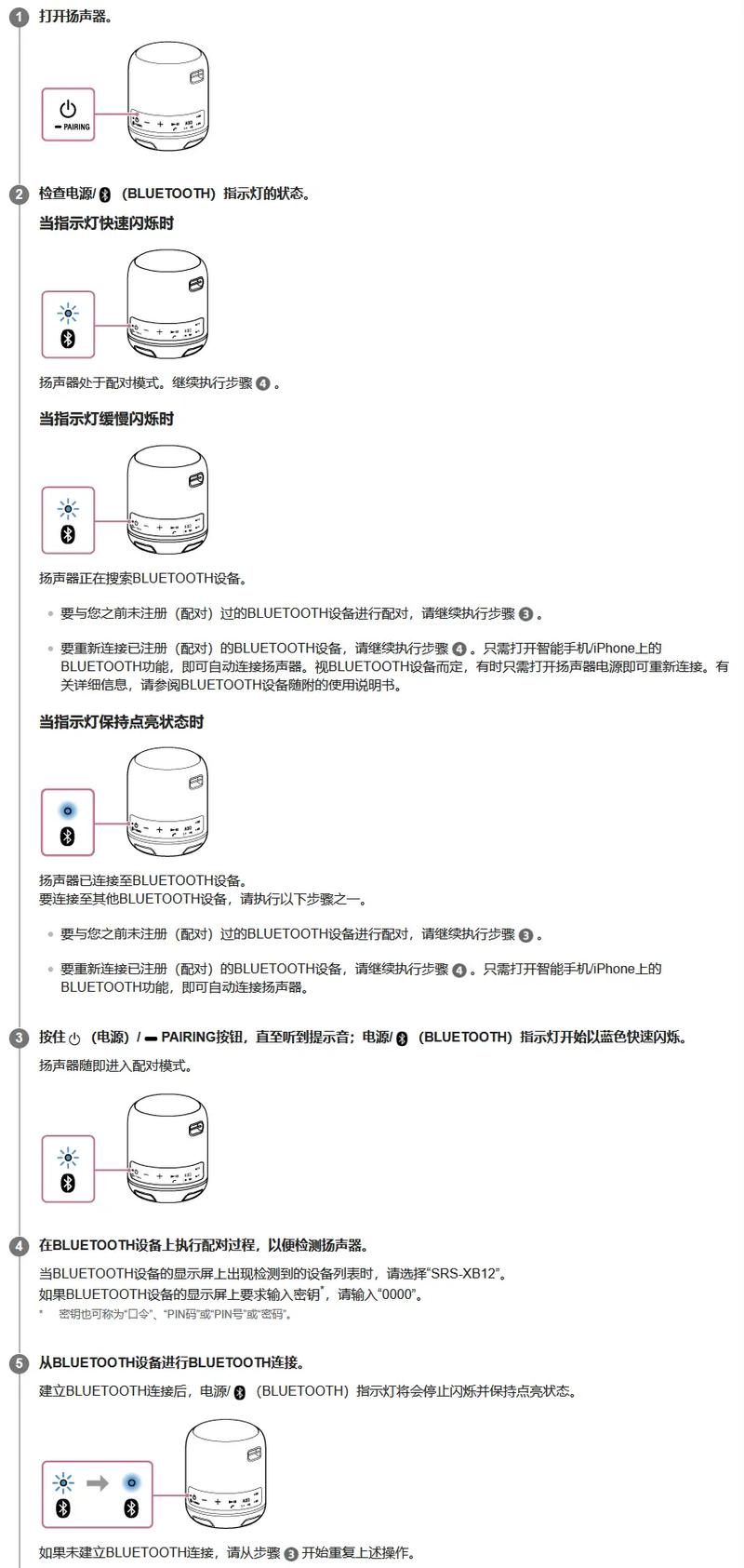
〖One〗、索尼蓝牙音箱配对方法如下:开启音箱电源:在索尼蓝牙音箱的机身上部找到电源键,先按下电源键开启音箱,之后长按电源键,直到音箱发出提示音。打开设备蓝牙:在你的手机上打开蓝牙功能。搜索并配对:进入手机的蓝牙列表,找到并点击音箱的名称,等待配对成功。注意事项: 在配对过程中,请确保音箱和手机处于可连接的范围内,一般不超过10米。
〖Two〗、下面,操作索尼无线蓝牙音箱。长按音箱上的蓝牙按键,直至指示灯开始闪烁,这表明音箱已进入配对模式。此时,您的苹果手机会自动搜索附近可连接的蓝牙设备。在手机的设置菜单中找到“蓝牙”选项,打开蓝牙开关。手机会列出所有可连接的蓝牙设备,找到名为“SRS-XXX”的设备进行连接。
〖Three〗、索尼蓝牙音箱的配对方法如下:开启音箱电源:在索尼蓝牙音箱的机身上部找到电源键,首先按下电源键以开启音箱。进入配对模式:长按电源键,等待音箱发出提示音,这表示音箱已进入配对模式。打开设备的蓝牙功能:在您的设备上,打开蓝牙功能。
〖Four〗、索尼智能蓝牙音箱LF-S80D设置WiFi的步骤为:连接交流电源适配器。安装叮咚应用程序。在智能手机/iPhone上安装叮咚应用程序。利用叮咚应用程序设置Wi-Fi连接。遵循屏幕指示进行扬声器的Wi-Fi设置。按住MODE按钮,直至语音提示告诉您扬声器已处于网络连接模式。完成Wi-Fi设置。
〖Five〗、在设备列表中找到您的索尼无线音箱,点击选取。系统将会提示正在与蓝牙适配器进行连接,随后会提示添加成功。下面,点击“开始”菜单,选取“设备和打印机”,您会发现刚才添加的索尼无线音箱已经出现在列表中。在索尼无线音箱的图标上单击右键,选取“属性”。在弹出的窗口中,选取“服务”选项。
〖Six〗、索尼蓝牙音箱(以XB20为例)的配对方法如下:开启音箱电源:在索尼XB20蓝牙音箱的机身上部找到电源键。按下电源键,之后长按该键,直至音箱发出提示音,表示音箱已进入配对模式。打开手机的蓝牙功能:以iPhone X为例,从屏幕底部向上滑动,打开控制中心。在控制中心中,点击蓝牙图标以开启蓝牙功能。
如何使用蓝牙音箱?
蓝牙音箱模式切换键:一般的蓝牙音箱hi有两种模式,一种是蓝牙模式,另一种是TF卡模式。蓝牙模式,顾名思义就是使用我们手机上蓝牙去连接,进行在线播放。而TF卡就是已经下载好歌曲,按顺序播放就行。两种模式各有各的用处,不过都是为了我们去服务的。蓝牙音箱上下曲键:音箱都是会有上下曲键的设计。
有线音箱的连接方法:首先将音响通过充电器连接电源,然后将音响5mm的插头插入手机耳机接口即可;平板电脑则需要使用耳机转接线进行连接。蓝牙音箱的连接方法:先将音响蓝牙开关打开,然后进入设置--(更多连接/其他网络与连接)--蓝牙--开启蓝牙并搜索音响连接即可。
开启音箱:将音箱背面的ON键转到ON位置,此时音箱指示灯会闪烁蓝色,表示已开启。 蓝牙连接:打开手机或电脑的蓝牙功能,搜索可配对的设备,选取MZ1进行配对连接。配对成功后,指示灯会变成慢闪状态,播放时常亮。 播放音乐:音箱上的数字按钮2用于播放或暂停音乐。长按2号键可解锁或上锁。
连接方法:将两台音箱都打开至蓝牙模式,按其中一台的互联按键就可自动连接到另外一台音箱。将第一个蓝牙音箱调整到配对模式,用手机搜索蓝牙音箱并与其配对。最后将第二个音箱调整到灯快闪,再用手机搜索蓝牙音箱即可。
蓝牙断开15分钟后,音箱将自动关机。AUX音频线传输使用音箱自带的AUX音频线,将一端插入音箱背面的5mm接口,另一端插入音乐播放器、电视、电脑或手机的5mm接口。连接成功后,音箱红色指示灯常亮。TF卡传输将TF卡插入音箱背面的卡槽中。打开音箱,点击播放键,音箱将按TF卡内的歌单顺序播放。
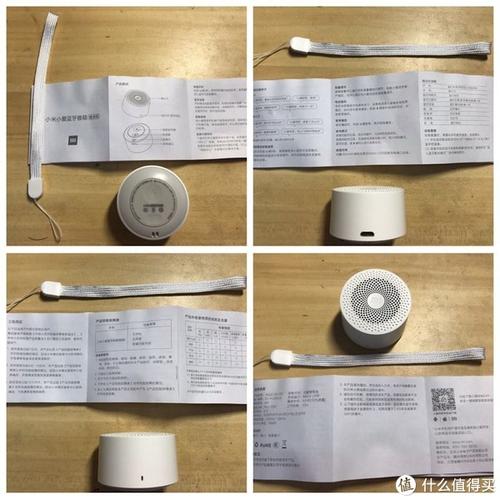
索尼蓝牙音箱如何配对
索尼蓝牙音箱配对方法如下:开启音箱电源:在索尼蓝牙音箱的机身上部找到电源键,先按下电源键开启音箱,之后长按电源键,直到音箱发出提示音。打开设备蓝牙:在你的手机上打开蓝牙功能。搜索并配对:进入手机的蓝牙列表,找到并点击音箱的名称,等待配对成功。注意事项: 在配对过程中,请确保音箱和手机处于可连接的范围内,一般不超过10米。
索尼蓝牙音箱的配对方法如下:开启音箱电源:在索尼蓝牙音箱的机身上部找到电源键,首先按下电源键以开启音箱。进入配对模式:长按电源键,等待音箱发出提示音,这表示音箱已进入配对模式。打开设备的蓝牙功能:在您的设备上,打开蓝牙功能。
下面,操作索尼无线蓝牙音箱。长按音箱上的蓝牙按键,直至指示灯开始闪烁,这表明音箱已进入配对模式。此时,您的苹果手机会自动搜索附近可连接的蓝牙设备。在手机的设置菜单中找到“蓝牙”选项,打开蓝牙开关。手机会列出所有可连接的蓝牙设备,找到名为“SRS-XXX”的设备进行连接。
索尼智能蓝牙音箱LFS80D应该怎么使用
连接交流电源适配器。安装叮咚应用程序。在智能手机/iPhone上安装叮咚应用程序。利用叮咚应用程序设置Wi-Fi连接。遵循屏幕指示进行扬声器的Wi-Fi设置。按住MODE按钮,直至语音提示告诉您扬声器已处于网络连接模式。完成Wi-Fi设置。 语音控制 按钮控制,选取“LF-S80D”并遵循屏幕指示完成Wi-Fi设置。
您好,如果是安卓2.3系统:在桌面状态下请按“菜单”键,选取“设定”,然后选取“隐私权”,就看到恢复出厂设置选项了。如果是安卓4.0及以上系统则是:在桌面状态下请按“菜单”键,选取“设定”,然后选取“备份和还原”。然后就可以看到回复出厂设置了。
文章到此结束,如果本次分享的索尼蓝牙音箱怎样使用和索尼蓝牙音箱怎样使用教程的问题解决了您的问题,那么我们由衷的感到高兴!